
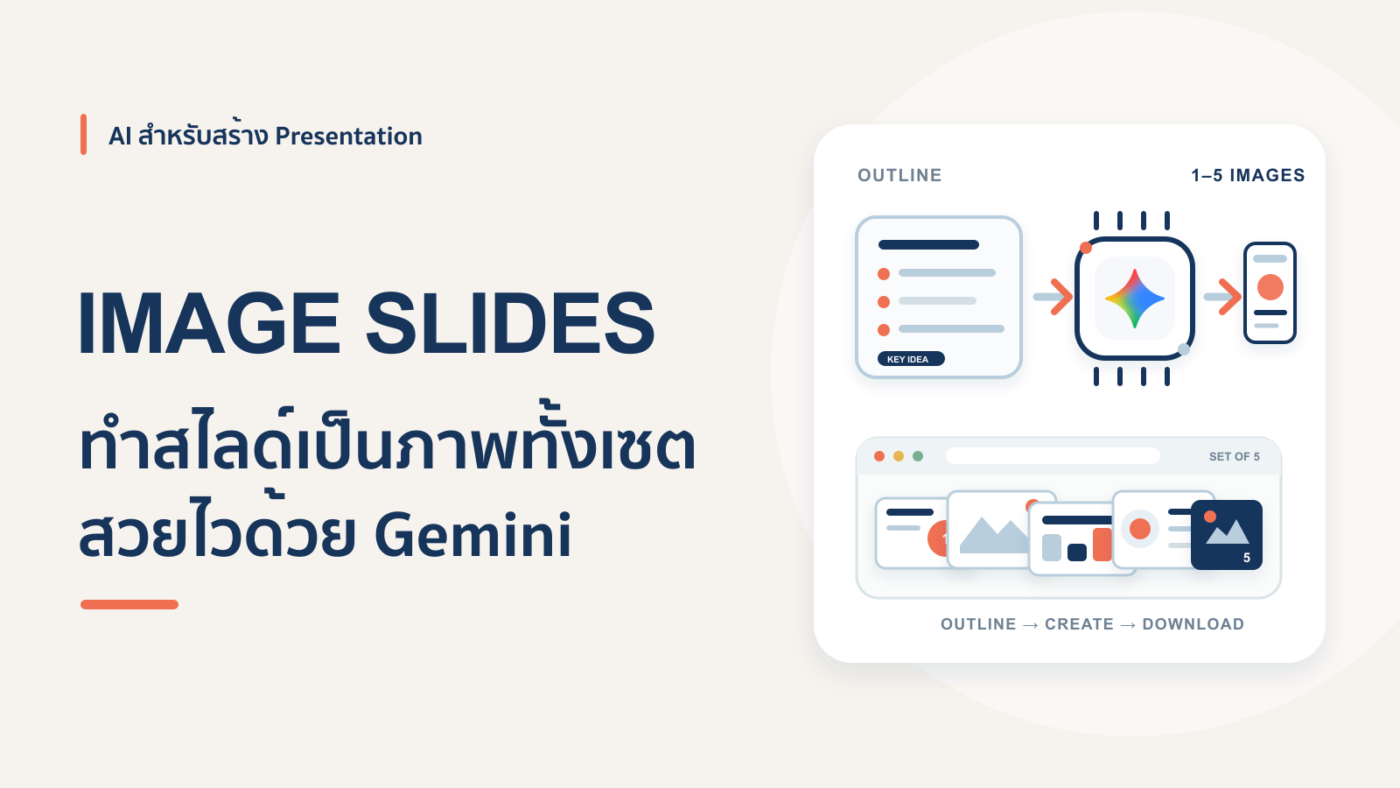
เคยไหมที่อยากได้ภาพประกอบสไลด์สวยๆ แต่ไม่มีเวลานั่งออกแบบเอง หรือหารูปจากเน็ตก็ไม่ตรงกับเนื้อหาที่ต้องการ ตอนนี้มีวิธีที่ทำได้เร็วขึ้นมาก คือให้ AI อย่าง Gemini ช่วยสร้างภาพสไลด์ออกมาเป็นเซตให้เลย ตั้งแต่คิดเนื้อหาไปจนถึงเจนภาพออกมาพร้อมใช้งาน
ทำไมต้องให้ AI คิด Outline ก่อนสร้างภาพ
จุดสำคัญของวิธีนี้คือ ห้ามให้ AI เจนภาพสไลด์ออกมาตั้งแต่แรก เพราะถ้าทำแบบนั้นเนื้อหาข้างในภาพจะแก้ไขไม่ได้เลย สิ่งที่ควรทำก่อนคือให้ AI คิด outline ออกมาก่อน คือมี key message เนื้อหา และแนวทาง visual ของแต่ละสไลด์ให้ชัดเจนก่อน แล้วค่อยสั่งให้เจนเป็นภาพทีหลัง
ขั้นตอนสั่ง Gemini ทำสไลด์เป็นภาพ
1. สั่งให้คิด Outline พร้อมกำหนดสไตล์ visual
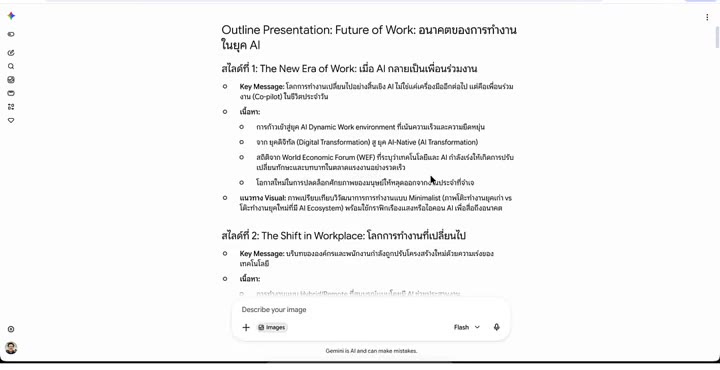
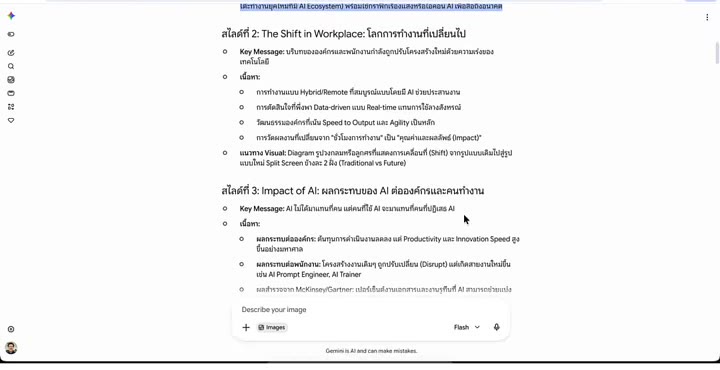
เริ่มจากพิมพ์ prompt สั่งให้ Gemini ทำเนื้อหาสไลด์ในหัวข้อที่ต้องการ พร้อมระบุแนวทาง visual ที่อยากได้ เช่น โทนสี สไตล์ภาพ ยิ่งลงรายละเอียดมากเท่าไหร่ ผลลัพธ์ก็จะตรงใจมากขึ้นเท่านั้น เมื่อ Gemini ประมวลผลเสร็จ มันจะเขียนกำกับออกมาเป็นสไลด์ 1 สไลด์ 2 สไลด์ 3 ไปเรื่อยๆ แต่ละสไลด์มี key message เนื้อหา และ visual ที่แนะนำมาให้ครบ
2. เปิดโหมดสร้างภาพก่อนสั่งเจน
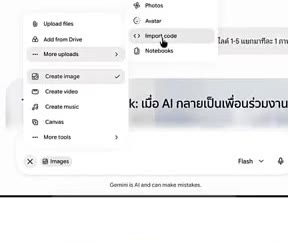
ก่อนจะสั่งให้เจนภาพจริง ต้องกดเครื่องหมายบวกในช่องแชท แล้วเลือกคำสั่ง Create image ก่อนเสมอ ไม่งั้น Gemini จะไม่สร้างภาพให้
3. สั่งเจนภาพทีละสไลด์หรือทีละเซต
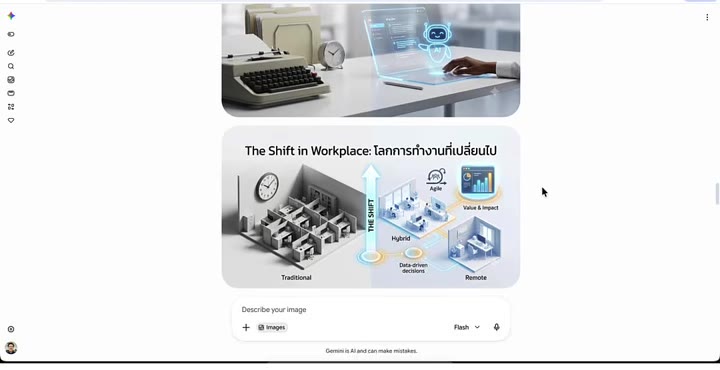
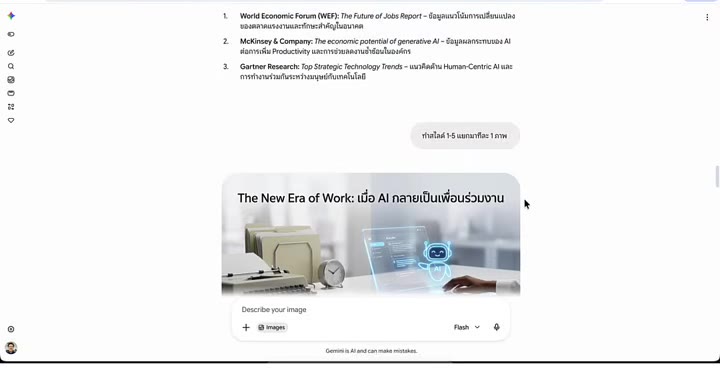
เมื่อเปิดโหมดสร้างภาพแล้ว ให้พิมพ์คำสั่งง่ายๆ เช่น "ทำสไลด์หน้า 1 ถึงหน้า 5 แยกมาทีละ 1 ภาพ" Gemini จะเจนภาพออกมาให้ตามจำนวนที่สั่ง
อยากให้ทีมของคุณทำสไลด์เก่งขึ้นทั้งแผนก?
อบรม In-House Training บริษัทของคุณ
หลักสูตร Presentation ปรับเนื้อหาตามโจทย์งานจริงของทีม
สอนโดย PowerPoint Boy ที่องค์กรชั้นนำไว้วางใจ
ข้อจำกัดที่ควรรู้ตอนสั่งเจนภาพ
จากการทดลองใช้งานจริง พบว่า Gemini เจนภาพได้ทีละสูงสุด 5 ภาพต่อครั้ง ถ้าสั่งไปทีเดียว 10 ภาพ ระบบจะไม่ยอมทำให้ และบางครั้งก็มีอาการงงๆ ไม่ยอมเจนภาพให้เหมือนกัน ถ้าอยากให้ผลลัพธ์ออกมาแน่นอนที่สุด แนะนำให้สั่งทีละภาพ เช่น พิมพ์ "ทำสไลด์ 1" กด Enter แล้วพิมพ์ "สไลด์ 2" กด Enter ไปเรื่อยๆ แต่ถ้าลองสั่งทีละ 5 ภาพ ส่วนใหญ่ก็จะได้ผลลัพธ์ออกมาเป็นเซตเดียวกันครบทั้ง 5 รูปเลย
วิธีนำภาพไปใช้ต่อ
เมื่อได้ภาพสไลด์ครบตามที่ต้องการแล้ว สามารถคัดลอกหรือดาวน์โหลดภาพแต่ละรูปออกมา แล้วนำไปแปะใส่ไฟล์สไลด์ที่ทำอยู่ได้ทันที
คำถามที่พบบ่อย
ทำไมต้องให้ AI ทำ outline ก่อนเจนภาพ ทำไมไม่สั่งเจนภาพเลย
เพราะถ้าเจนเป็นภาพตั้งแต่แรก เนื้อหาข้างในภาพจะแก้ไขไม่ได้เลย การให้ทำ outline ก่อนช่วยให้เรากำหนดเนื้อหาและ visual ได้ตรงตามที่ต้องการ ก่อนที่จะแปลงเป็นภาพจริง
สั่ง Gemini เจนภาพได้ครั้งละกี่ภาพ
จากที่ลองใช้งาน Gemini เจนภาพได้สูงสุดทีละ 5 ภาพ ถ้าสั่งมากกว่านั้น เช่น 10 ภาพ ระบบมักจะไม่เจนให้ ถ้าอยากได้ผลลัพธ์แน่นอนควรสั่งทีละภาพแทน
ภาพสไลด์ที่ได้จาก AI แก้เนื้อหาข้างในได้ไหม
ภาพที่เจนออกมาจากขั้นตอนนี้จะแก้ไขเนื้อหาข้างในไม่ได้ เพราะเป็นภาพสำเร็จรูปแล้ว หากต้องการแก้เนื้อหา ต้องกลับไปแก้ที่ outline แล้วสั่งเจนภาพใหม่
สรุป
การใช้ AI อย่าง Gemini ทำสไลด์เป็นภาพทั้งเซต เริ่มจากให้ AI คิด outline เนื้อหาและ visual ก่อน แล้วค่อยเปิดโหมด Create image สั่งเจนภาพทีละสไลด์หรือทีละเซต 5 ภาพ วิธีนี้ช่วยให้ได้ภาพประกอบสไลด์ที่ตรงกับเนื้อหาและสไตล์ที่ต้องการ โดยไม่ต้องเสียเวลาออกแบบเอง เพียงแต่ต้องเข้าใจข้อจำกัดเรื่องจำนวนภาพต่อครั้งไว้ล่วงหน้า
อยากให้ทีมของคุณทำสไลด์เก่งขึ้นทั้งแผนก?
อบรม In-House Training บริษัทของคุณ
หลักสูตร Presentation ปรับเนื้อหาตามโจทย์งานจริงของทีม
สอนโดย PowerPoint Boy ที่องค์กรชั้นนำไว้วางใจ
ไม่มีเวลาทำสไลด์เอง? ให้เราช่วยดีไหม
บริการรับออกแบบ Presentation โดยทีมมืออาชีพ ส่งมอบมาแล้วกว่า 3,000 งาน — งานด่วนก็ทัน แก้ไขฟรี ประเมินราคาฟรีทางไลน์
