
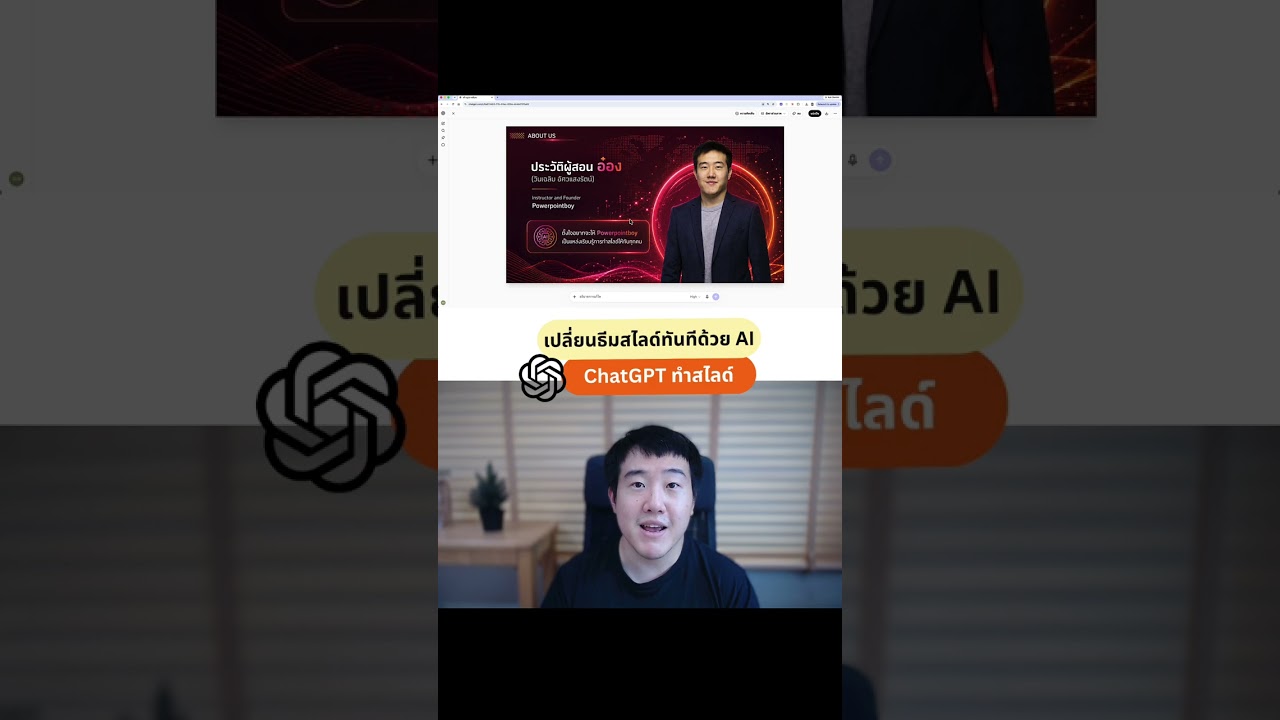
ทำสไลด์เสร็จแล้ว แต่ธีมสีที่เลือกไว้ดูไม่เข้ากับงาน หรืออยากเปลี่ยนโทนให้เข้ากับธีมงานใหม่ แต่ไม่อยากไล่ปรับสีทีละองค์ประกอบให้เสียเวลา จริงๆ แล้วมีวิธีง่ายกว่านั้นมาก แค่ใช้ ChatGPT ช่วยเปลี่ยนธีมสีหรือดีไซน์ทั้งหน้าให้เราแบบไม่กี่คลิก
เตรียมสไลด์ต้นฉบับให้พร้อม
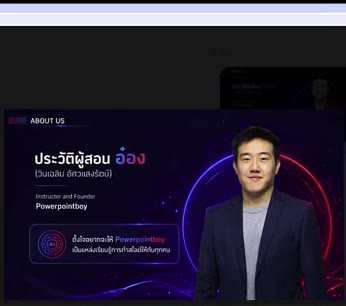
ก่อนอื่นให้ทำสไลด์ให้เสร็จตามเนื้อหาที่ต้องการก่อน ไม่ว่าจะเป็นข้อความ รูปภาพ หรือกราฟิกต่างๆ เพราะ ChatGPT จะใช้สไลด์หน้านี้เป็นต้นฉบับในการปรับธีมใหม่ให้ ตัวอย่างในคลิปเป็นสไลด์แนะนำตัวที่ออกแบบธีมสีไว้แบบหนึ่งอยู่แล้ว แต่ต้องการเปลี่ยนให้เป็นอีกโทนสีหนึ่งภายในไม่กี่วินาที
วิธีสั่ง ChatGPT เปลี่ยนธีมสไลด์
ขั้นตอนทำได้ง่ายมาก ไม่ต้องเขียนคำสั่งซับซ้อน:
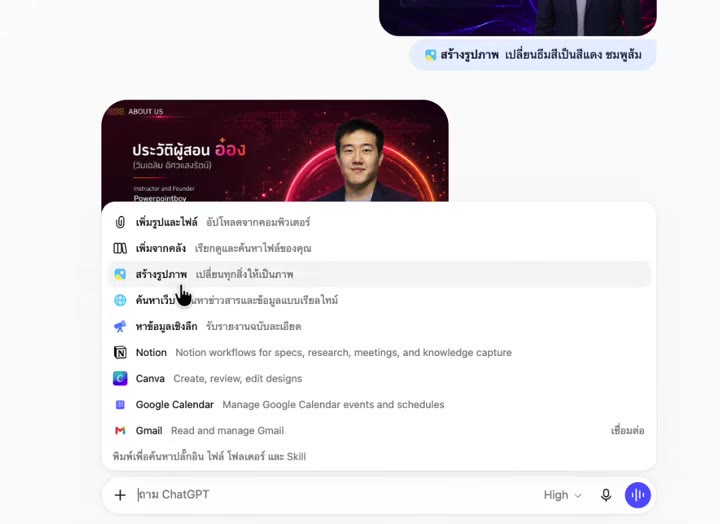
- เปิด ChatGPT แล้วกดเครื่องหมายบวกเพื่อแนบไฟล์
- อัปโหลดรูปสไลด์ต้นฉบับที่ทำเสร็จแล้วเข้าไป
- พิมพ์คำว่า สร้างรูปภาพ
- พิมพ์บอกธีมที่ต้องการเป็นภาษาพูดธรรมดา เช่น เปลี่ยนธีมสีเป็นสีอะไร หรือจะสั่งเป็นธีมเรื่องก็ได้ เช่น Sustainability หรือ Technology
- กด Enter แล้วรอผลลัพธ์
ChatGPT จะนำเนื้อหาเดิมในสไลด์มาปรับสีและใส่กราฟิกให้เข้ากับธีมที่สั่งไป โดยข้อมูลด้านหลังยังคงตรงตามต้นฉบับทุกอย่าง เปลี่ยนแค่ภาพรวมของธีมสีและดีไซน์ให้เท่านั้น
นอกจากสีแล้ว ยังสั่งให้เปลี่ยนกราฟิกหรือองค์ประกอบอื่นๆ ในสไลด์ได้ด้วย ลองพิมพ์สั่งเล่นดูได้เลย เพราะระบบเข้าใจภาษาพูดทั่วไป ไม่ต้องใช้คำสั่งเฉพาะทาง

ข้อจำกัดที่ต้องรู้ก่อนใช้
สิ่งที่ได้ออกมาจากขั้นตอนนี้เป็น ไฟล์รูปภาพ ไม่ใช่ไฟล์ PowerPoint ที่แก้ไขได้โดยตรง หมายความว่าเมื่อได้ภาพออกมาแล้ว จะแก้ข้อความหรือปรับตำแหน่งอะไรในนั้นไม่ได้ทันที ต้องนำภาพไปใช้เครื่องมือแยกองค์ประกอบ เช่น Magic Layer หรือเครื่องมือลักษณะเดียวกัน เพื่อดึงกลับมาแก้ไขในสไลด์จริงอีกครั้ง แต่โดยรวมแล้วผลลัพธ์ที่ได้ค่อนข้างสวยและใช้งานได้จริง
อยากให้ทีมของคุณทำสไลด์เก่งขึ้นทั้งแผนก?
อบรม In-House Training บริษัทของคุณ
หลักสูตร Presentation ปรับเนื้อหาตามโจทย์งานจริงของทีม
สอนโดย PowerPoint Boy ที่องค์กรชั้นนำไว้วางใจ
สั่งแก้ไขเพิ่มเติมด้วยฟีเจอร์คอมเมนต์
ถ้าดูผลลัพธ์แล้วอยากปรับอะไรเพิ่ม ChatGPT มีฟีเจอร์ที่ช่วยให้แก้ไขได้สะดวกขึ้น โดยไม่ต้องพิมพ์คำสั่งใหม่ทั้งหมด:
- กดเครื่องหมายบวกด้านบนรูปภาพ
- เลือกแสดงความคิดเห็น
- ติ๊กจุดที่ต้องการแก้บนรูป
- พิมพ์บอกว่าต้องการให้แก้อะไร เป็นภาษาพูดธรรมดา
- กด Enter อีกครั้ง
วิธีนี้เหมือนกับการคอมเมนต์สั่งงานให้คนอื่นแก้ไขให้ ระบบจะแก้เฉพาะจุดที่คอมเมนต์ไว้ตามที่สั่ง ทำให้ปรับละเอียดได้ง่ายกว่าสั่งสร้างใหม่ทั้งหมด

คำถามที่พบบ่อย
เปลี่ยนธีมสไลด์ด้วย ChatGPT ใช้เวลานานไหม
ไม่นาน แต่ละครั้งใช้เวลาเพียงไม่กี่วินาทีถึงประมาณ 1 นาที ขึ้นอยู่กับความซับซ้อนของสไลด์และคิวการประมวลผลของระบบ
ได้ไฟล์ PowerPoint ที่แก้ไขได้เลยไหม
ไม่ได้ ผลลัพธ์ที่ได้เป็นไฟล์รูปภาพเท่านั้น ถ้าต้องการแก้ไขข้อความหรือองค์ประกอบต่อ ต้องใช้เครื่องมือแยกองค์ประกอบ เช่น Magic Layer ดึงกลับมาเป็นสไลด์ที่แก้ไขได้อีกที
สั่งเปลี่ยนแค่บางส่วนของสไลด์ได้ไหม
ได้ ใช้ฟีเจอร์แสดงความคิดเห็น ติ๊กจุดที่ต้องการแก้บนรูป แล้วพิมพ์บอกสิ่งที่ต้องการเปลี่ยน ระบบจะแก้เฉพาะจุดนั้นให้
สรุป
การเปลี่ยนธีมสีหรือดีไซน์สไลด์ PowerPoint ด้วย ChatGPT ทำได้ง่ายมาก แค่แนบรูปสไลด์ต้นฉบับแล้วพิมพ์บอกธีมที่ต้องการเป็นภาษาพูดธรรมดา ระบบจะปรับสีและกราฟิกให้ทันทีโดยคงเนื้อหาเดิมไว้ครบ ข้อควรระวังคือผลลัพธ์ที่ได้เป็นไฟล์รูปภาพ ต้องใช้เครื่องมือแยกองค์ประกอบเพิ่มถ้าอยากแก้ไขต่อ แต่ถ้าแค่ต้องการดูตัวอย่างธีมใหม่เร็วๆ หรืออยากปรับจุดเล็กน้อยผ่านฟีเจอร์คอมเมนต์ วิธีนี้ช่วยประหยัดเวลาได้มากทีเดียว
อยากให้ทีมของคุณทำสไลด์เก่งขึ้นทั้งแผนก?
อบรม In-House Training บริษัทของคุณ
หลักสูตร Presentation ปรับเนื้อหาตามโจทย์งานจริงของทีม
สอนโดย PowerPoint Boy ที่องค์กรชั้นนำไว้วางใจ
ไม่มีเวลาทำสไลด์เอง? ให้เราช่วยดีไหม
บริการรับออกแบบ Presentation โดยทีมมืออาชีพ ส่งมอบมาแล้วกว่า 3,000 งาน — งานด่วนก็ทัน แก้ไขฟรี ประเมินราคาฟรีทางไลน์
