

เคยไหมที่ต้องทำสไลด์ด่วนมากๆ แต่ไม่มีเวลานั่งจัดวางทีละหน้า อยากได้อะไรที่พิมพ์คำสั่งแล้วได้สไลด์มาเลยแบบเร็วๆ วันนี้มีวิธีใช้ Gemini Canvas สร้างสไลด์เป็นไฟล์ HTML มาแนะนำ ใช้งานง่าย หน้าตาที่ได้ก็ดูดีเกินคาด แถมพรีเซนต์ได้ทันทีโดยไม่ต้องเปิดโปรแกรมอะไรเพิ่ม (ข้อควรรู้คือผลลัพธ์ที่ได้เป็นไฟล์เว็บพรีเซนเทชัน .html ไม่ใช่ไฟล์ PowerPoint .pptx)
ทำไมต้องเป็นไฟล์ HTML
ไฟล์ HTML คือโค้ดที่ปกติใช้ทำเว็บไซต์ แต่เราสามารถสั่งให้ AI เขียนโค้ดออกมาในรูปแบบสไลด์ได้เหมือนกัน ข้อดีคือเปิดผ่านเว็บเบราว์เซอร์ (Browser) ได้เลยไม่ต้องมีโปรแกรมนำเสนอเฉพาะ ส่วนขนาดไฟล์จะเล็กหรือใหญ่ขึ้นอยู่กับรูปภาพ ฟอนต์ และโค้ดที่ AI เขียน เหมาะกับกรณีที่ต้องการพรีเซนต์แบบทันทีทันใด
ขั้นตอนสั่ง Gemini ทำสไลด์ HTML
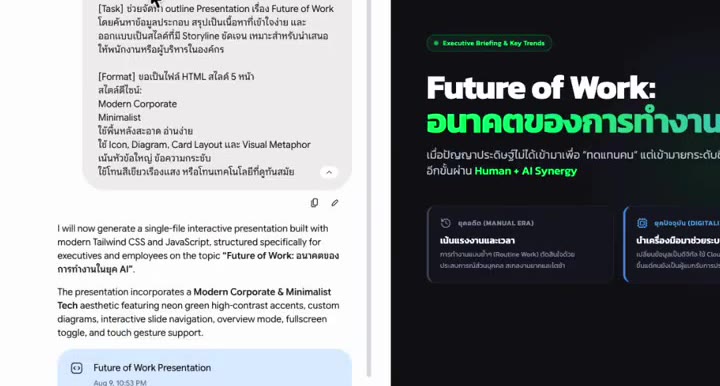
หลักการคือพิมพ์พรอมต์ (prompt) บอก Gemini ตรงๆ ว่าต้องการอะไร โดยมีจุดที่ต้องระบุให้ชัดเจนดังนี้
- บอกว่าต้องการ ไฟล์สไลด์แบบ HTML
- ระบุขนาดสไลด์เป็น 16:9
- ใส่เนื้อหาที่ต้องการนำเสนอ จะเอาจากไฟล์ Word หรือเว็บไซต์มาก็ได้
- สั่งดีไซน์ได้เต็มที่ เช่น อยากได้สไตล์แบบไหน โทนสีอะไร (ในคลิปตัวอย่างสั่งเป็นสีเขียวเรืองแสง)
จุดที่ห้ามลืม
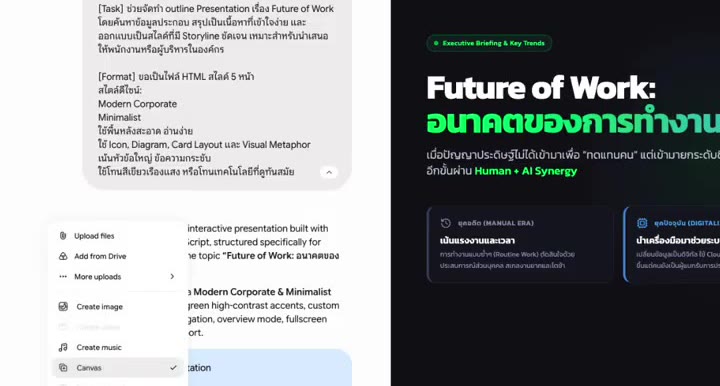
ก่อนกด Enter ต้องกดปุ่มบวก แล้วเลือกโหมด Canvas ก่อนเสมอ เพราะ Canvas คือโหมดที่ทำให้ Gemini เขียนโค้ด HTML ออกมาให้เราดูและใช้งานได้จริง ถ้าลืมกดตรงนี้ผลลัพธ์ที่ได้จะไม่ใช่ไฟล์สไลด์ตามที่ต้องการ
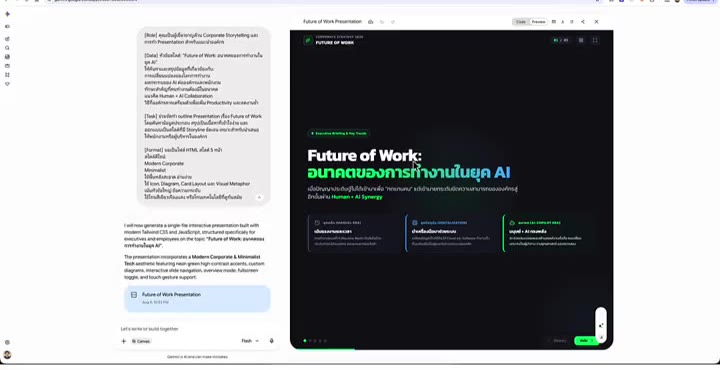
หลังกด Enter รอประมาณ 1 นาที (เวลาจริงอาจมากหรือน้อยกว่านี้ตามความซับซ้อนของเนื้อหา) Gemini จะสร้างสไลด์มาให้ดูใน Canvas ด้านขวามือ
อยากให้ทีมของคุณทำสไลด์เก่งขึ้นทั้งแผนก?
อบรม In-House Training บริษัทของคุณ
หลักสูตร Presentation ปรับเนื้อหาตามโจทย์งานจริงของทีม
สอนโดย PowerPoint Boy ที่องค์กรชั้นนำไว้วางใจ
วิธีดาวน์โหลดและเปิดไฟล์ไปพรีเซนต์
เมื่อสไลด์เสร็จแล้ว มีสองทางเลือกให้ทำต่อ
- กด Preview เพื่อดูตัวอย่างสไลด์ก่อน
- กดปุ่ม ดาวน์โหลด เพื่อเซฟไฟล์ HTML ลงเครื่อง
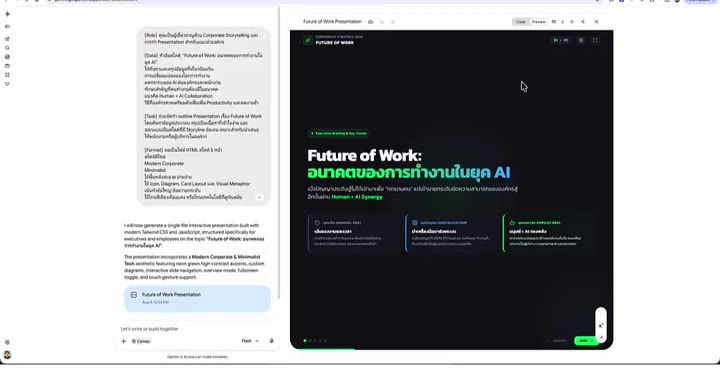
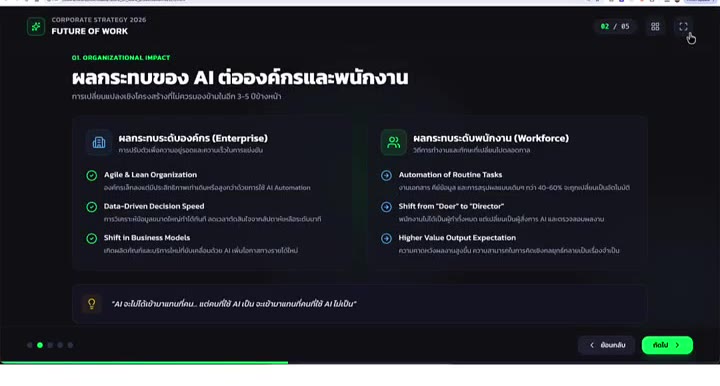
เมื่อได้ไฟล์มาแล้ว แค่คลิกเปิดผ่านเว็บเบราว์เซอร์ได้เลย ขนาดไฟล์จะเล็กหรือใหญ่ขึ้นอยู่กับรูปภาพ ฟอนต์ และโค้ดที่ใช้ และมีปุ่ม Full screen (เต็มหน้าจอ) ให้กดเข้าโหมดเต็มจอ พร้อมพรีเซนต์ได้ทันที ไม่ต้องเปิดโปรแกรมอื่นเพิ่ม
ข้อดีและข้อเสียที่ต้องรู้
วิธีนี้เหมาะมากถ้าต้องการสไลด์แบบเร่งด่วน ทำเสร็จไว หน้าตาดูดี แต่ก็มีข้อจำกัดที่ควรรู้ก่อนใช้
- ข้อดี: ทำได้รวดเร็ว จากการทดลองใช้เวลาประมาณ 1 นาที และดีไซน์ออกมาดูเป็นมืออาชีพ
- ข้อเสีย: แก้ไขยาก โดยเฉพาะถ้าไม่รู้เรื่องโค้ด เพราะไฟล์ไม่ได้เป็นแบบ text box ที่คลิกแก้ได้ตรงๆ เหมือนโปรแกรมทำสไลด์ทั่วไป
ถ้าใครรู้โค้ดอยู่แล้ว สามารถกดเข้าเมนูโค้ดใน Gemini เพื่อแก้ไขเนื้อหาได้ แต่ถ้าไม่ถนัดโค้ด ทางที่ง่ายกว่าคือพิมพ์บอก Gemini ให้ช่วยแก้ให้แทน
คำถามที่พบบ่อย
ไฟล์ HTML ที่ได้เอาไปแก้ต่อในโปรแกรมอื่นได้ไหม
ไม่สามารถแก้เป็นวัตถุสไลด์แบบ PowerPoint ได้โดยตรง เพราะไฟล์เป็นโค้ด HTML ไม่ใช่ไฟล์สไลด์แบบที่เปิดแก้ในโปรแกรมนำเสนอทั่วไปได้ ถ้าจะแก้เนื้อหาต้องแก้ผ่านโค้ดใน Code view หรือโปรแกรมแก้ไขโค้ด หรือสั่งให้ Gemini แก้ให้
ต้องรู้เรื่องโค้ดก่อนถึงจะใช้วิธีนี้ได้ไหม
ไม่จำเป็น เพราะขั้นตอนหลักคือการพิมพ์พรอมต์บอกสิ่งที่ต้องการ ส่วนการแก้ไขเนื้อหาก็สามารถพิมพ์บอก Gemini ให้แก้ให้ได้เช่นกัน แต่ถ้ารู้โค้ดจะแก้ไขได้ละเอียดกว่า
ต้องกำหนดขนาดสไลด์ทุกครั้งไหม
ควรระบุให้ชัดว่าต้องการขนาด 16:9 ในคำสั่งทุกครั้ง เพื่อให้สไลด์ออกมาเป็นสัดส่วนที่เหมาะกับการพรีเซนต์จริง
สรุป
การใช้ Gemini ทำสไลด์เป็นไฟล์ HTML เป็นวิธีที่เร็วและได้ผลลัพธ์ดูดีเกินคาด แค่พิมพ์พรอมต์บอกเนื้อหา ขนาด 16:9 และสไตล์ที่ต้องการ พร้อมเลือกโหมด Canvas ก่อนกด Enter ใช้เวลาไม่นาน (จากการทดลองประมาณ 1 นาที) ก็ได้สไลด์พร้อมดาวน์โหลดไปเปิดพรีเซนต์ได้ทันที เหมาะมากสำหรับงานด่วน แต่ต้องยอมรับข้อจำกัดเรื่องการแก้ไขที่ทำได้ยากกว่าไฟล์สไลด์ทั่วไป
อยากให้ทีมของคุณทำสไลด์เก่งขึ้นทั้งแผนก?
อบรม In-House Training บริษัทของคุณ
หลักสูตร Presentation ปรับเนื้อหาตามโจทย์งานจริงของทีม
สอนโดย PowerPoint Boy ที่องค์กรชั้นนำไว้วางใจ
ไม่มีเวลาทำสไลด์เอง? ให้เราช่วยดีไหม
บริการรับออกแบบ Presentation โดยทีมมืออาชีพ ส่งมอบมาแล้วกว่า 3,000 งาน — งานด่วนก็ทัน แก้ไขฟรี ประเมินราคาฟรีทางไลน์
