
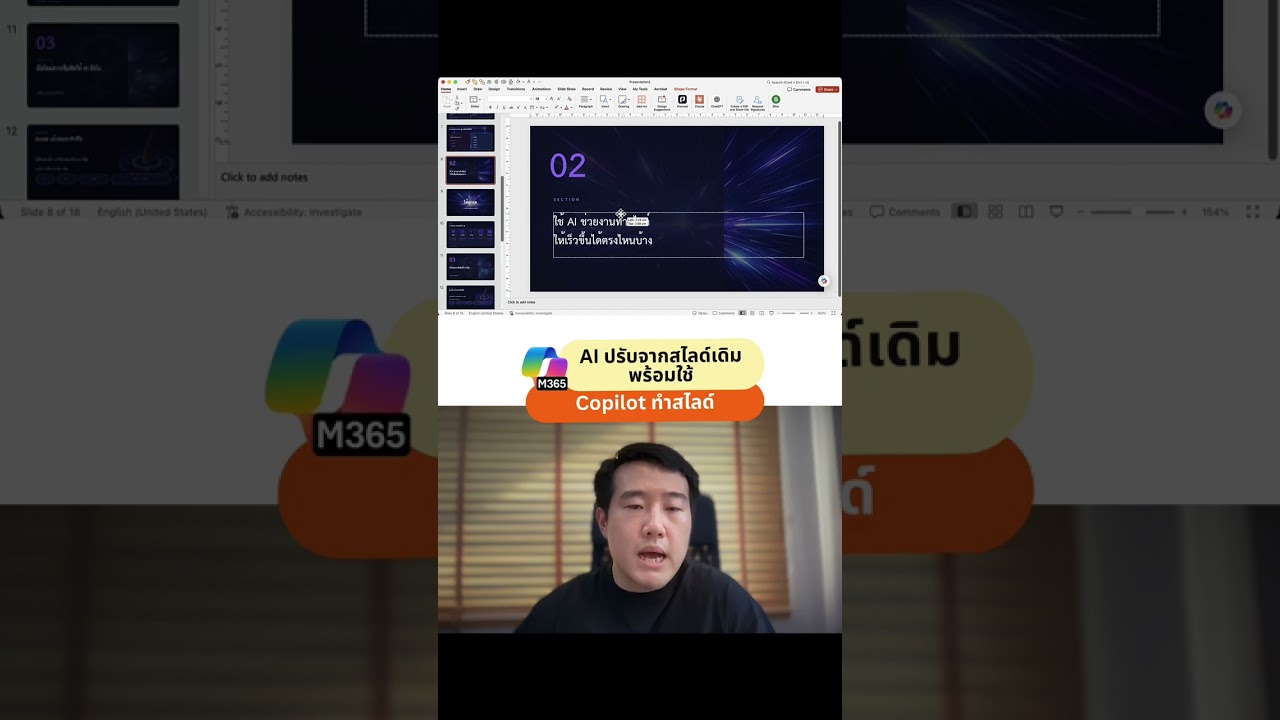
เคยไหมว่าพิมพ์เนื้อหาลงสไลด์เสร็จแล้ว แต่ไม่รู้จะจัดหน้าตาให้สวยยังไง จะเลือกสีเลือกพื้นหลังก็เสียเวลา สุดท้ายได้แต่สไลด์ที่มีแต่ข้อความที่ดูไม่น่าสนใจ วันนี้มีวิธีที่ช่วยลดเวลาในการทดลองเลย์เอาต์และรูปแบบเบื้องต้น ด้วยการให้ AI ในโปรแกรม PowerPoint ช่วยจัดสไลด์จากร่างที่ยังไม่ได้ออกแบบให้กลายเป็นสไลด์ที่มีธีม มีพื้นหลัง พร้อมใช้งานทันที
ปัญหาของสไลด์แบบดราฟ
ขั้นตอนที่หลายคนใช้เมื่อเตรียมงานนำเสนอคือ พิมพ์เนื้อหาลงกล่องข้อความแบบเรียบง่ายไปทีละหน้าก่อน เพื่อร่างโครงเรื่องให้ครบ ยังไม่สนใจเรื่องความสวยงาม ปัญหาคือพอเนื้อหาครบแล้ว การมานั่งจัดดีไซน์ทีหลังใช้เวลาไม่น้อย ทั้งหาพื้นหลัง เลือกสี จัดวางตำแหน่งให้ลงตัว
ให้ AI ช่วยปรับธีมจากดราฟ
วิธีแก้คือใช้ฟีเจอร์ AI ที่อยู่ในตัว PowerPoint เองเลย โดยไม่ต้องออกไปใช้โปรแกรมอื่น เมื่อพิมพ์เนื้อหาดราฟลงในแต่ละหน้าเรียบร้อยแล้ว ให้สั่ง AI ปรับแต่งสไลด์ ผลลัพธ์ที่ได้คือสไลด์ที่มีรูปพื้นหลัง มีธีมสีให้ครบ โดยเนื้อหาข้อความส่วนใหญ่จะยังอยู่ครบ แต่ควรตรวจสอบทุกหน้าอีกครั้งเพราะ AI อาจปรับเปลี่ยนบางองค์ประกอบต่างจากต้นฉบับได้ หน้าตาจะเปลี่ยนไปจากร่างที่ยังไม่ได้ออกแบบกลายเป็นสไลด์ที่ดูเป็นระเบียบและสอดคล้องกับธีมมากขึ้น
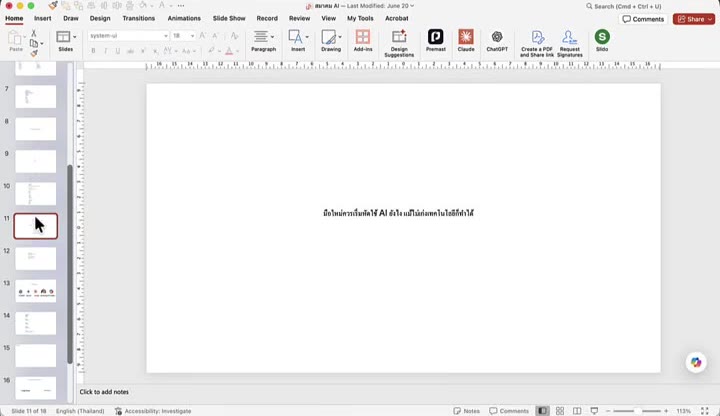
จุดสำคัญคือ AI จะปรับรูปแบบให้ตามคำสั่งและบริบทของไฟล์เดิม แต่ควรตรวจข้อความ ภาพ และตำแหน่งองค์ประกอบทุกหน้าอีกครั้ง เพราะระบบอาจตีความหรือเปลี่ยนบางส่วนต่างจากต้นฉบับได้
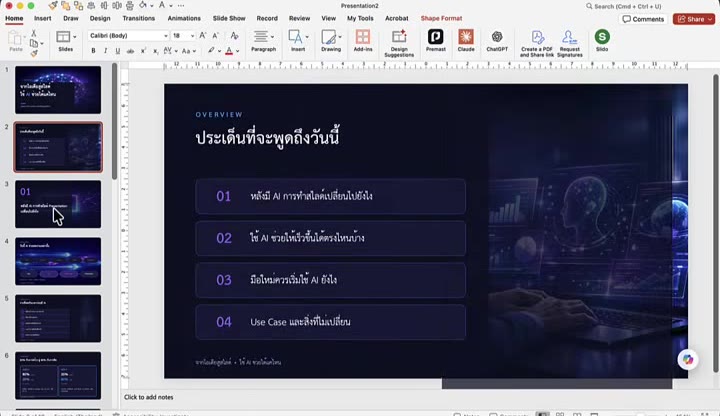
ข้อดีที่มากกว่าไฟล์ภาพสำเร็จรูป
สิ่งที่ต่างจากการโหลดเทมเพลตสำเร็จรูปมาใช้คือ สไลด์ที่ได้จาก AI ยังคงเป็นไฟล์ PowerPoint ปกติทุกอย่าง ไม่ใช่รูปภาพที่แก้ไขไม่ได้ หมายความว่าเราสามารถ
- กดแก้ไข Text Box พิมพ์ข้อความใหม่ได้ตามต้องการ
- ย้ายตำแหน่งกล่องข้อความหรือองค์ประกอบต่างๆ ได้อิสระ
- ปรับแต่งเพิ่มเติมได้ทุกจุดเหมือนสไลด์ที่ทำเองปกติ
อยากให้ทีมของคุณทำสไลด์เก่งขึ้นทั้งแผนก?
อบรม In-House Training บริษัทของคุณ
หลักสูตร Presentation ปรับเนื้อหาตามโจทย์งานจริงของทีม
สอนโดย PowerPoint Boy ที่องค์กรชั้นนำไว้วางใจ
วิธีเรียกใช้งาน AI ใน PowerPoint
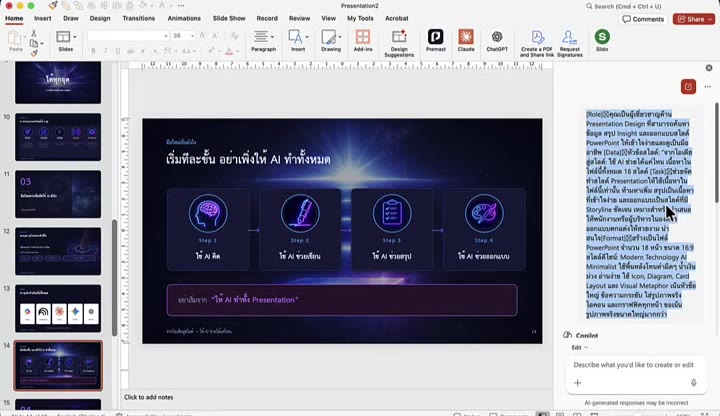
ฟีเจอร์นี้เรียกใช้ผ่านตัว Copilot ที่อยู่ในโปรแกรม PowerPoint โดยจะมีไอคอนอยู่บริเวณด้านขวาล่างของหน้าต่างโปรแกรม หรือเปิดจากปุ่ม Copilot บน Ribbon ตำแหน่งอาจขึ้นอยู่กับระบบปฏิบัติการ เวอร์ชัน และการเปิดใช้งานขององค์กร ถ้าใครมีไอคอนนี้ขึ้นในโปรแกรมของตัวเอง ก็สามารถกดใช้งานได้เลย
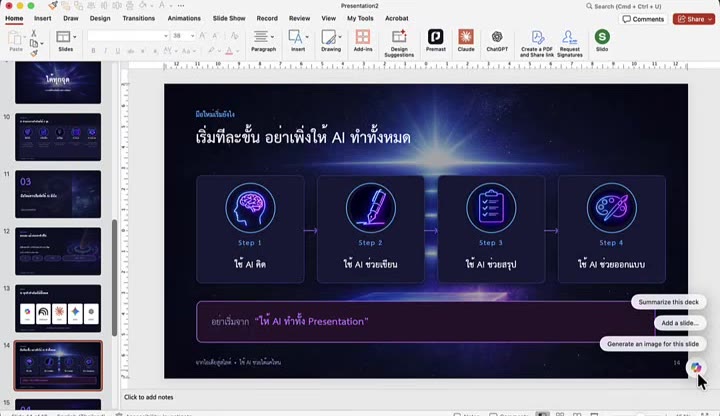
ขั้นตอนการใช้งานมีดังนี้
- เตรียมสไลด์ที่มีเนื้อหาดราฟ พิมพ์ข้อความไว้ในแต่ละหน้าให้ครบ
- กดปุ่ม Copilot ด้านขวาล่างของโปรแกรม หรือเลือกจาก Ribbon
- พิมพ์คำสั่งบอกความต้องการ เช่น อยากได้หน้าตาแบบไหน จัด format แบบใด ใช้โทนสีอะไร
- กด Enter แล้วรอสักครู่ ระบบจะสร้างสไลด์ชุดใหม่ตามที่สั่งให้ทันที
- ถ้ายังไม่ถูกใจ สามารถพิมพ์สั่งให้ AI แก้ไขเพิ่มเติมได้อีก หรือจะแก้เองด้วยมือก็ได้ แต่ควรคลิกตรวจแต่ละกล่องข้อความก่อนว่ายังเป็นวัตถุที่แก้ไขได้ปกติ เพราะบางคำสั่งอาจสร้างข้อความไว้ในรูปภาพแทน
ใช้กับธีมบริษัทได้ด้วย
สำหรับใครที่ใช้งานผ่านบัญชีองค์กร (Corporate Account) ที่ตั้งค่าชุดแบรนด์ (Brand Kit) และเทมเพลตของบริษัทไว้แล้ว ฟีเจอร์นี้จะยิ่งมีประโยชน์มาก เพราะ Copilot จะอ้างอิงสี ฟอนต์ โลโก้ และเลย์เอาต์ที่องค์กรอนุมัติไว้ แต่ยังต้องตรวจทุกหน้าว่าตรงกับคู่มือแบรนด์จริง
คำถามที่พบบ่อย
ต้องมีอินเทอร์เน็ตไหมถึงจะใช้ฟีเจอร์นี้ได้
ฟีเจอร์นี้ทำงานผ่าน Copilot ซึ่งเป็นระบบ AI ที่ประมวลผลออนไลน์ จึงต้องเชื่อมต่ออินเทอร์เน็ตขณะใช้งาน
ถ้าไม่มีไอคอน Copilot ในโปรแกรมต้องทำยังไง
หากไม่พบ Copilot ให้ตรวจว่าลงชื่อเข้าใช้ PowerPoint for Microsoft 365 ด้วยบัญชีที่มีสิทธิ์ Copilot อัปเดตโปรแกรม เปิด connected experiences และเชื่อมต่ออินเทอร์เน็ตแล้ว หากเป็นบัญชีองค์กร ให้สอบถามผู้ดูแลว่าปิด Copilot หรือจำกัดความสามารถแก้ไฟล์ไว้หรือไม่
แก้ไขสไลด์ที่ AI จัดให้แล้วจะเสียธีมเดิมไหม
ธีมหลักของไฟล์ยังอยู่ แต่การเปลี่ยนสี ฟอนต์ หรือตำแหน่งวัตถุด้วยมืออาจทำให้บางหน้าไม่ตรงกับ Layout และคู่มือแบรนด์ ควรใช้ Placeholder และ Layout จาก Slide Master เป็นหลัก จากนั้นตรวจฟอนต์ สี โลโก้ ระยะห่าง และตำแหน่งทุกครั้ง
สรุป
การใช้ AI ในโปรแกรม PowerPoint ช่วยลดเวลาในการจัดดีไซน์สไลด์จากร่างที่มีแต่ข้อความให้กลายเป็นสไลด์ที่มีธีมและพื้นหลังได้รวดเร็วขึ้น เพียงพิมพ์เนื้อหาไว้ก่อน แล้วสั่งงานผ่านปุ่ม Copilot ด้านขวาล่างของโปรแกรม ระบบจะสร้างหน้าตาสไลด์ให้ตามคำสั่ง ผลลัพธ์ส่วนใหญ่ยังแก้ไขต่อใน PowerPoint ได้ แต่ควรตรวจข้อความ ภาพ และตำแหน่งองค์ประกอบทุกหน้าอีกครั้ง ยิ่งถ้าใช้กับบัญชีองค์กรที่มีเทมเพลตของบริษัทอยู่แล้ว จะยิ่งช่วยประหยัดเวลาในการจัดสไลด์ให้ตรงมาตรฐานได้มากขึ้น
อยากให้ทีมของคุณทำสไลด์เก่งขึ้นทั้งแผนก?
อบรม In-House Training บริษัทของคุณ
หลักสูตร Presentation ปรับเนื้อหาตามโจทย์งานจริงของทีม
สอนโดย PowerPoint Boy ที่องค์กรชั้นนำไว้วางใจ
ไม่มีเวลาทำสไลด์เอง? ให้เราช่วยดีไหม
บริการรับออกแบบ Presentation โดยทีมมืออาชีพ ส่งมอบมาแล้วกว่า 3,000 งาน — งานด่วนก็ทัน แก้ไขฟรี ประเมินราคาฟรีทางไลน์
