
ใครทำอินโฟกราฟิก (Infographic) จาก NotebookLM บ่อย ๆ น่าจะเจอปัญหานี้ คือทำออกมาแล้ว "ไม่โดนใจ" สีดูซีดเกินไป หรือบางทีสะกดคำผิดด้วยซ้ำ แต่ที่แย่กว่านั้นคือแก้ไม่ได้เหมือนสไลด์ทั่วไปที่มีปากกาให้แก้ได้โดยตรง หากสร้างใหม่ก็ต้องใช้ขีดจำกัดการสร้างเพิ่มอีก วันนี้เลยมีไอเดียมาชวนลอง คือเอารูปที่ได้จาก NotebookLM ไปแก้ต่อในแชท ChatGPT แทน
ทำไม Infographic จาก NotebookLM ถึงแก้ไม่ได้
ปกติเวลาเราใส่ซอร์สเข้าไปใน NotebookLM แล้วสั่งให้ทำเป็นอินโฟกราฟิก ตัวระบบจะเจนออกมาเป็นภาพสำเร็จรูปเลย ต่างจากตอนทำเป็นสไลด์ที่ยังมีปากกาให้กดแก้ทีหลังได้ พออินโฟกราฟิกออกมาแล้วสีไม่ถูกใจ หรือมีคำผิด ก็ไม่มีทางแก้ตรงจุดนั้นได้เลย ทางเลือกเดียวในตัว NotebookLM เองคือเจนใหม่ ซึ่งใช้ขีดจำกัดการสร้างเพิ่มไปอีกรอบ
วิธีนำรูป Infographic ไปแก้ไขด้วย ChatGPT
ขั้นตอนที่ 1 ดาวน์โหลดรูปจาก NotebookLM
ถ้าไม่อยากเจนใหม่ให้ใช้ขีดจำกัดการสร้างเพิ่ม ให้กดดาวน์โหลดอินโฟกราฟิกที่ได้ออกมาเป็นไฟล์รูปก่อน จากนั้นเตรียมโยนเข้าไปในแชท ChatGPT
ขั้นตอนที่ 2 โยนรูปเข้า ChatGPT แล้วสั่งปรับแก้
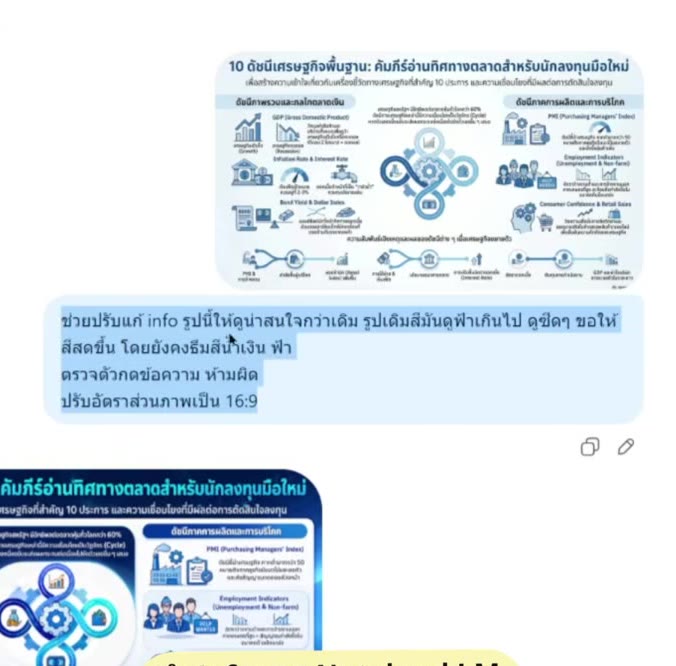
ใช้บัญชีฟรีของ ChatGPT ก็ได้ ให้อัปโหลดรูปเข้าไปในแชท แล้วพิมพ์บอกสิ่งที่อยากแก้ให้ชัดเจน เช่น อยากให้สีสดขึ้น อยากคงโทนสีเดิม หรืออยากได้อัตราส่วน 16:9 แนวนอนเหมือนเดิม ยิ่งระบุรายละเอียดชัดเจน ผลลัพธ์ยิ่งมีโอกาสตรงตามต้องการ
- บอกจุดที่ไม่ชอบ เช่น สีดูซีดเกินไป อยากให้สดกว่านี้
- บอกสิ่งที่อยากคงไว้ เช่น อยากให้ยังเป็นโทนสีน้ำเงินเหมือนเดิม
- ระบุข้อความเดิมและข้อความใหม่ให้ครบ เช่น “เปลี่ยนคำว่า ‘ประสิทิภาพ’ เป็น ‘ประสิทธิภาพ’ เท่านั้น โดยคงข้อความ ตัวเลข สี ตำแหน่ง และองค์ประกอบอื่นเหมือนเดิม” หลังได้ภาพใหม่ ให้ตรวจข้อความทุกบรรทัดและตัวเลขทุกจุดเทียบกับต้นฉบับอีกครั้ง
- ระบุอัตราส่วนภาพที่ต้องการ เช่น 16:9 สำหรับแนวนอน
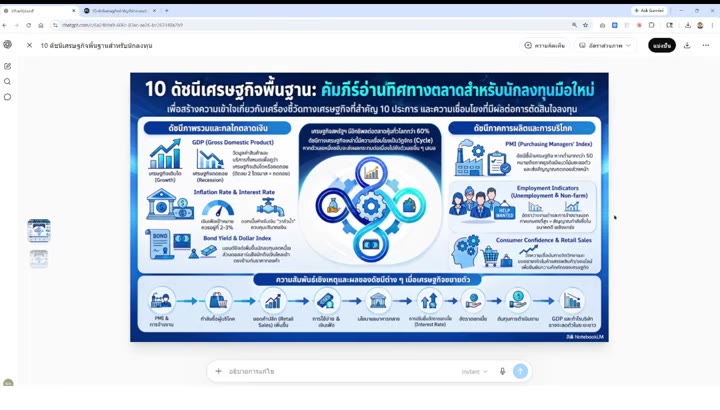
พอพิมพ์ครบแล้วกด Enter รอระบบสร้างภาพใหม่ ซึ่งอาจใช้เวลาหลายนาที ก็จะได้ภาพเวอร์ชันใหม่ตามคำสั่งที่ปรับสีให้แล้ว จากนั้นต้องตรวจข้อความอีกครั้ง
ขั้นตอนที่ 3 ตรวจสอบผลลัพธ์และสั่งแก้เพิ่ม
หลังได้รูปใหม่มา ให้ตรวจดูอีกรอบว่ามีจุดไหนยังไม่โอเค เช่น โลโก้หรือข้อความบางส่วนที่ติดมาจากต้นฉบับยังไม่ถูกลบออก ตรงนี้สามารถสั่งแก้ต่อในแชทเดิมได้ภายใต้ขีดจำกัดของบัญชี
อยากให้ทีมของคุณทำสไลด์เก่งขึ้นทั้งแผนก?
อบรม In-House Training บริษัทของคุณ
หลักสูตร Presentation ปรับเนื้อหาตามโจทย์งานจริงของทีม
สอนโดย PowerPoint Boy ที่องค์กรชั้นนำไว้วางใจ
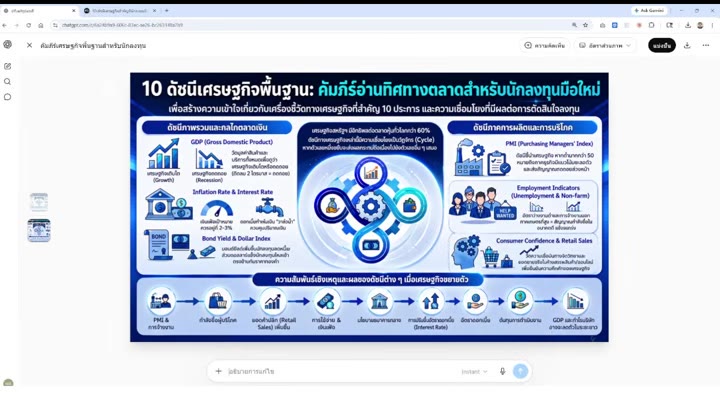
วิธีแก้ไขจุดเล็กๆ เพิ่มเติมด้วยปุ่มแก้ไขรูป
นอกจากพิมพ์สั่งแก้ในแชทแล้ว ChatGPT ยังมีฟีเจอร์ให้แก้ไขรูปแบบเจาะจงจุดได้ วิธีคือ
- คลิกที่รูปให้ขึ้นแสดงผลแบบจอใหญ่
- มองหาปุ่มแก้ไขที่มุมขวาของรูป บางคนอาจเห็นเป็นไอคอนรูปปากกา
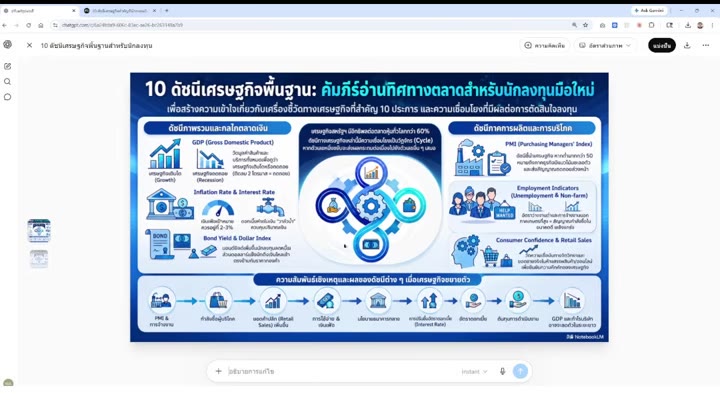
- ถ้าเป็นปากกา ให้ใช้ปากการะบายทับจุดที่อยากแก้ เพื่อเลือกหรือระบายบริเวณที่ต้องการแก้นั้นไว้
- พิมพ์คำสั่งบอกว่าต้องการทำอะไรกับจุดที่มาร์ค เช่น ลบข้อความนี้ออกไป
- กด Enter แล้วรอผลลัพธ์
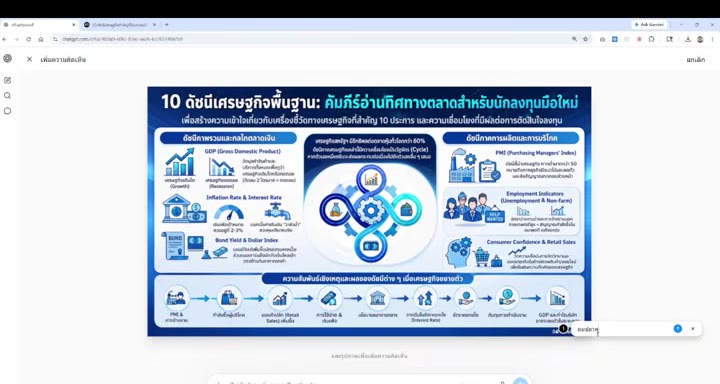
วิธีนี้เหมาะมากตอนที่มีแค่จุดเล็กๆ ที่ต้องแก้ เช่น โลโก้หรือข้อความส่วนเกินที่ติดมาจาก NotebookLM ไม่ต้องพิมพ์อธิบายทั้งภาพใหม่ แค่มาร์คจุดแล้วบอกสิ่งที่ต้องการก็พอ
คำถามที่พบบ่อย
ต้องใช้ ChatGPT แบบเสียเงินไหม
ไม่จำเป็น ใช้บัญชีฟรีของ ChatGPT ก็สามารถอัปโหลดรูปและสั่งแก้ไขได้ตามขั้นตอนข้างต้น
ถ้าแก้แล้วยังไม่ถูกใจ แก้ซ้ำได้อีกไหม
ได้ สามารถสั่งแก้ต่อในแชทเดิมได้ภายใต้ขีดจำกัดของบัญชี ทั้งการพิมพ์บอกสิ่งที่อยากเปลี่ยนเพิ่ม หรือใช้ปุ่มปากกามาร์คจุดแล้วสั่งแก้เฉพาะจุดนั้นซ้ำได้
วิธีนี้ใช้ได้กับรูปที่ไม่ได้มาจาก NotebookLM ด้วยไหม
ได้ ตราบใดที่มีรูปอินโฟกราฟิกที่แก้ไขในตัวโปรแกรมเดิมไม่ได้แล้ว ก็สามารถดาวน์โหลดออกมาเป็นไฟล์รูปแล้วเอาเข้า ChatGPT เพื่อสั่งปรับสี แก้คำผิด หรือลบส่วนเกินได้เหมือนกัน
สรุป
เมื่ออินโฟกราฟิกจาก NotebookLM ออกมาไม่โดนใจ ไม่ต้องรีบเจนใหม่ให้ใช้ขีดจำกัดการสร้างเพิ่ม ลองดาวน์โหลดออกมาเป็นไฟล์รูปแล้วเอาไปแก้ต่อในแชท ChatGPT แทน ทั้งสั่งปรับสี แก้ตัวสะกด กำหนดอัตราส่วนภาพ หรือใช้ปุ่มปากกามาร์คจุดเพื่อลบข้อความและโลโก้ที่ไม่ต้องการ วิธีนี้ช่วยให้ปรับแก้ได้ละเอียดขึ้นโดยไม่ต้องสร้างโครงเรื่องและองค์ประกอบใหม่ทั้งหมดด้วยตนเอง
อยากให้ทีมของคุณทำสไลด์เก่งขึ้นทั้งแผนก?
อบรม In-House Training บริษัทของคุณ
หลักสูตร Presentation ปรับเนื้อหาตามโจทย์งานจริงของทีม
สอนโดย PowerPoint Boy ที่องค์กรชั้นนำไว้วางใจ
ไม่มีเวลาทำสไลด์เอง? ให้เราช่วยดีไหม
บริการรับออกแบบ Presentation โดยทีมมืออาชีพ ส่งมอบมาแล้วกว่า 3,000 งาน — งานด่วนก็ทัน แก้ไขฟรี ประเมินราคาฟรีทางไลน์
