
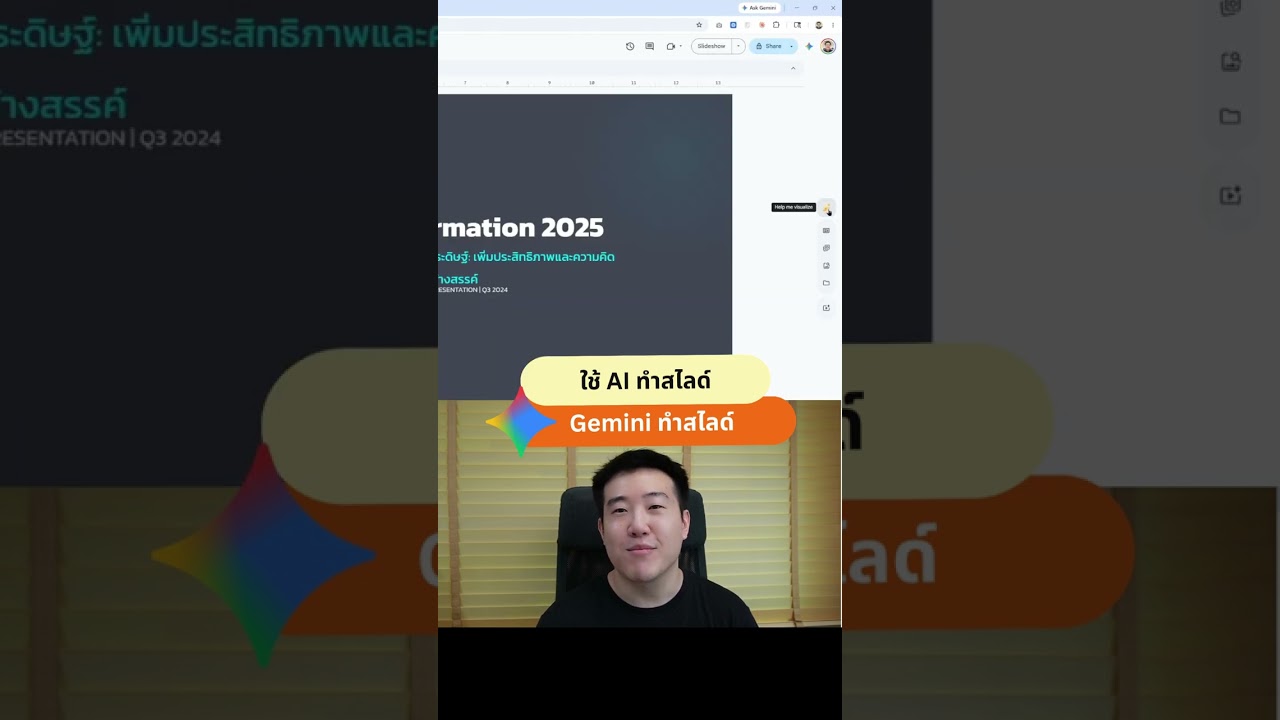
เคยไหมที่ต้องนั่งทำสไลด์นำเสนอทีละหน้า หารูปเอง จัดวางเอง กว่าจะเสร็จใช้เวลาเป็นชั่วโมง แถมพอจะแก้รูปหน้าปกให้ดูดีขึ้นอีกนิดก็ต้องไปหารูปใหม่ ตัดต่อเองอีกรอบ วันนี้จะพาไปดูวิธีใช้ Gemini สร้างสไลด์นำเสนอให้อัตโนมัติ แล้วส่งออกไปแก้ไขต่อใน Google Slides ด้วยฟีเจอร์ที่เรียกว่า Nano Banana ซึ่งให้เราพิมพ์คำสั่งภาษาคนธรรมดาแล้วสไลด์เปลี่ยนรูปให้เองเลย
สั่ง Gemini สร้าง Presentation ให้อัตโนมัติ
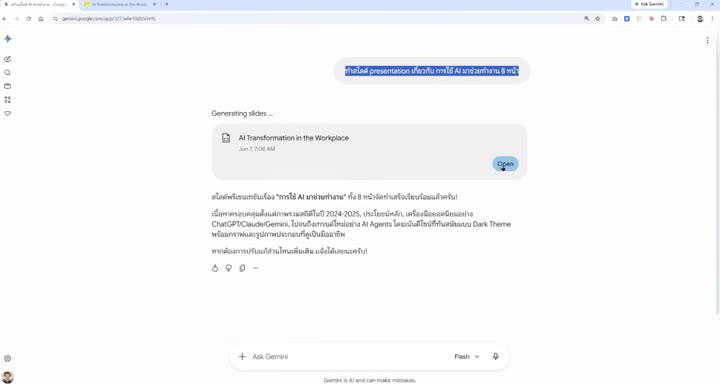
ขั้นแรกเปิดเว็บ Gemini ขึ้นมา แล้วพิมพ์คำสั่งง่ายๆ บอกหัวข้อและจำนวนหน้าที่ต้องการ เช่น
- “ทำ presentation เกี่ยวกับการใช้ AI มาช่วยทำงาน 8 หน้า”
กด Enter แล้วรอสักครู่ Gemini จะประมวลผลและสร้างสไลด์ชุดนั้นออกมาให้ครบทุกหน้า ใช้เวลาประมาณไม่กี่นาทีเท่านั้น
Export สไลด์จาก Gemini ไป Google Slides
พอสไลด์สร้างเสร็จ ให้ทำตามขั้นตอนนี้
- กดปุ่ม Open เพื่อเปิดดูสไลด์ที่ Gemini สร้างให้
- จะมีแถบขึ้นมาด้านบน ให้กด Export to Slide
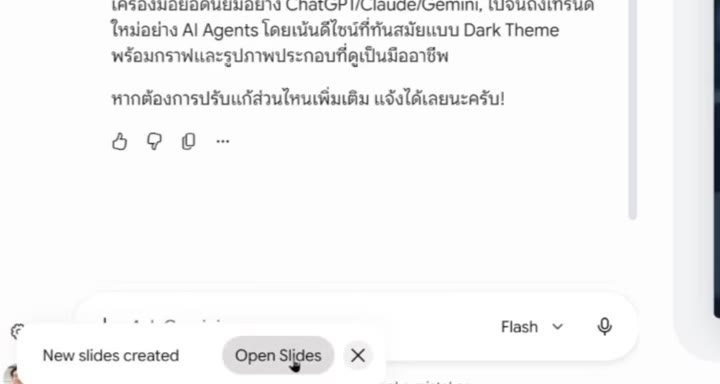
- รอสักพัก ระบบจะขึ้นสถานะ Creating อยู่ทางด้านซ้ายล่าง
- พอสร้างเสร็จ กด Open Slide ระบบจะเปิด Google Slides ให้อัตโนมัติ
สำหรับใครที่ไม่เคยใช้ Google Slides มาก่อนก็ไม่ต้องกังวล เพราะพอแต่งสไลด์เสร็จแล้ว เราสามารถกดดาวน์โหลดออกมาเป็นไฟล์ PowerPoint ได้เลย หรือจะเอาไปแต่งต่อในแคนวาก็ได้เช่นกัน
แก้ไขสไลด์ด้วยฟีเจอร์ Nano Banana ใน Google Slides
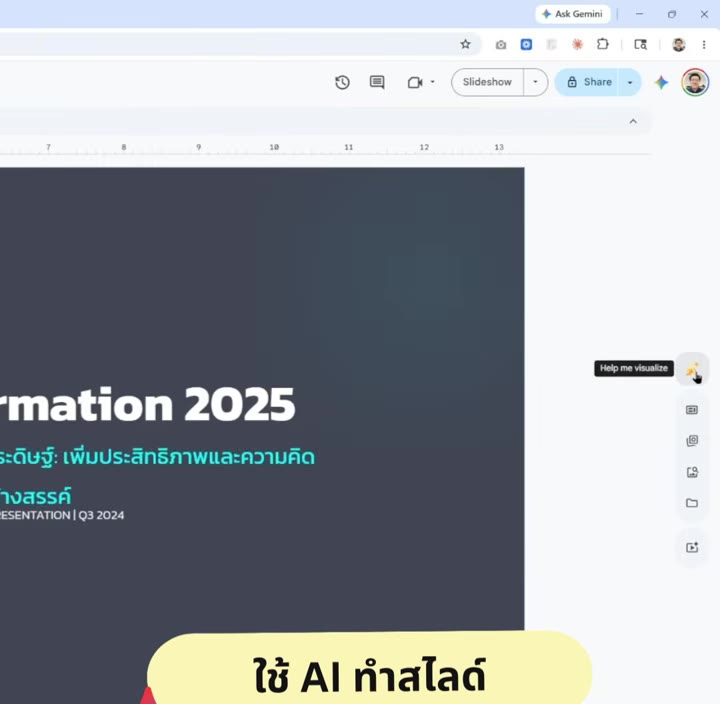
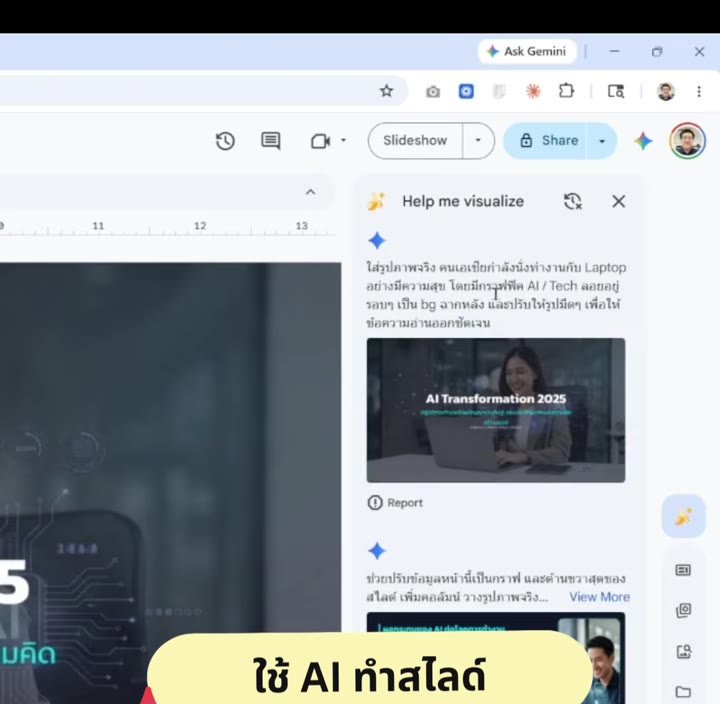
จุดเด่นของขั้นตอนนี้คือ Google Slides จะมีปุ่มรูปกล้วยอยู่ทางด้านขวามือของหน้าจอ ปุ่มนี้คือฟีเจอร์ที่เรียกกันว่า Nano Banana ซึ่งให้เราสั่งแก้ไขสไลด์ด้วยคำสั่งภาษาคนปกติได้เลย ไม่ต้องไปหารูปเองหรือแต่งรูปเอง
วิธีใช้งาน
- กดปุ่มรูปกล้วยที่มุมขวา
- เลือกสไลด์หน้าที่ต้องการแก้ไข
- พิมพ์คำสั่งบรรยายสิ่งที่อยากได้ลงในช่องคำสั่ง
ตัวอย่างคำสั่งที่ใช้ในคลิปนี้ สำหรับแก้หน้าปกสไลด์
- “หน้าแรกเนี่ยผมอยากให้เป็นรูปภาพจริง มีคนเอเชียนั่งทำงานบนแล็ปท็อปอย่างมีความสุข โดยมีรูปกราฟิก Text อยู่ ต้องการให้มันมืดๆ หน่อยเพื่อให้อ่านข้อความได้ชัดเจน”
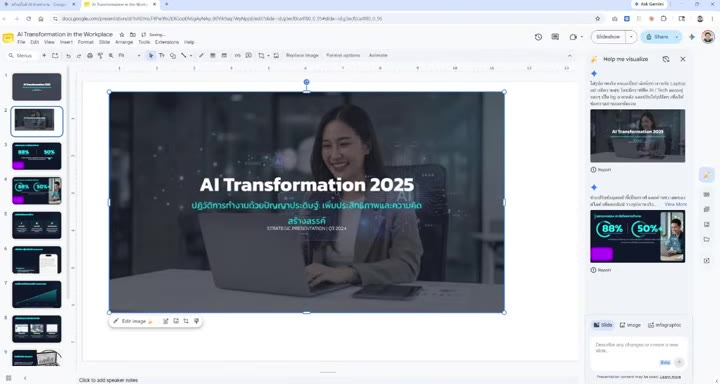
พอกดส่งคำสั่งไป AI จะสร้างภาพขึ้นมาให้ตรงตามที่บรรยาย แล้วเราเลือกได้ว่าจะแทรกเป็นสไลด์ใหม่ หรือแทรกทับหน้าเดิม ทั้งหมดนี้ใช้เวลาแค่ไม่กี่วินาทีต่อคำสั่งเท่านั้น
ข้อควรระวังก่อนใช้ Nano Banana แก้สไลด์
อยากให้ทีมของคุณทำสไลด์เก่งขึ้นทั้งแผนก?
อบรม In-House Training บริษัทของคุณ
หลักสูตร Presentation ปรับเนื้อหาตามโจทย์งานจริงของทีม
สอนโดย PowerPoint Boy ที่องค์กรชั้นนำไว้วางใจ
มีจุดสำคัญที่ต้องรู้ก่อนใช้ฟีเจอร์นี้ นั่นคือผลลัพธ์ที่ได้จะถูกแทรกเข้ามาเป็น ไฟล์รูปภาพ ไม่ใช่ตัวหนังสือหรือ object ที่แก้ไขได้แบบสไลด์ปกติ หมายความว่า
- ตัวหนังสือในรูปที่สร้างขึ้นมาจะแก้ไขไม่ได้อีก
- สีหรือ element อื่นๆ ที่อยู่ในรูปก็ปรับแต่งเพิ่มเติมไม่ได้เช่นกัน
ดังนั้นก่อนจะใช้ฟีเจอร์นี้ ควรแก้ไขตัวหนังสือ เปลี่ยนสี หรือจัดการเนื้อหาในสไลด์ให้เสร็จเรียบร้อยก่อน ค่อยมาใช้ Nano Banana เป็นขั้นตอนสุดท้าย เพราะพอกลายเป็นรูปแล้วจะย้อนกลับไปแก้ไม่ได้ แต่ข้อดีคือสไลด์จะดูดีขึ้นชัดเจนเมื่อเทียบกับต้นฉบับ
ดาวน์โหลดไฟล์ไปใช้งานต่อ
เมื่อแต่งสไลด์เสร็จตามที่ต้องการแล้ว สามารถกดไฟล์แล้วดาวน์โหลดออกมาเป็นไฟล์ PowerPoint เพื่อเอาไปทำงานต่อ หรือจะนำเข้าไปแต่งต่อในแคนวาก็ทำได้เช่นเดียวกัน ทำให้ขั้นตอนทั้งหมดตั้งแต่สร้างสไลด์จนถึงแก้รูปเสร็จ ใช้เวลารวมกันไม่กี่นาทีเท่านั้น
คำถามที่พบบ่อย
Nano Banana คืออะไร
เป็นชื่อเรียกฟีเจอร์แก้ไขรูปภาพด้วย AI ที่อยู่ใน Google Slides สังเกตได้จากไอคอนรูปกล้วยด้านขวามือของหน้าจอ ให้เราพิมพ์คำสั่งบรรยายภาพที่ต้องการแล้วระบบจะสร้างภาพให้ตามคำสั่งนั้น
แก้รูปด้วย Nano Banana แล้วสามารถแก้ตัวหนังสือในรูปทีหลังได้ไหม
ไม่ได้ เพราะผลลัพธ์ที่ได้จะถูกแทรกเข้ามาเป็นไฟล์รูปภาพ ตัวหนังสือและสีในรูปจะแก้ไขไม่ได้อีก จึงควรจัดการเนื้อหาสไลด์ให้เสร็จก่อนค่อยใช้ฟีเจอร์นี้เป็นขั้นตอนสุดท้าย
สร้างสไลด์จาก Gemini แล้วเอาไปเปิดในโปรแกรมอื่นได้ไหม
ได้ หลังจากแต่งสไลด์เสร็จใน Google Slides สามารถกดดาวน์โหลดออกมาเป็นไฟล์ PowerPoint เพื่อเปิดต่อในโปรแกรม PowerPoint ได้ตามปกติ หรือจะนำเข้าไปแต่งต่อในแคนวาก็ได้เช่นกัน
สรุป
Gemini ช่วยสร้างสไลด์นำเสนอเป็นชุดพร้อมส่งออกไปเปิดต่อใน Google Slides ได้ในไม่กี่นาที และฟีเจอร์ Nano Banana ที่อยู่ในรูปไอคอนกล้วยก็ช่วยแก้ไขรูปในสไลด์ด้วยคำสั่งภาษาคนธรรมดาได้ทันที เพียงแต่ต้องจำไว้ว่าผลลัพธ์จะกลายเป็นไฟล์รูปภาพที่แก้ตัวหนังสือไม่ได้อีก จึงควรจัดการเนื้อหาสไลด์ให้เรียบร้อยก่อนค่อยใช้ฟีเจอร์นี้เป็นขั้นตอนสุดท้าย เมื่อเสร็จแล้วก็ดาวน์โหลดเป็น PowerPoint ไปใช้งานต่อได้เลย
อยากให้ทีมของคุณทำสไลด์เก่งขึ้นทั้งแผนก?
อบรม In-House Training บริษัทของคุณ
หลักสูตร Presentation ปรับเนื้อหาตามโจทย์งานจริงของทีม
สอนโดย PowerPoint Boy ที่องค์กรชั้นนำไว้วางใจ
ไม่มีเวลาทำสไลด์เอง? ให้เราช่วยดีไหม
บริการรับออกแบบ Presentation โดยทีมมืออาชีพ ส่งมอบมาแล้วกว่า 3,000 งาน — งานด่วนก็ทัน แก้ไขฟรี ประเมินราคาฟรีทางไลน์
