

เคยเจอปัญหานี้ไหม มีข้อมูลอยู่ใน Excel หลายชีท ต้องมานั่งพล็อตกราฟทีละอัน พอเสร็จก็ต้องมานั่งวางลงสไลด์ PowerPoint ให้ตรงกับ template ของบริษัทอีกที เสียเวลาไปหลายรอบกว่าจะได้รายงานหนึ่งชุด ทั้งที่จริงๆ งานแบบนี้ให้ AI ช่วยทำแทนได้ วันนี้จะพาไปดูวิธีใช้ Claude AI ดึงข้อมูลจากไฟล์ Excel มาทำเป็นกราฟลงสไลด์ตาม template ที่มีอยู่แล้ว
เตรียมไฟล์ที่ต้องใช้ก่อนเริ่ม
ก่อนสั่งงาน Claude ต้องเตรียมไฟล์ 2 อย่าง
- ไฟล์ Excel ที่มีข้อมูลอยู่ เช่นข้อมูลรายเดือนที่แยกเก็บไว้หลายชีท (ในตัวอย่างมี 6 ชีท ข้อมูลย้อนหลังไปตั้งแต่ปี 19 กว่า)
- ไฟล์ template ของสไลด์ที่องค์กรใช้ประจำ ซึ่งเซตฟอนต์ header footer และ layout ของแต่ละหน้าไว้เรียบร้อยแล้ว
ขั้นตอนสั่งงาน Claude AI ให้ทำกราฟ
เข้าไปที่หน้าแชทของ Claude แบบปกติ แล้วทำตามนี้
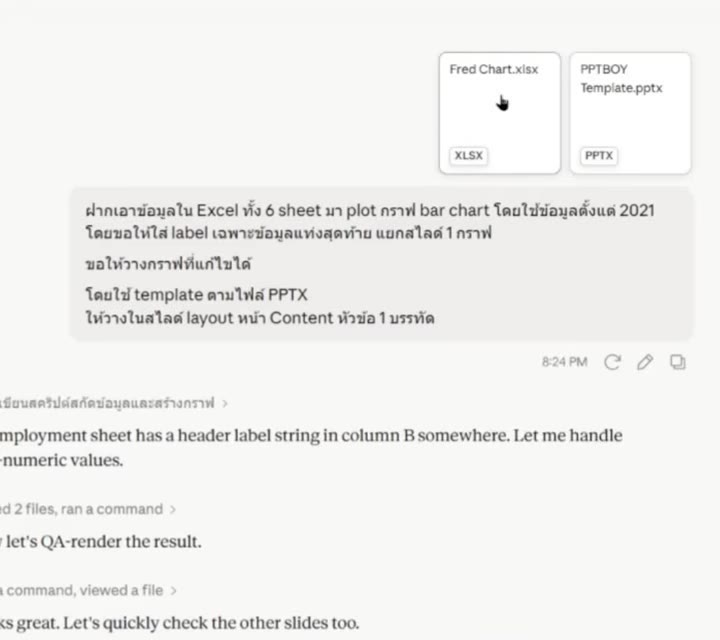
- กดปุ่มบวกเพื่ออัปโหลดไฟล์ทั้ง 2 อันเข้าไปพร้อมกัน คือไฟล์ข้อมูล Excel และไฟล์ template
- เขียนคำสั่งบอกรายละเอียดให้ชัดเจน เช่น ต้องการนำข้อมูลจากทุกชีทมาทำเป็นบาร์ชาร์ต ต้องการข้อมูลตั้งแต่ปี 2021 จนถึงปัจจุบัน
- ระบุว่าต้องการใส่เลเบลเฉพาะแท่งล่าสุด และให้ทำ 1 กราฟต่อ 1 สไลด์
- บอกว่าต้องการให้แก้ไขกราฟแต่ละอันได้ภายหลัง
- ระบุชื่อ layout ในไฟล์ template ที่ต้องการให้วางกราฟลงไป เพราะทุก layout ในไฟล์ template จะมีชื่อกำกับอยู่ ถ้าสั่งชื่อ layout ให้ตรง Claude จะวางสไลด์ลงในหน้าตามแบบนั้นให้เลย
กดส่งคำสั่งแล้วรอไม่กี่นาที Claude จะสร้างไฟล์กราฟออกมาให้ตามที่สั่งทันที
อยากให้ทีมของคุณทำสไลด์เก่งขึ้นทั้งแผนก?
อบรม In-House Training บริษัทของคุณ
หลักสูตร Presentation ปรับเนื้อหาตามโจทย์งานจริงของทีม
สอนโดย PowerPoint Boy ที่องค์กรชั้นนำไว้วางใจ
ผลลัพธ์ที่ได้ และการแก้ไขกราฟ
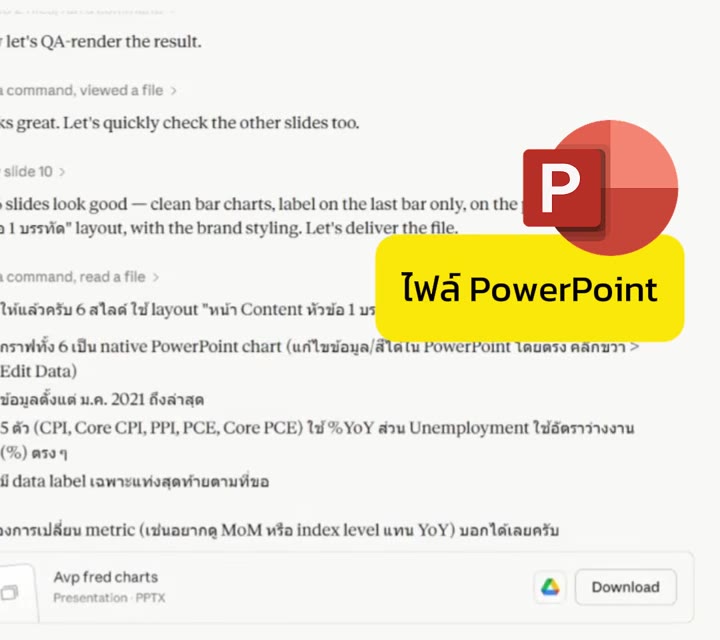
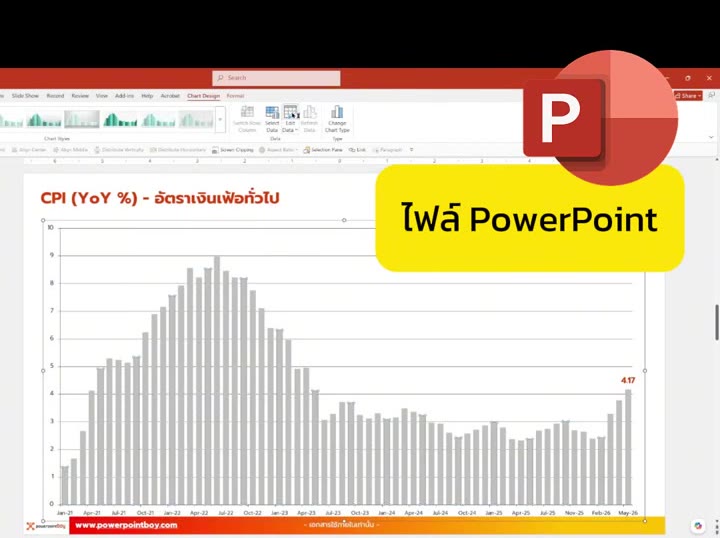
ไฟล์ที่ได้ออกมาจะเป็นกราฟที่วางตาม template เรียบร้อยแล้ว จุดที่สะดวกคือแก้ไขได้ทุกจุด
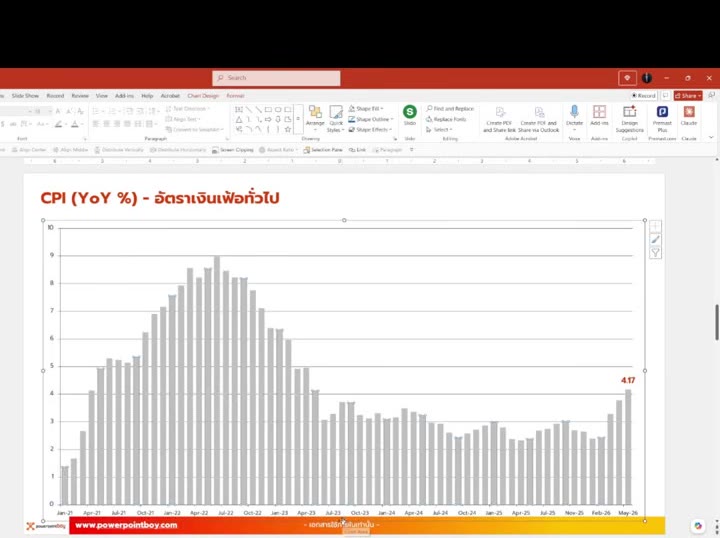
- กด Edit Data เพื่อเข้าไปแก้ข้อมูลในกราฟ เหมือนวางกล่อง Excel เข้าไปในสไลด์โดยตรง
- เพิ่มหรือแก้เลเบลของกราฟได้ตามต้องการ
- ปรับสีกราฟหรือรายละเอียดอื่นๆ ได้ทั้งหมด
อัปเดตข้อมูลใหม่ทำได้เร็วแค่ไหน
จุดที่ช่วยประหยัดเวลาได้มากที่สุดคือรอบถัดไป สมมติเดือนหน้ามีข้อมูลใหม่เข้ามา แค่เข้าไปอัปเดตข้อมูลในไฟล์แล้วสั่งให้ Claude ทำใหม่อีกครั้ง ก็จะได้กราฟชุดใหม่ในเวลาไม่นาน ไม่ต้องมานั่งพล็อตกราฟเองแล้วมาวางลงสไลด์ PowerPoint ซ้ำทุกเดือนเหมือนเดิม
คำถามที่พบบ่อย
ต้องใช้ Claude เวอร์ชันไหนถึงจะทำแบบนี้ได้
ใช้เป็นหน้าแชทปกติของ Claude ได้เลย ไม่ต้องตั้งค่าอะไรเพิ่มเติม แค่แนบไฟล์ Excel และไฟล์ template เข้าไปในแชทเดียวกัน
ถ้าข้อมูลมีหลายชีทมากๆ Claude จะอ่านครบทุกชีทไหม
ได้ ตราบใดที่ระบุในคำสั่งชัดเจนว่าต้องการดึงข้อมูลจากทุกชีทมาทำกราฟ Claude จะไล่อ่านข้อมูลทั้งหมดในไฟล์ที่แนบให้
ถ้าอยากได้กราฟชนิดอื่นที่ไม่ใช่บาร์ชาร์ต ทำได้ไหม
ได้ แค่เปลี่ยนคำสั่งตอนบอกรายละเอียดให้ระบุชนิดกราฟที่ต้องการแทน เช่น ไลน์ชาร์ต หรือกราฟชนิดอื่นตามที่ต้องการ
สรุป
Claude AI ช่วยดึงข้อมูลจากไฟล์ Excel หลายชีทมาทำเป็นกราฟลงสไลด์ตาม template ที่มีอยู่แล้วได้ในไม่กี่นาที เพียงแนบไฟล์ข้อมูลกับไฟล์ template เข้าไปพร้อมกัน แล้วบอกรายละเอียดให้ชัดว่าต้องการกราฟแบบไหน ข้อมูลช่วงไหน วางใน layout ชื่ออะไร ผลลัพธ์ที่ได้ยังแก้ไขข้อมูลและสีกราฟได้ทีหลัง และเมื่อมีข้อมูลอัปเดตใหม่ก็แค่สั่งให้ทำซ้ำได้ทันที ช่วยลดเวลาทำรายงานที่ต้องอัปเดตกราฟบ่อยๆ ได้มาก
อยากให้ทีมของคุณทำสไลด์เก่งขึ้นทั้งแผนก?
อบรม In-House Training บริษัทของคุณ
หลักสูตร Presentation ปรับเนื้อหาตามโจทย์งานจริงของทีม
สอนโดย PowerPoint Boy ที่องค์กรชั้นนำไว้วางใจ
ไม่มีเวลาทำสไลด์เอง? ให้เราช่วยดีไหม
บริการรับออกแบบ Presentation โดยทีมมืออาชีพ ส่งมอบมาแล้วกว่า 3,000 งาน — งานด่วนก็ทัน แก้ไขฟรี ประเมินราคาฟรีทางไลน์
