
เคยมั้ยว่าทำสไลด์เสร็จแล้ว มีข้อมูลครบ แต่มองแล้วรู้สึกว่ามันยังดูธรรมดา ไม่ค่อยน่าสนใจ จะมานั่งจัดวางใหม่ทีละหน้าก็เสียเวลา วันนี้มีวิธีที่ช่วยให้สไลด์เก่าที่ทำไว้แล้วกลายเป็นสไลด์สวยๆ ได้ในไม่กี่นาที โดยใช้ตัว Canva AI เข้ามาช่วย
เตรียมไฟล์ต้นฉบับให้พร้อมก่อน
ก่อนเริ่มต้องรู้ก่อนว่าระบบของ Canva AI ตอนนี้ยังอัปโหลดไฟล์ PowerPoint (.pptx) เข้าไปตรงๆ ไม่ได้ ดังนั้นขั้นตอนแรกคือต้องแปลงไฟล์สไลด์ที่ทำไว้ให้เป็น PDF ก่อน
- เปิดไฟล์ PowerPoint ต้นฉบับที่มีข้อมูลครบแล้ว
- เซฟไฟล์เป็นรูปแบบ PDF ให้เรียบร้อย
ไฟล์ PDF นี้แหละที่จะเป็นตัวที่เราเอาไปให้ Canva AI อ่านแล้วดึงข้อมูลออกมาทำสไลด์ใหม่ให้
ขั้นตอนแปลงสไลด์ด้วย Canva AI
1. เปิด Template Presentation
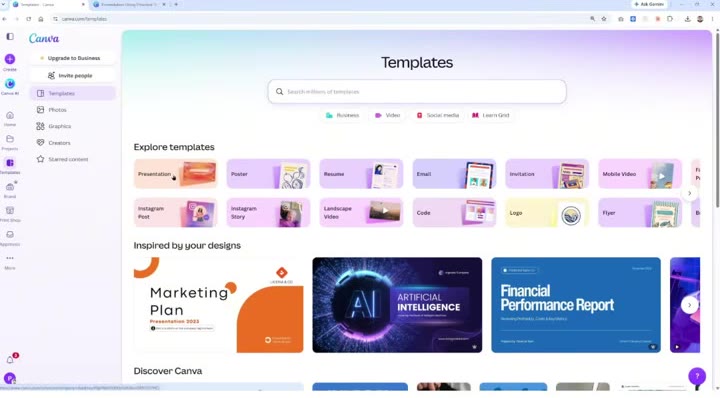
เข้า Canva แล้วพิมพ์คำว่า Template ในเมนู จากนั้นกดคำว่า Presentation เพื่อเข้าไปดูตัว template สไลด์ทั้งหมด
2. ค้นหา Template ที่ตรงเรื่อง
เสิร์ชคำที่เกี่ยวกับเนื้อหาสไลด์ของเรา เช่นถ้าทำเรื่องเกี่ยวกับ AI หรือ Chatbot ก็พิมพ์คำว่า AI แล้ว Enter ระบบจะโชว์ template ที่เกี่ยวข้องมาให้เลือก
3. เลือก Template แล้วกด Edit
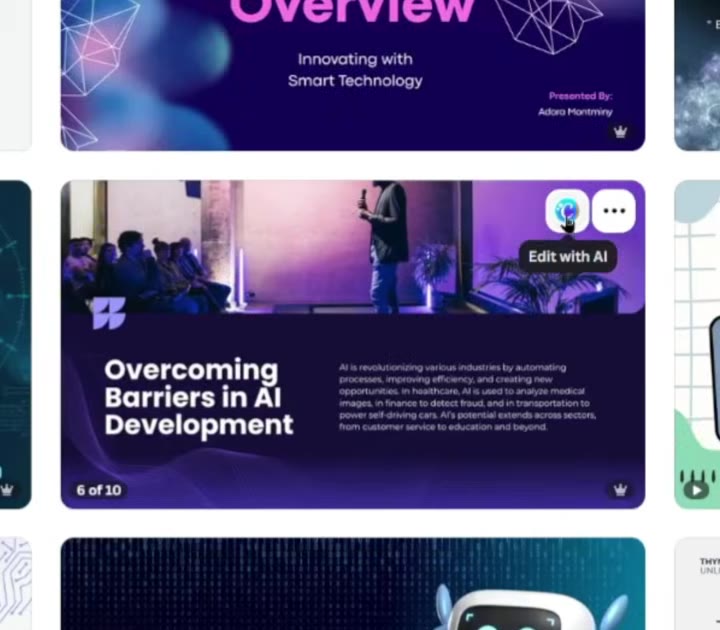
เจอหน้าไหนที่ถูกใจ เอาเมาส์ไปชี้ที่ template นั้น จะมีปุ่มสีฟ้าเขียนว่า Edit with AI ขึ้นมา ให้กดปุ่มนี้เข้าไปได้เลย ระบบจะเปิดหน้าต่างใหม่ขึ้นมา
4. อัปโหลดไฟล์ PDF
ในหน้าต่างใหม่ ให้กดปุ่มอัปโหลด (เครื่องหมายบวก) ทางด้านซ้าย แล้วเลือกไฟล์ PDF ที่เตรียมไว้เข้ามา
5. พิมพ์คำสั่งบอกสิ่งที่ต้องการ
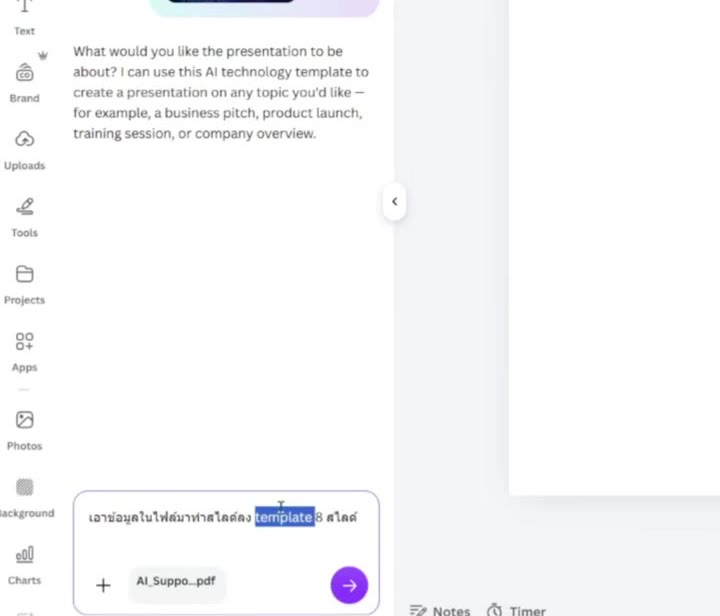
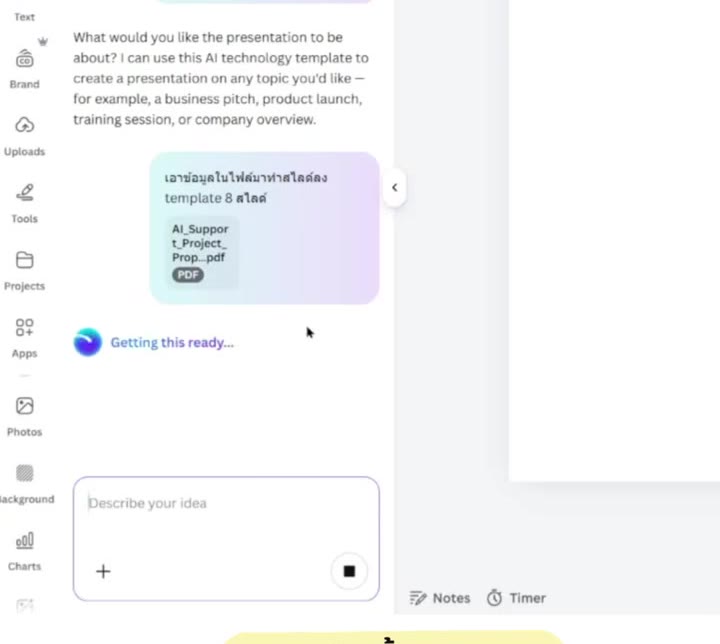
พิมพ์พร้อมท์สั้นๆ บอกว่าต้องการอะไร เช่น เอาข้อมูลในไฟล์มาทำสไลด์ลง template จำนวนกี่หน้า (นับตามจำนวนหน้าของไฟล์ต้นฉบับ) แล้วกด Enter
อยากให้ทีมของคุณทำสไลด์เก่งขึ้นทั้งแผนก?
อบรม In-House Training บริษัทของคุณ
หลักสูตร Presentation ปรับเนื้อหาตามโจทย์งานจริงของทีม
สอนโดย PowerPoint Boy ที่องค์กรชั้นนำไว้วางใจ
รอผลลัพธ์และตรวจสอบ Outline
หลังกด Enter ระบบ Canva AI จะใช้เวลาสักพักในการดึงข้อมูลจากไฟล์ PDF มาทำเป็น Outline ก่อน ขั้นตอนนี้สำคัญเพราะเราสามารถกดเปิดดูได้ว่าระบบดึงข้อมูลมาถูกต้องหรือไม่ ตรงไหนผิดก็แก้ไขได้ก่อนที่จะไปต่อ
กด Generate Presentation
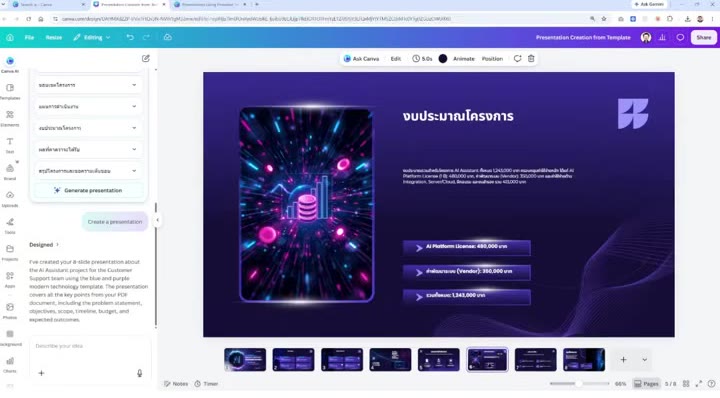
เมื่อตรวจสอบ Outline แล้วว่าโอเค ให้กดคำว่า Generate Presentation แล้วรอผลลัพธ์ได้เลย ใช้เวลาไม่กี่นาทีระบบก็จะดึงเนื้อหาทั้งหมดใส่ลง template ให้เสร็จเรียบร้อย
ปรับแต่งต่อให้ตรงใจ
พอสไลด์ถูกสร้างขึ้นมาแล้ว ข้อดีคือเรายังสามารถกดแก้ไขต่อได้ทั้งหมด ไม่ว่าจะเป็นการเอารูปมาใส่แทนตัวหนังสือที่ยังเล็กไป ปรับขนาดตัวอักษร จัดวางองค์ประกอบใหม่ หรือเปลี่ยนสีให้ตรงกับธีมที่ต้องการ ทำให้ได้สไลด์ที่ทั้งสวยขึ้นและยังคงเนื้อหาครบตามต้นฉบับ
คำถามที่พบบ่อย
ต้องมีไฟล์ PowerPoint อยู่แล้วก่อนถึงจะใช้วิธีนี้ได้ใช่มั้ย
ใช่ วิธีนี้เหมาะกับกรณีที่มีสไลด์ทำไว้แล้วแต่อยากปรับให้สวยขึ้น เพราะต้องเซฟไฟล์เดิมเป็น PDF ก่อนแล้วค่อยอัปโหลดเข้า Canva AI ให้ดึงข้อมูลไปสร้างใหม่
ทำไมต้องแปลงเป็น PDF ก่อน อัปโหลดไฟล์ PowerPoint ตรงๆ ไม่ได้เหรอ
ตอนนี้ระบบ Canva AI ยังไม่รองรับการอัปโหลดไฟล์ PowerPoint เข้าไปโดยตรง จึงต้องแปลงเป็น PDF ก่อนเสมอ
ถ้า Canva AI ดึงข้อมูลมาผิดต้องทำยังไง
ให้ตรวจดูตอนขั้นตอน Outline ก่อนกด Generate เพราะเราสามารถกดเปิดดูได้ว่าข้อมูลที่ดึงมาถูกต้องหรือไม่ ถ้าเจอจุดผิดก็แก้ไขได้ก่อนที่ระบบจะสร้างสไลด์จริง
สรุป
การแปลงสไลด์เก่าให้สวยขึ้นด้วย Canva AI ทำได้ไม่ยาก แค่เซฟไฟล์ต้นฉบับเป็น PDF แล้วอัปโหลดเข้าไปในหน้า Template Presentation ที่เลือกไว้ จากนั้นพิมพ์คำสั่งสั้นๆ ให้ระบบดึงข้อมูลไปสร้างเป็น Outline ตรวจสอบความถูกต้อง แล้วกด Generate Presentation รอผลลัพธ์ไม่กี่นาที สุดท้ายยังแก้ไขปรับแต่งต่อได้อีก ทำให้ได้สไลด์หน้าตาใหม่ที่สวยขึ้นโดยไม่ต้องเริ่มทำใหม่ตั้งแต่ต้น
อยากให้ทีมของคุณทำสไลด์เก่งขึ้นทั้งแผนก?
อบรม In-House Training บริษัทของคุณ
หลักสูตร Presentation ปรับเนื้อหาตามโจทย์งานจริงของทีม
สอนโดย PowerPoint Boy ที่องค์กรชั้นนำไว้วางใจ
ไม่มีเวลาทำสไลด์เอง? ให้เราช่วยดีไหม
บริการรับออกแบบ Presentation โดยทีมมืออาชีพ ส่งมอบมาแล้วกว่า 3,000 งาน — งานด่วนก็ทัน แก้ไขฟรี ประเมินราคาฟรีทางไลน์
