

ทำสไลด์ PowerPoint เสร็จแล้วแต่ดูเรียบเกินไป อยากแต่งให้ดูมีธีมสวยขึ้นแบบเร็วๆ แต่ไม่มีเวลานั่งไล่แต่งทีละหน้า วันนี้มีวิธีที่ใช้ Gemini ใน Google Slides ช่วยแต่งสไลด์ให้เป็นธีมที่ต้องการได้ โดยไม่ต้องออกแบบเอง แค่พิมพ์คำสั่งบอกสิ่งที่อยากได้ ระบบก็จะเจนสไลด์หน้าตาใหม่ให้ทันที
เตรียมไฟล์ PowerPoint นำเข้า Google Slides
ขั้นแรกให้เอาไฟล์ PowerPoint ที่ทำเสร็จแล้วไปอัปโหลดเข้า Google Slides ก่อน วิธีทำมีดังนี้
- เปิด Google Slides แล้วกดปุ่มบวกเพื่อสร้าง Blank Presentation
- เลือกรูปแบบตัวสไลด์ธรรมดา
- ไปที่เมนู File ด้านซ้าย แล้วกดคำว่า Import Slide
- เลือกไฟล์ PowerPoint ที่อยู่ในเครื่องแล้วอัปโหลดเข้ามา
พอนำเข้าเสร็จ ไฟล์ PowerPoint ต้นฉบับจะวิ่งเข้ามาอยู่ในหน้า Google Slides ทั้งหมดเหมือนเดิมทุกหน้า
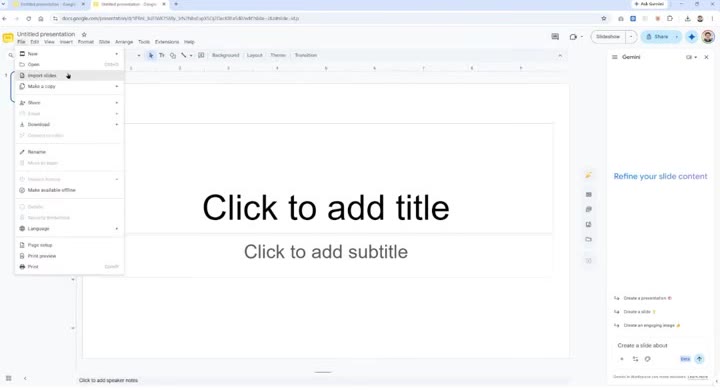
ใช้เครื่องมือ Help me Visualize แปลงธีมสไลด์
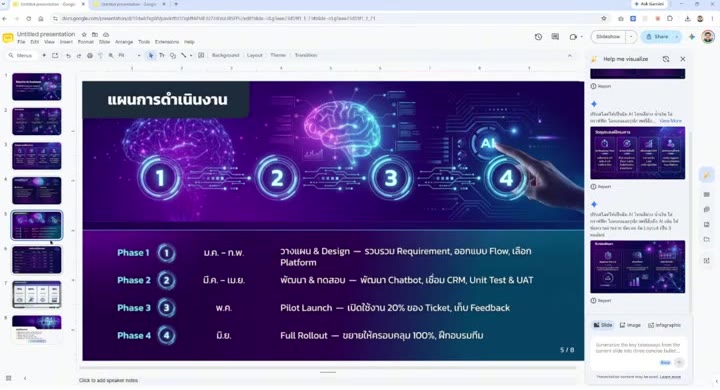
เมื่อไฟล์เข้ามาแล้ว ให้สังเกตแถบเมนูด้านขวาของ Google Slides จะมีไอคอนรูปกล้วยชื่อว่า Help me Visualize ซึ่งเป็นฟีเจอร์ของ Gemini (คนเรียกกันว่า Nano Banana) ให้กดเปิดขึ้นมา แล้วในนั้นเราจะพิมพ์คำสั่งบอกได้เลยว่าอยากให้สไลด์ออกมาหน้าตาแบบไหน
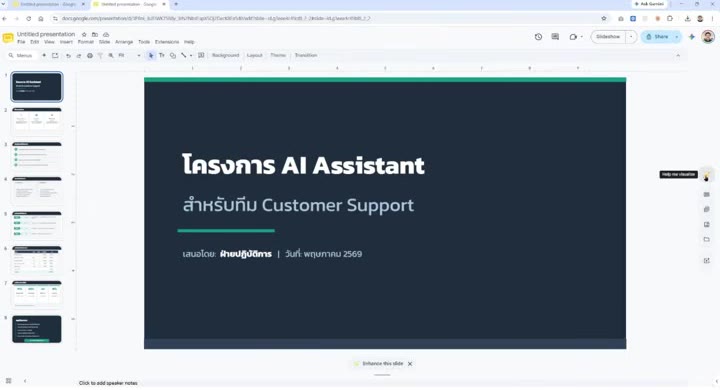
ก่อนสั่งแต่งธีม ควรจัดตัวหนังสือในสไลด์ให้เรียบร้อยก่อน เปลี่ยนฟอนต์ให้จบให้เสร็จ เพราะพอ AI เจนสไลด์ออกมาแล้วจะกลายเป็นไฟล์รูปภาพ แก้ตัวหนังสือทีหลังไม่ได้ ต้องพิมพ์สั่งแก้ผ่าน AI อย่างเดียวเท่านั้น
อยากให้ทีมของคุณทำสไลด์เก่งขึ้นทั้งแผนก?
อบรม In-House Training บริษัทของคุณ
หลักสูตร Presentation ปรับเนื้อหาตามโจทย์งานจริงของทีม
สอนโดย PowerPoint Boy ที่องค์กรชั้นนำไว้วางใจ
วิธีพิมพ์คำสั่งให้ AI ปรับธีมสไลด์
เวลาพิมพ์คำสั่ง ให้บอกรายละเอียดที่ต้องการชัดเจน เช่น ธีมแบบไหน โทนสีอะไร อยากได้กราฟิกหรือไอคอนแบบไหนประกอบ ตัวอย่างคำสั่งที่ใช้ในคลิปคือ
- ปรับเป็นธีม AI
- ใช้โทนสีม่วงน้ำเงิน
- ใส่กราฟิกไอคอนที่สื่อถึง AI
พิมพ์คำสั่งเสร็จแล้ว อย่าลืมเลือกเมนูให้เป็นโหมดสไลด์ก่อนกด Enter จากนั้น AI จะเจนสไลด์หน้าปกใหม่ออกมาให้ตามที่สั่ง
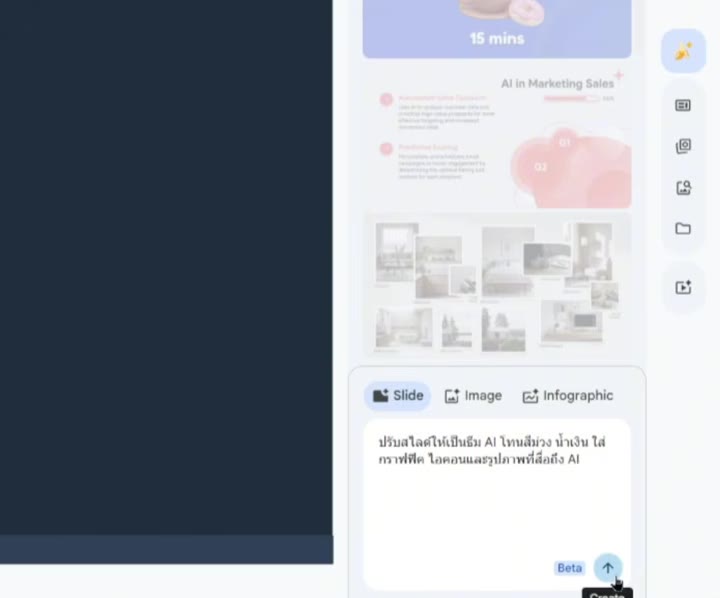
ผลลัพธ์ที่ได้จะขึ้นเป็นภาพให้เลือกดู ถ้าคลิกดูแบบเต็มจอแล้วยังไม่ถูกใจ ก็สามารถพิมพ์สั่งแก้ใหม่ได้เรื่อยๆ จนกว่าจะพอใจ แล้วค่อยกด Insert เพื่อใส่ลงในสไลด์
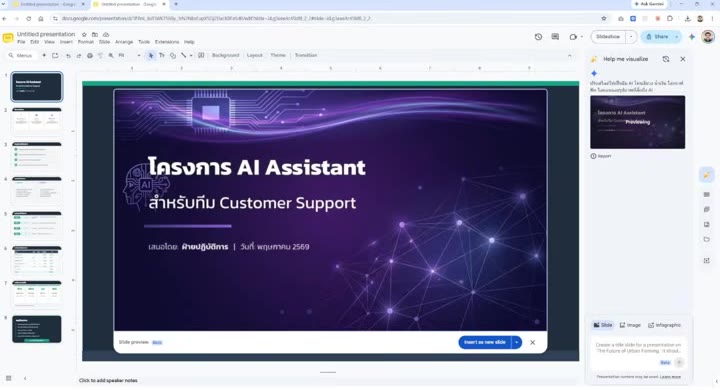
ทำต่อให้ครบทุกหน้าในธีมเดียวกัน
เมื่อได้ธีมหลักที่ถูกใจแล้วในหน้าแรก ให้ก๊อปปี้เก็บไว้เป็นแบบอ้างอิง แล้วไปสั่งแต่งหน้าถัดไปต่อด้วยวิธีเดียวกัน คือพิมพ์คำสั่งผ่าน Help me Visualize ทีละหน้าไปเรื่อยๆ จนครบทุกหน้าในไฟล์ ซึ่งแต่ละหน้าใช้เวลาไม่นาน เร็วกว่านั่งแต่งเองทีละหน้าด้วยมือแน่นอน
คำถามที่พบบ่อย
แปลงสไลด์ด้วยวิธีนี้แล้วแก้ตัวหนังสือได้ไหม
ไม่ได้ เพราะสไลด์ที่ AI เจนออกมาจะกลายเป็นไฟล์รูปภาพ ถ้าอยากแก้ข้อความต้องพิมพ์คำสั่งบอก AI ให้แก้ใหม่ ไม่สามารถคลิกแก้ตัวหนังสือตรงๆ ในสไลด์ได้เหมือนไฟล์ปกติ
ต้องเตรียมอะไรก่อนสั่งให้ AI แต่งธีม
ควรจัดตัวหนังสือ ฟอนต์ และเนื้อหาในสไลด์ให้เรียบร้อยจบก่อน เพราะหลังจากเจนสไลด์เป็นธีมใหม่แล้วจะแก้ไขข้อความตรงๆ ไม่ได้อีก
ถ้าผลลัพธ์ที่ได้ไม่ถูกใจทำยังไง
สามารถพิมพ์คำสั่งสั่งแก้ใหม่ได้เรื่อยๆ ผ่านช่อง Help me Visualize จนกว่าจะได้หน้าตาที่ถูกใจ ก่อนค่อยกด Insert เพื่อนำภาพเข้าสไลด์จริง
สรุป
วิธีนี้คือการเอาไฟล์ PowerPoint เดิมไปอัปโหลดเข้า Google Slides แล้วใช้เครื่องมือ Help me Visualize ของ Gemini พิมพ์คำสั่งบอกธีมและโทนสีที่ต้องการ ให้ AI เจนสไลด์หน้าตาใหม่ให้ทีละหน้า ข้อควรระวังคือต้องจัดตัวหนังสือให้เรียบร้อยก่อนสั่ง เพราะผลลัพธ์ที่ได้จะเป็นไฟล์รูปภาพแก้ข้อความตรงๆ ไม่ได้ วิธีนี้เหมาะกับคนที่อยากได้สไลด์ธีมสวยเร็วๆ โดยไม่ต้องนั่งออกแบบเอง
อยากให้ทีมของคุณทำสไลด์เก่งขึ้นทั้งแผนก?
อบรม In-House Training บริษัทของคุณ
หลักสูตร Presentation ปรับเนื้อหาตามโจทย์งานจริงของทีม
สอนโดย PowerPoint Boy ที่องค์กรชั้นนำไว้วางใจ
ไม่มีเวลาทำสไลด์เอง? ให้เราช่วยดีไหม
บริการรับออกแบบ Presentation โดยทีมมืออาชีพ ส่งมอบมาแล้วกว่า 3,000 งาน — งานด่วนก็ทัน แก้ไขฟรี ประเมินราคาฟรีทางไลน์
