
เมื่อต้องนำเสนอข้อมูลแยกตามพื้นที่ เช่น ยอดขายรายจังหวัดหรือที่ตั้งสาขาทั่วประเทศ หลายคนมักหาแผนที่ที่ปรับสีและใส่ชื่อพื้นที่ได้ยาก บทความนี้จะแนะนำเครื่องมือฟรีสำหรับสร้างแผนที่ประเทศไทย ตั้งแต่ระดับจังหวัดถึงตำบล แล้วดาวน์โหลดไปใช้ใน PowerPoint ได้ทันที
เว็บ Gen แผนที่คืออะไร
เครื่องมือที่ใช้ในบทความนี้คือ Map Generator SVG / PNG ของ PowerPoint Boy ใช้งานฟรีผ่านเว็บ ไม่ต้องติดตั้งโปรแกรม รองรับทั้งแผนที่โลกและแผนที่ประเทศไทยตั้งแต่ระดับจังหวัดไปจนถึงตำบล สามารถเลือกสี ใส่ชื่อพื้นที่ และดาวน์โหลดเป็นไฟล์ PNG หรือ SVG ได้
วิธีใช้งานทีละขั้นตอน
1. เลือกระดับแผนที่ที่ต้องการ
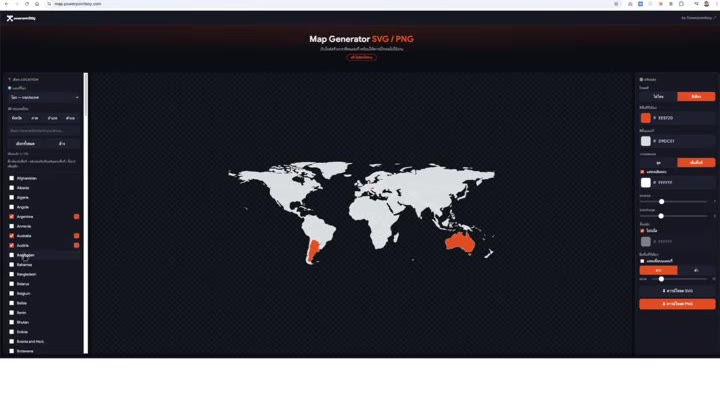
เริ่มจากเลือกได้ว่าจะใช้แผนที่โลก แผนที่ระดับทวีป หรือแผนที่ระดับประเทศ ถ้าเลือกแผนที่โลก แค่คลิกเลือกประเทศไหนก็ได้ ระบบจะแสดงสีที่เลือกบนพื้นที่นั้นทันที และเรายังเลือกสีที่ต้องการเองได้จากเมนูด้านขวามือด้วย
2. เลือกสีและใส่ชื่อบนแผนที่
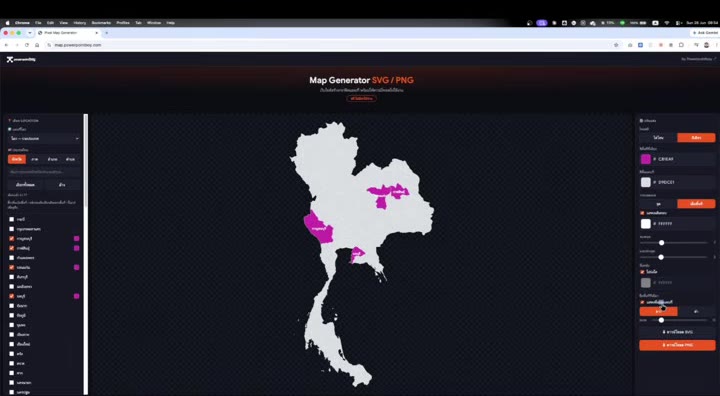
ถ้าเลือกเป็นระดับจังหวัดของประเทศไทย ระบบจะขึ้นแผนที่ประเทศไทยให้ทันที เอาเมาส์ติ๊กจังหวัดที่ต้องการได้เลย จุดที่สะดวกคือมีตัวเลือกให้แสดงชื่อจังหวัดบนแผนที่ได้ด้วย จะเลือกเป็นข้อความสีดำหรือสีขาวก็ได้ตามพื้นหลังที่ใช้
อยากให้ทีมของคุณทำสไลด์เก่งขึ้นทั้งแผนก?
อบรม In-House Training บริษัทของคุณ
หลักสูตร Presentation ปรับเนื้อหาตามโจทย์งานจริงของทีม
สอนโดย PowerPoint Boy ที่องค์กรชั้นนำไว้วางใจ
เจาะลึกถึงระดับภาค อำเภอ และตำบล
เลือกระดับภาคหรืออำเภอ
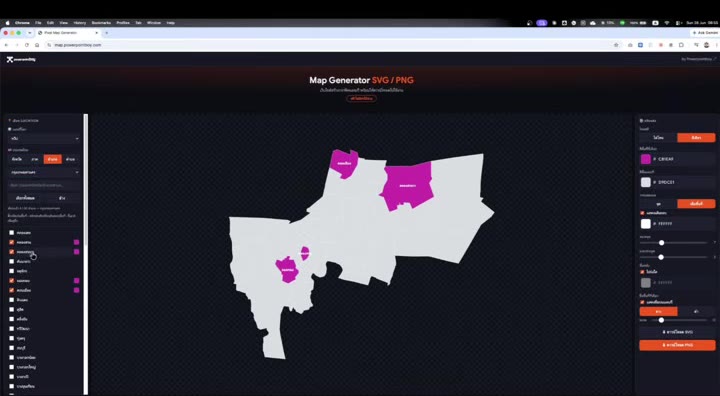
นอกจากระดับจังหวัด เว็บนี้ยังมีให้เลือกระดับภาคและระดับอำเภอด้วย เช่น เมื่อเลือกกรุงเทพมหานคร ระบบจะแสดงพื้นที่ในระดับเขตให้เลือก ติ๊กเลือกได้ว่าจะไฮไลต์เขตไหนบ้าง มีข้อมูลครบทุกจังหวัด
เจาะลึกถึงระดับตำบล
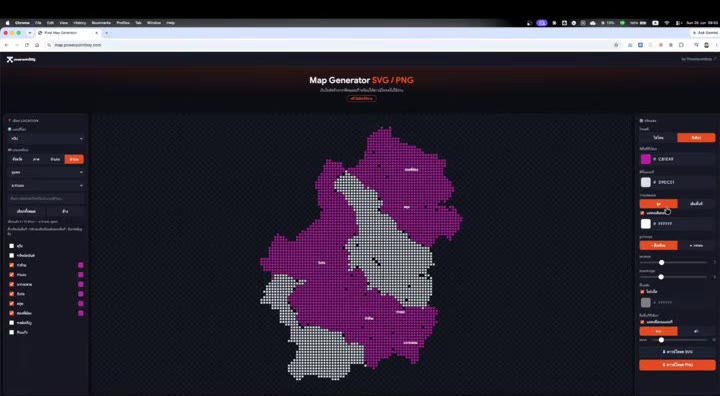
ถ้าต้องการละเอียดกว่านั้น เลือกระดับตำบลได้เลย โดยเลือกจังหวัดก่อน เช่น ชุมพร แล้วระบบจะแยกตำบลต่างๆ ให้ติ๊กเลือกทีละตำบล เหมาะกับงานที่ต้องระบุพื้นที่ละเอียดมากๆ
ปรับรูปแบบเป็นพิกเซลหรือพื้นที่
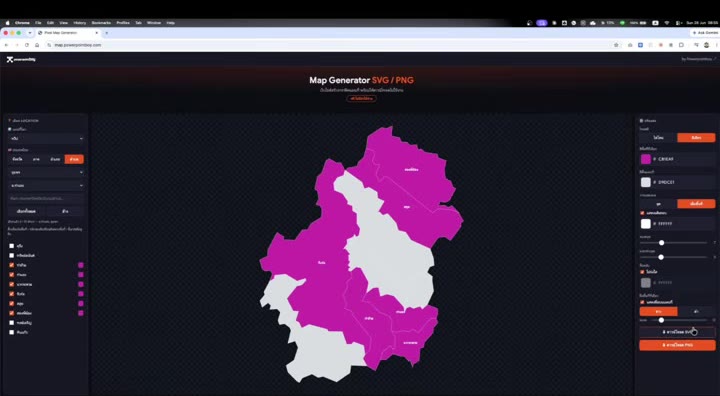
นอกจากเลือกสีแล้ว ยังปรับสีพื้นหลังของแผนที่ได้ และเลือกได้ว่าจะให้แสดงผลเป็นแบบจุดพิกเซล หรือแบบพื้นที่ (Area) แบบเต็มรูปทรง ปรับแต่งได้หลากหลายตามที่ต้องการ
ดาวน์โหลดไฟล์ไปใช้ในสไลด์
เมื่อจัดแผนที่เสร็จตามต้องการแล้ว กดดาวน์โหลดได้ทันที เลือกเป็นไฟล์ PNG หรือไฟล์ SVG ก็ได้ ไฟล์ SVG ย่อ–ขยายได้โดยภาพไม่แตก และเปลี่ยนสีทั้งภาพใน PowerPoint ได้ หากต้องการแยกแก้แต่ละพื้นที่ ต้องใช้คำสั่ง Convert to Shape ซึ่งปัจจุบันรองรับใน PowerPoint ของ Microsoft 365 บน Windows
คำถามที่พบบ่อย
เว็บนี้ใช้งานฟรีหรือไม่
ใช้งานได้ฟรี ไม่ต้องสมัครสมาชิกก่อนก็สามารถเข้าไปเลือกและปรับแต่งแผนที่ได้เลย
ดาวน์โหลดไฟล์แบบไหนเหมาะกับ PowerPoint มากที่สุด
ถ้าอยากแก้ไขสีหรือขนาดต่อในสไลด์ แนะนำให้เลือกไฟล์ SVG เพราะแก้ไขในโปรแกรมได้ง่ายกว่าไฟล์ PNG ที่เป็นภาพนิ่ง
แผนที่ที่ได้ละเอียดแค่ไหน
ละเอียดถึงระดับตำบลของประเทศไทย และยังเลือกได้ตั้งแต่ระดับโลก ทวีป ประเทศ ภาค อำเภอ ไปจนถึงตำบล ครอบคลุมการใช้งานหลายรูปแบบ
สรุป
เว็บไซต์สร้างแผนที่เป็นเครื่องมือที่ช่วยให้ทำแผนที่ลงสไลด์ได้ง่ายขึ้นมาก ไม่ต้องวาดเองหรือหาไฟล์สำเร็จรูปที่แก้ไขไม่ได้อีกต่อไป เลือกได้ตั้งแต่ระดับโลกไปจนถึงระดับตำบล ปรับสี ใส่ชื่อ และเลือกรูปแบบพิกเซลหรือพื้นที่ได้ตามต้องการ สุดท้ายดาวน์โหลดเป็น PNG หรือ SVG ไปใช้ในสไลด์ PowerPoint ได้ทันที เหมาะกับงานนำเสนอที่ต้องอ้างอิงข้อมูลตามพื้นที่ทุกประเภท
อยากให้ทีมของคุณทำสไลด์เก่งขึ้นทั้งแผนก?
อบรม In-House Training บริษัทของคุณ
หลักสูตร Presentation ปรับเนื้อหาตามโจทย์งานจริงของทีม
สอนโดย PowerPoint Boy ที่องค์กรชั้นนำไว้วางใจ
ไม่มีเวลาทำสไลด์เอง? ให้เราช่วยดีไหม
บริการรับออกแบบ Presentation โดยทีมมืออาชีพ ส่งมอบมาแล้วกว่า 3,000 งาน — งานด่วนก็ทัน แก้ไขฟรี ประเมินราคาฟรีทางไลน์
