
เคยไหมที่ต้องทำสไลด์หลายสิบหน้า แต่ไม่มีเวลานั่งออกแบบทีละหน้า กว่าจะเลือกสี เลือกฟอนต์ จัดวางให้สวยแต่ละหน้าก็หมดเวลาไปหลายชั่วโมง ในการทดลองครั้งนี้ เราใช้ ChatGPT ช่วยสร้างสไลด์เป็นรูปภาพทีเดียว 10-15 หน้า ใช้เวลาประมาณ 6 นาที โดยได้ภาพที่ดีไซน์สอดคล้องกันทั้งชุดด้วย ผลลัพธ์และระยะเวลาอาจต่างกันตามแพ็กเกจ รุ่นของระบบ และความซับซ้อนของภาพ มาดูขั้นตอนกันเลย
ขั้นตอนที่ 1 สั่งให้ ChatGPT เขียน Outline ก่อน
เปิดแชทใหม่ใน ChatGPT แล้วเริ่มต้นด้วยการขอให้ช่วยเขียนโครงเรื่อง (outline) และเนื้อหาของสไลด์ก่อน เช่น พิมพ์ว่า
- “ช่วยเขียน outline และ content เรื่อง [หัวข้อที่ต้องการ] มา 15 สไลด์ 15 หน้า”
ในตัวอย่างที่สาธิต ใช้หัวข้อเรื่องการออกกำลังกายในวัย 30 ปี แล้วสั่งให้ทำ 15 สไลด์ กด Enter แล้วรอให้ระบบประมวลผล ChatGPT จะเขียนหัวข้อและเนื้อหาหลักของสไลด์ทั้ง 15 หน้า ขั้นตอนนี้เร็วมาก และช่วยให้เราเห็นภาพรวมก่อนว่าสไลด์แต่ละหน้าจะพูดเรื่องอะไรบ้าง
ขั้นตอนที่ 2 สั่งสร้างรูปภาพสไลด์
หลังจากได้โครงเรื่องแล้ว ขั้นตอนสำคัญคือการกดปุ่มเครื่องหมายบวกในหน้าแชท เพื่อสั่งให้ ChatGPT สร้างรูปภาพ
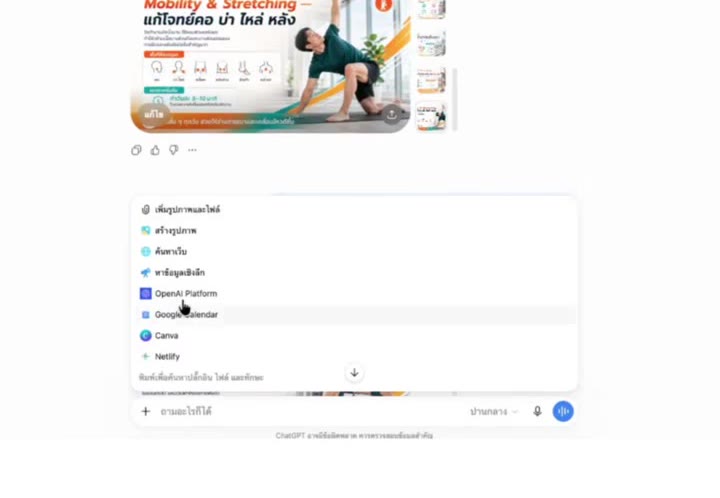
ข้อจำกัดที่ต้องรู้ก่อนสั่ง
ChatGPT จะสร้างภาพให้พร้อมกันทีเดียวในรอบเดียว ไม่ต้องกด Enter ทีละภาพ แต่จากการทดลองในบัญชีและเวอร์ชันที่ใช้ในการทดสอบนี้ สามารถสร้างภาพแยกได้ครั้งละสูงสุด 10 ภาพต่อ 1 รอบ ดังนั้นถ้าต้องการ 15 หน้าแบบในตัวอย่าง จึงแยกสั่ง 2 รอบ คือรอบแรก 10 หน้า และรอบที่สองอีก 5 หน้าที่เหลือ จำนวนภาพที่สร้างได้จริงอาจแตกต่างกันตามบัญชี รุ่นของระบบ และช่วงเวลาที่ใช้งาน
คำสั่ง (prompt) ที่ควรใส่ให้ครบ
ตอนพิมพ์คำสั่งให้สร้างภาพ ให้ระบุตามนี้เพื่อให้ได้ผลลัพธ์ที่ดีที่สุด
- บอกให้ทำภาพสไลด์หน้าที่ 1 ถึงหน้าที่ 10 (หรือระบุจำนวนหน้าตามที่ต้องการในรอบนั้น)
- ใส่คำว่า “ใส่รูปภาพจริง” เพราะถ้าไม่ระบุ บางทีภาพที่ได้อาจเรียบและมีองค์ประกอบน้อยกว่าที่ต้องการ การใส่รูปภาพจริงประกอบจะทำให้สไลด์สวยขึ้นเยอะ
- บอกให้ใส่ไอคอนหรือกราฟิกประกอบด้วย
- ย้ำว่า “ช่วยแยกภาพนี้เป็น 10 ภาพ” ไม่ใช่ทำเป็นภาพรวมช่องเดียว เพราะเราต้องการภาพแยกแต่ละหน้า ไม่ใช่ภาพเดียวที่แบ่งเป็นช่องๆ
- ย้ำเรื่องดีไซน์ว่า ให้แต่ละภาพเป็นดีไซน์เดียวกัน ทำแบบต่อเนื่อง สอดคล้องกัน ธีมเดียวกันทั้งชุด
สามบรรทัดสุดท้ายนี้สำคัญมาก เพราะถ้าไม่ระบุให้ชัดว่าต้องการดีไซน์เดียวกัน ภาพที่ได้อาจจะออกมาคนละทิศคนละทาง ไม่เป็นชุดเดียวกัน
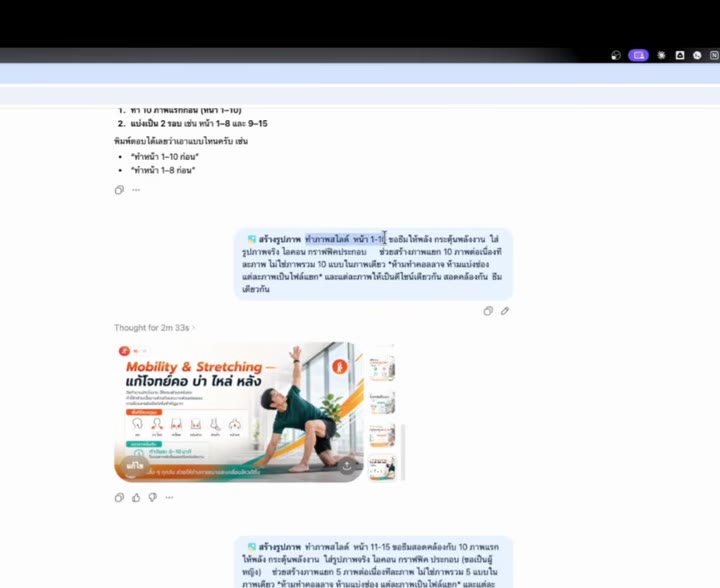
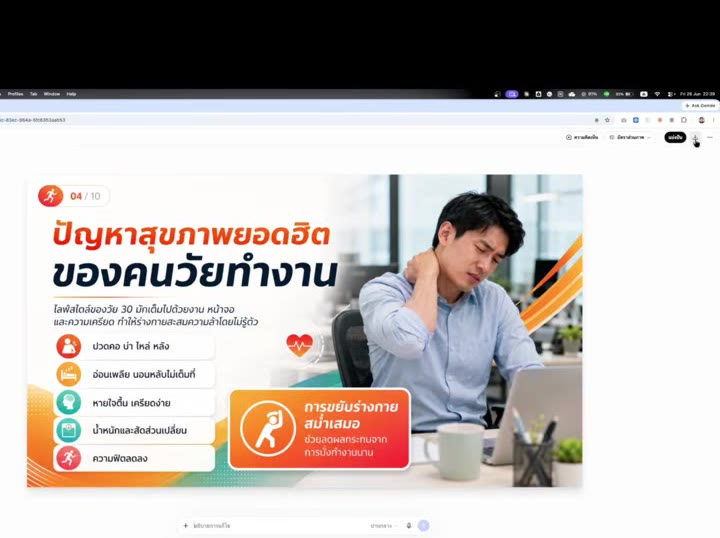
เมื่อพิมพ์ครบตามนี้แล้วกด Enter ChatGPT จะใช้เวลาสร้างภาพทั้ง 10 หน้าพร้อมกันในครั้งเดียว ผลลัพธ์ที่ได้ค่อนข้างดี ในตัวอย่างนี้ข้อความภาษาไทยส่วนใหญ่แสดงผลได้ดี แต่ยังควรตรวจคำสะกด ตัวเลข ชื่อเฉพาะ และข้อความที่ตกหล่นทุกหน้า เพราะข้อความที่อยู่ในภาพแก้เป็น Text Box ใน PowerPoint ไม่ได้โดยตรง
อยากให้ทีมของคุณทำสไลด์เก่งขึ้นทั้งแผนก?
อบรม In-House Training บริษัทของคุณ
หลักสูตร Presentation ปรับเนื้อหาตามโจทย์งานจริงของทีม
สอนโดย PowerPoint Boy ที่องค์กรชั้นนำไว้วางใจ
ทำหน้าที่เหลือให้ครบ
เมื่อได้ภาพชุดแรก 10 หน้าแล้ว ขั้นตอนถัดไปคือสั่งทำหน้าที่เหลือ โดยพิมพ์คำสั่งแบบเดิม แต่เปลี่ยนตัวเลขหน้าเป็นหน้าที่ 11 ถึง 15 (หรือตามจำนวนหน้าที่เหลือ) เช่นถ้าเหลือ 5 หน้า ก็พิมพ์ระบุ 5 หน้าตามรูปแบบเดิม ใส่ตัวเลขให้ถูกต้องเท่านั้นเอง วิธีนี้ทำให้สไลด์ทั้งชุดออกมาเป็นดีไซน์เดียวกันตั้งแต่หน้าแรกถึงหน้าสุดท้าย
ดาวน์โหลดและนำไปใช้งานต่อ
เมื่อได้ภาพครบทุกหน้าแล้ว กดปุ่มดาวน์โหลดที่ ChatGPT มีให้ ก็จะได้ภาพทั้งเซตเก็บไว้ในเครื่อง นำไปวางใน PowerPoint ได้ทันที หากต้องแก้ข้อความหรือองค์ประกอบในภาพ ควรสั่งให้ ChatGPT แก้ภาพหรือสร้างใหม่ เพราะภาพที่ได้เป็นไฟล์ภาพทั้งหน้า ไม่ใช่กล่องข้อความที่แก้ไขแยกได้ใน PowerPoint
คำถามที่พบบ่อย
ทำไมต้องระบุคำว่า “ใส่รูปภาพจริง” ในคำสั่ง
เพราะถ้าไม่ระบุ ภาพที่ ChatGPT สร้างอาจออกมาเรียบและขาดรายละเอียดที่ช่วยให้สไลด์ดูน่าสนใจ การระบุให้ใส่รูปภาพจริงประกอบจะทำให้ภาพสวยขึ้นชัดเจน
ทำไมต้องสั่งทีละ 10 ภาพ ไม่สั่งทีเดียว 15 ภาพเลย
เพราะจากการทดลองนี้ ChatGPT สร้างภาพได้สูงสุด 10 ภาพต่อ 1 รอบคำสั่ง ซึ่งอาจแตกต่างกันตามบัญชีและรุ่นของระบบ ถ้าต้องการมากกว่านั้นต้องแยกสั่งเป็นรอบที่สอง โดยระบุเลขหน้าที่เหลือให้ชัดเจน
ถ้าไม่ย้ำเรื่องดีไซน์เดียวกัน จะเกิดอะไรขึ้น
ภาพแต่ละหน้าอาจออกมาคนละสไตล์ คนละโทนสี ทำให้เมื่อนำไปรวมเป็นสไลด์ชุดเดียวแล้วดูไม่กลมกลืนกัน จึงต้องระบุในคำสั่งเสมอว่าต้องการให้แต่ละภาพเป็นดีไซน์เดียวกัน ต่อเนื่อง และธีมเดียวกันทั้งชุด
สรุป
การใช้ ChatGPT สร้างสไลด์เป็นรูปภาพทำได้ง่ายๆ เพียงสั่งเขียนโครงเรื่องก่อน จากนั้นสั่งสร้างภาพครั้งละสูงสุด 10 ภาพ โดยต้องระบุให้ใส่รูปภาพจริง แยกภาพชัดเจนเป็นรายหน้า และย้ำให้ดีไซน์แต่ละภาพสอดคล้องกันเป็นชุดเดียว วิธีนี้ช่วยให้ได้สไลด์ 15 หน้าที่ดูเป็นชุดเดียวกัน ในการทดลองนี้ใช้เวลาประมาณ 6 นาที เมื่อได้ภาพครบแล้วก็กดดาวน์โหลดไปใช้งานได้ทันที หากต้องแก้ไขเพิ่มเติมควรสั่ง ChatGPT แก้ภาพหรือสร้างใหม่ เพราะภาพที่ได้เป็นไฟล์ภาพทั้งหน้า ไม่ใช่กล่องข้อความที่แก้ไขแยกได้ใน PowerPoint
อยากให้ทีมของคุณทำสไลด์เก่งขึ้นทั้งแผนก?
อบรม In-House Training บริษัทของคุณ
หลักสูตร Presentation ปรับเนื้อหาตามโจทย์งานจริงของทีม
สอนโดย PowerPoint Boy ที่องค์กรชั้นนำไว้วางใจ
ไม่มีเวลาทำสไลด์เอง? ให้เราช่วยดีไหม
บริการรับออกแบบ Presentation โดยทีมมืออาชีพ ส่งมอบมาแล้วกว่า 3,000 งาน — งานด่วนก็ทัน แก้ไขฟรี ประเมินราคาฟรีทางไลน์
