
เคยไหมว่ามีข้อมูลกองเป็นสไลด์ดิบ ๆ ที่มีแต่ข้อความ ไม่มีธีม ไม่มีการจัดวาง แล้วต้องมานั่งเสียเวลาจัดเลย์เอาต์เองทีละหน้า กว่าจะออกมาดูเป็นมืออาชีพก็หมดเวลาไปหลายชั่วโมง ทั้งที่จริง ๆ เนื้อหาก็พร้อมอยู่แล้ว แค่ขาดคนช่วยจัดหน้าตาให้เท่านั้นเอง
วันนี้จะมาแนะนำวิธีใช้ AI แปลงสไลด์เดิมที่ดิบๆ ให้กลายเป็นสไลด์ที่ดูเป็นมืออาชีพและอ่านง่ายขึ้นได้ภายในไม่กี่วินาที ผ่านตัวช่วยที่ติดตั้งอยู่ใน PowerPoint โดยตรง แถมแก้ต่อเองได้ทุกจุดเหมือนสไลด์ปกติ ไม่ใช่ไฟล์รูปภาพที่แก้ไม่ได้
ปัญหาของสไลด์ดิบที่หลายคนเจอ
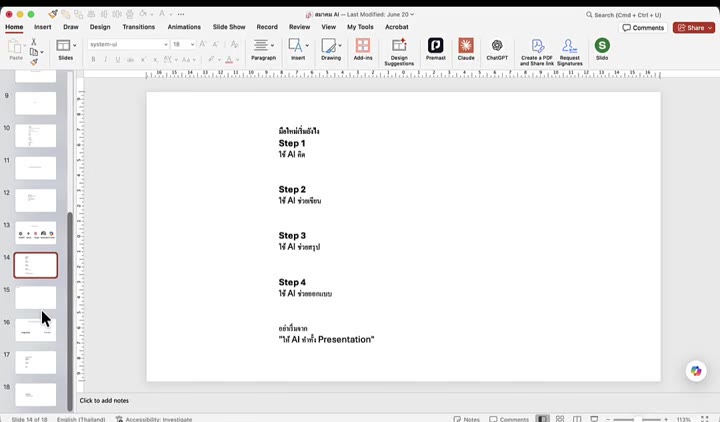
สไลด์ต้นฉบับส่วนใหญ่ที่เราทำกันตอนรวบรวมข้อมูล มักจะเป็นข้อความที่ยังไม่ได้จัดลำดับและจัดวาง ไม่มีธีมสี ไม่มีการจัดวางที่สวยงาม เพราะตอนนั้นเราสนใจแค่เนื้อหาให้ครบก่อน ปัญหาคือพอถึงเวลาต้องเอาไปพรีเซนต์จริง สไลด์แบบนี้จะดูไม่น่าเชื่อถือ และดูไม่เป็นมืออาชีพเลย
เครื่องมือที่ใช้ ChatGPT Add-in ใน PowerPoint
ตัวช่วยที่ใช้ในการแปลงสไลด์ครั้งนี้คือ ChatGPT Add-in ซึ่งเป็นส่วนเสริม (add-in) ที่ติดตั้งเข้าไปในตัว PowerPoint ได้โดยตรง ข้อดีคือเราไม่ต้องออกไปทำงานนอกโปรแกรม ทุกอย่างเกิดขึ้นในไฟล์ PowerPoint ที่เราเปิดอยู่เลย
วิธีติดตั้ง Add-in
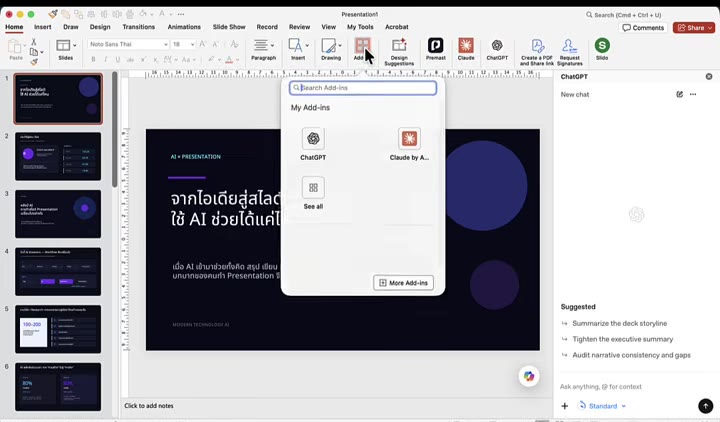
- ไปที่เมนู Home ใน PowerPoint แล้วมองหาเมนูที่ชื่อว่า Add-in
- ค้นหาคำว่า ChatGPT ในช่องค้นหา
- กดติดตั้งโปรแกรมตามที่ระบบแนะนำ
- ลงชื่อเข้าใช้ด้วยบัญชีที่มีสิทธิ์ใช้งาน
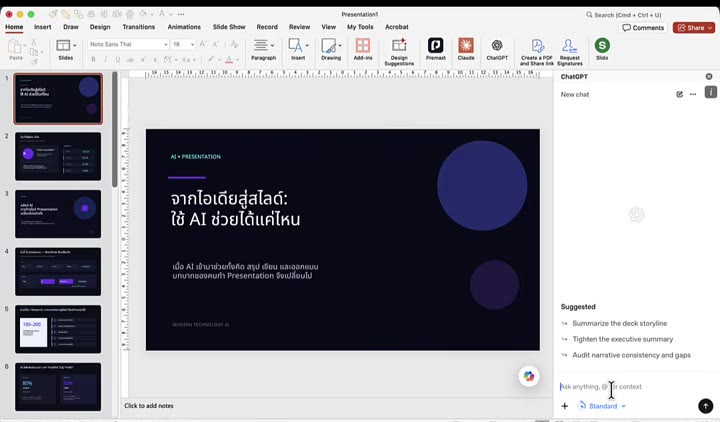
พอล็อกอินเสร็จ จะมีแผงคำสั่งขึ้นมาทางด้านขวามือของหน้าจอ ตรงนี้แหละที่เราจะใช้สั่งงานให้ AI ช่วยจัดสไลด์ให้
อยากให้ทีมของคุณทำสไลด์เก่งขึ้นทั้งแผนก?
อบรม In-House Training บริษัทของคุณ
หลักสูตร Presentation ปรับเนื้อหาตามโจทย์งานจริงของทีม
สอนโดย PowerPoint Boy ที่องค์กรชั้นนำไว้วางใจ
วิธีสั่งให้ AI แปลงสไลด์เดิม
ขั้นตอนคือเปิดไฟล์สไลด์ต้นฉบับที่มีข้อมูลอยู่แล้ว จากนั้นพิมพ์คำสั่งในแผงด้านขวาบอกรายละเอียดที่ต้องการ เช่น
- อยากได้ธีมแบบไหน
- ใช้ข้อมูลที่มีอยู่ในสไลด์เท่านั้น ห้ามไปโหลดข้อมูลเพิ่มเติมจากที่อื่น
- อยากได้โทนสีแบบไหน
เมื่อสั่งเสร็จ AI จะประมวลผลและจัดหน้าสไลด์ใหม่ให้ทันที โดยยังคงเนื้อหาเดิมไว้ครบ แค่เปลี่ยนการจัดวาง Layout และใส่ธีมสีให้ดูเป็นระบบมากขึ้น จากที่แต่ก่อนเป็นข้อความที่ยังไม่ได้จัดลำดับและจัดวาง ก็จะถูกจัดเข้าธีมให้ดูเรียบร้อยขึ้นทันที
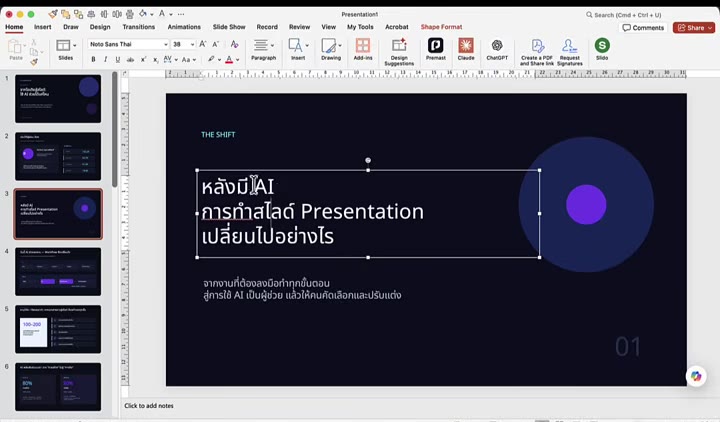
ผลลัพธ์ที่ได้ตรงตามคำสั่ง
สิ่งที่น่าประทับใจคือสีและโทนที่ออกมาตรงตามที่สั่งไปจริงๆ ไม่ได้เปลี่ยนธีมโดยไม่มีทิศทาง AI จะช่วยจัดวาง Layout ให้เข้ากับเนื้อหาที่มีอยู่ ทำให้สไลด์ที่เมื่อก่อนดูเป็นข้อความล้วน กลายเป็นหน้าตาที่มีระบบและดูน่าเชื่อถือมากขึ้นอย่างเห็นได้ชัด
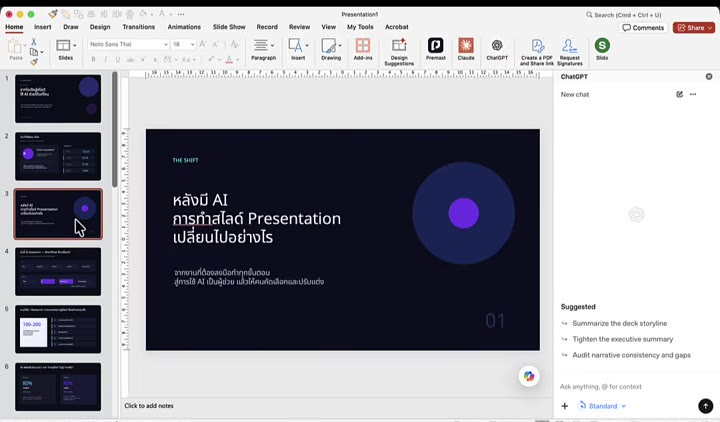
แก้ต่อเองได้ทุกอย่าง ไม่ใช่แค่ไฟล์รูป
จุดสำคัญที่ต้องเน้นคือ ผลลัพธ์ที่ได้ไม่ใช่ไฟล์รูปภาพที่แก้ไขไม่ได้ แต่ยังคงเป็นกล่องข้อความและวัตถุปกติของ PowerPoint ทุกอย่าง หมายความว่าเราสามารถ
- แก้ไขข้อความในกล่องข้อความได้ตามปกติ
- เลื่อนตำแหน่งขององค์ประกอบต่างๆ ได้อิสระ
- ปรับแต่งจุดที่ไม่ชอบหรือยังไม่เหมาะสมได้เองทั้งหมด
พูดง่ายๆ คือ AI ช่วยจัดร่างเริ่มต้นให้เราแบบรวดเร็ว จากนั้นเราแค่มาเก็บรายละเอียดต่อในแบบที่เราถนัดอยู่แล้ว ไม่ต้องเริ่มจากศูนย์ ประหยัดเวลาไปได้มากเมื่อเทียบกับการนั่งจัดเลย์เอาต์เองตั้งแต่ต้น
ส่วนเรื่องรูปภาพประกอบ ในขั้นตอนแรกที่สั่งไปอาจจะยังไม่มีรูปใส่มาให้ ตรงนี้สามารถสั่งเพิ่มเติมให้ AI ใส่รูปภาพเข้าไปในสไลด์ได้อีกรอบ
คำถามที่พบบ่อย
ต้องเสียเงินติดตั้ง ChatGPT Add-in ใน PowerPoint ไหม
ตัว Add-in สามารถติดตั้งได้ผ่านเมนู Home แล้วเสิร์ชหาในช่อง Add-in ของ PowerPoint จากนั้นลงชื่อเข้าใช้ด้วยบัญชีที่มีสิทธิ์ใช้งาน ก็ใช้งานได้เลย
ถ้าผลลัพธ์ที่ AI ทำออกมาไม่ถูกใจ แก้ไขได้ไหม
ได้แน่นอน เพราะผลลัพธ์ที่ได้ยังคงเป็นกล่องข้อความและองค์ประกอบปกติของ PowerPoint ทุกจุดที่ไม่ชอบหรือรู้สึกว่ายังไม่เหมาะสม สามารถปรับแต่งเองต่อได้ทันทีเหมือนสไลด์ทั่วไป
ต้องสั่งอะไรบ้างให้ AI ช่วยจัดสไลด์
บอกไปว่าอยากได้ธีมแบบไหน โทนสีอะไร และเน้นย้ำว่าให้ใช้ข้อมูลที่มีอยู่ในสไลด์เท่านั้น ไม่ต้องไปหาข้อมูลเพิ่มจากที่อื่น เพื่อให้ AI โฟกัสแค่การจัดหน้าตาให้เนื้อหาที่เรามีอยู่แล้ว
สรุป
การเปลี่ยนสไลด์ข้อความดิบๆ ให้กลายเป็นงานนำเสนอที่ดูเรียบร้อยนั้นไม่ต้องพึ่งดีไซเนอร์หรือเสียเวลาจัดเลย์เอาต์เองอีกต่อไป แค่ติดตั้ง ChatGPT Add-in เข้าไปใน PowerPoint แล้วสั่งงานผ่านแผงคำสั่งด้านขวา ก็ได้สไลด์ที่มีธีมสีและการจัดวางสวยงามภายในไม่กี่วินาที ที่สำคัญคือไฟล์ที่ได้ยังคงแก้ไขได้ตามปกติทุกจุด ไม่ใช่รูปภาพตายตัว ทำให้ปรับแต่งต่อได้อย่างอิสระ เหมาะสำหรับใครที่มีข้อมูลพร้อมอยู่แล้วแต่ไม่มีเวลานั่งจัดเลย์เอาต์เอง ช่วยประหยัดเวลาไปได้มากในขั้นตอนที่น่าเบื่อที่สุดของการทำสไลด์
อยากให้ทีมของคุณทำสไลด์เก่งขึ้นทั้งแผนก?
อบรม In-House Training บริษัทของคุณ
หลักสูตร Presentation ปรับเนื้อหาตามโจทย์งานจริงของทีม
สอนโดย PowerPoint Boy ที่องค์กรชั้นนำไว้วางใจ
ไม่มีเวลาทำสไลด์เอง? ให้เราช่วยดีไหม
บริการรับออกแบบ Presentation โดยทีมมืออาชีพ ส่งมอบมาแล้วกว่า 3,000 งาน — งานด่วนก็ทัน แก้ไขฟรี ประเมินราคาฟรีทางไลน์
