

เคยไหมว่าอยากได้ Infographic สวยๆ ไว้สื่อสารในทีม แต่ไม่มีเวลานั่งออกแบบเอง หรือไม่ถนัดเรื่องดีไซน์เลยสักนิด วันนี้มีทางลัดที่ทำได้เร็วมาก ด้วยการให้ Copilot AI ช่วยสร้างให้ทั้งหมด แค่พิมพ์บอกสิ่งที่ต้องการ ก็ได้ภาพ Infographic ออกมาใช้งานได้จริงภายในไม่กี่วินาที
Copilot 365 ทำ Infographic ได้ดีขึ้นมาก
หลายคนอาจเคยลองใช้ Copilot สร้างภาพมาก่อนแล้วรู้สึกว่าผลลัพธ์ยังไม่ค่อยดี แต่เวอร์ชันที่อัปเดตล่าสุดของ Copilot 365 (สำหรับคนที่ใช้ในบริษัทหรือองค์กรที่มี Microsoft 365 Copilot) ทำได้ดีขึ้นมากจนน่าประทับใจ ถ้าเคยลองแล้วเลิกใช้ไป แนะนำให้กลับมาลองอีกครั้ง
ขั้นตอนเขียน Prompt ให้ Copilot สร้าง Infographic
สิ่งสำคัญที่สุดคือการเขียน prompt ให้ชัดเจน ครบองค์ประกอบ โดยมีโครงสร้างประมาณนี้
- กำหนด Role ให้ Copilot ก่อน เช่น บอกว่าให้ทำหน้าที่เป็น Infographic Designer
- ระบุ หัวข้อหลัก ที่ต้องการ เช่น “5 วิธีการทำงานกับ AI”
- ใส่ เนื้อหาย่อย เป็นตัวหนังสือเข้าไปเลยว่าแต่ละหัวข้อมีอะไรบ้าง จะได้ตรงกับสิ่งที่ต้องการสื่อสารจริงๆ
- กำหนด Format ว่าต้องการเป็นรูปแบบ Infographic 1 หน้า อ่านง่าย เข้าใจง่าย
- ระบุ สี (Color) ที่ต้องการ เช่น สีของแบรนด์บริษัทหรือธีมที่ใช้อยู่
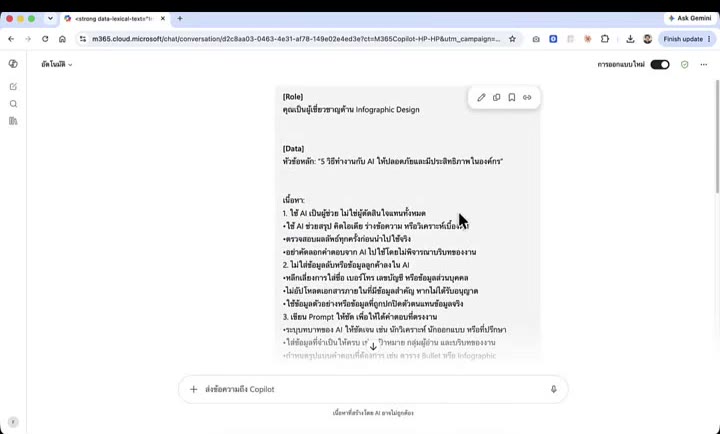
ขั้นตอนสำคัญก่อนกด Enter
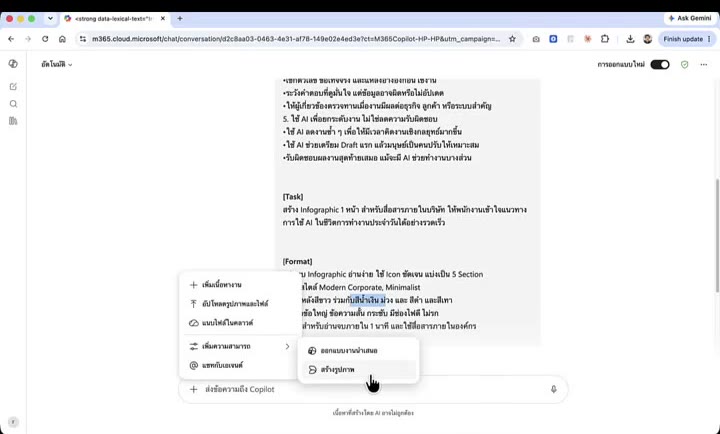
หลังพิมพ์ prompt เสร็จแล้ว อย่าเพิ่งกด Enter ทันที เพราะ Copilot จะยังตอบเป็นข้อความธรรมดา ไม่ใช่รูปภาพ ต้องเปิดโหมดสร้างภาพก่อนตามนี้
- กดเครื่องหมาย บวก (+) ที่อยู่บริเวณช่องพิมพ์ข้อความ
- เลือกคำว่า Add capability (ภาษาไทยจะขึ้นว่า “เพิ่มความสามารถ”)
- เลือกเมนู Generate image หรือ Create image (สร้างรูปภาพ)
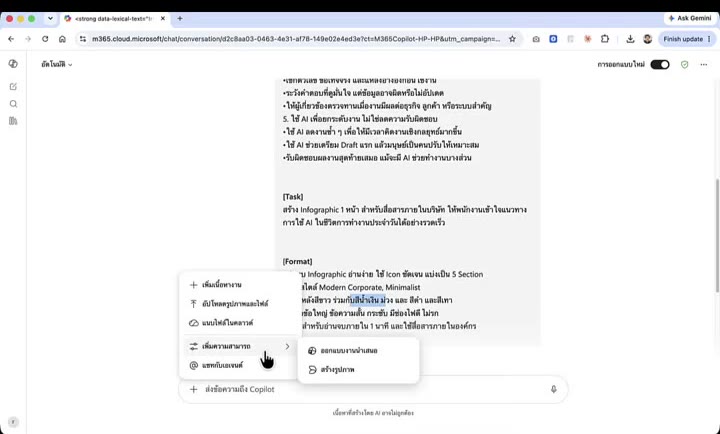
ถ้าใครไม่เจอเมนูนี้ในหน้าจอ ให้พิมพ์คำว่า “สร้างรูปภาพ” ต่อท้าย prompt ด้านบนแทนได้เช่นกัน จากนั้นค่อยกด Enter อีกครั้งเพื่อสั่งให้ทำงาน
อยากให้ทีมของคุณทำสไลด์เก่งขึ้นทั้งแผนก?
อบรม In-House Training บริษัทของคุณ
หลักสูตร Presentation ปรับเนื้อหาตามโจทย์งานจริงของทีม
สอนโดย PowerPoint Boy ที่องค์กรชั้นนำไว้วางใจ
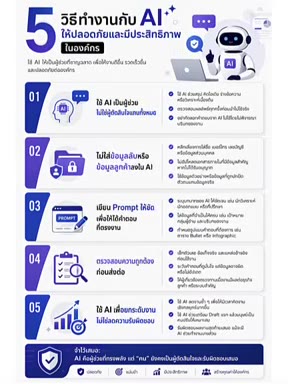
ผลลัพธ์ที่ได้จาก Copilot
หลังกด Enter รอสักครู่ Copilot จะสร้าง Infographic ออกมาเป็นภาพสำเร็จรูป 1 หน้าให้ทันที พร้อมนำไปส่งต่อให้ทีมใช้งานได้เลย แต่ควรตรวจสอบตัวสะกดภาษาไทยในภาพอีกครั้ง เพราะบางครั้งอาจมีจุดที่ผิดเพี้ยนอยู่บ้าง ต้องปรับแต่งเพิ่มเติมนิดหน่อย
ข้อดีเรื่องความปลอดภัยของข้อมูล
ข้อดีอีกอย่างของการใช้ Copilot ในองค์กรคือเรื่อง Confidential หรือความลับของข้อมูลบริษัท เพราะข้อมูลที่พิมพ์เข้าไปจะถูกดูแลอยู่ในระบบของ Microsoft 365 ที่องค์กรใช้งาน ต่างจากการใช้เครื่องมือ AI สาธารณะทั่วไปที่อาจไม่มั่นใจเรื่องนี้เท่ากัน
คำถามที่พบบ่อย
ต้องใช้ Copilot เวอร์ชันไหนถึงทำได้
ต้องเป็น Microsoft 365 Copilot ที่เชื่อมกับบัญชีองค์กร ไม่ใช่ Copilot ทั่วไปที่ใช้แบบฟรี ฟีเจอร์และคุณภาพของภาพจะต่างกัน
ทำไมพิมพ์ prompt แล้วกด Enter ถึงไม่ได้ภาพ
เพราะยังไม่ได้เปิดโหมด Generate image หรือ Create image ต้องกดเครื่องหมายบวกแล้วเลือก Add capability ก่อนเสมอ ไม่งั้น Copilot จะตอบกลับมาเป็นข้อความแทน
ถ้าตัวหนังสือในภาพผิด แก้ไขยังไง
สามารถพิมพ์ต่อในแชทเดิมเพื่อขอให้ Copilot แก้ไขจุดที่สะกดผิด หรือปรับสี ปรับ layout เพิ่มเติมได้เรื่อยๆ จนกว่าจะได้ผลลัพธ์ที่พอใจ
สรุป
การทำ Infographic ด้วย Copilot 365 ทำได้ง่ายมาก แค่เขียน prompt ให้ครบทั้ง role หัวข้อ เนื้อหา format และสี แล้วอย่าลืมเปิดโหมด Generate image ก่อนกด Enter ก็จะได้ Infographic สวยๆ ใช้งานได้จริงภายในไม่กี่วินาที เหมาะมากสำหรับคนที่ต้องการสื่อสารข้อมูลในทีมแบบรวดเร็วโดยไม่ต้องเสียเวลาออกแบบเอง
อยากให้ทีมของคุณทำสไลด์เก่งขึ้นทั้งแผนก?
อบรม In-House Training บริษัทของคุณ
หลักสูตร Presentation ปรับเนื้อหาตามโจทย์งานจริงของทีม
สอนโดย PowerPoint Boy ที่องค์กรชั้นนำไว้วางใจ
ไม่มีเวลาทำสไลด์เอง? ให้เราช่วยดีไหม
บริการรับออกแบบ Presentation โดยทีมมืออาชีพ ส่งมอบมาแล้วกว่า 3,000 งาน — งานด่วนก็ทัน แก้ไขฟรี ประเมินราคาฟรีทางไลน์
