
เคยมั้ยที่อยากได้ Dashboard สวยๆ กด Filter เลือกปี เลือก Product ดูข้อมูลยอดขายได้ทันที แต่พอนึกถึงการทำ Power BI หรือ Excel Pivot Table แล้วก็ถอดใจ เพราะใช้เวลานาน ต้องตั้งค่าหลายขั้นตอน กว่าจะได้ผลลัพธ์ที่ดูเป็นมืออาชีพ วันนี้มีอีกทางเลือกที่เร็วกว่ามาก คือใช้ Copilot ช่วยแปลงข้อมูลจาก Excel ให้กลายเป็น Interactive Infographic แบบกดดูได้จริง ใช้เวลาไม่กี่นาที
Interactive Infographic คืออะไร ทำไมถึงน่าใช้
Interactive Infographic คือกราฟหรือ Dashboard ที่ผู้ดูสามารถโต้ตอบได้ เช่น กด Filter เลือกปี เลือก Category เลือก Region แล้วข้อมูลจะอัปเดตให้ทันที ต่างจากกราฟนิ่งๆ ที่เห็นแค่ภาพเดียวตายตัว ข้อดีคือทำให้คนดูสำรวจข้อมูลได้ตามที่สนใจเอง โดยไม่ต้องทำกราฟแยกทีละมุมมอง
เตรียมข้อมูลต้นฉบับจาก Excel
จุดเริ่มต้นของงานนี้คือไฟล์ Excel ที่มีข้อมูลดิบ เช่น ข้อมูลยอดขายประมาณ 5,000 แถว มีเลขออเดอร์ มีการแบ่งข้อมูลตาม Net Sale, ปี, Product, Category และ Region สิ่งสำคัญคือข้อมูลต้องมีโครงสร้างเป็นตาราง มีหัวคอลัมน์ชัดเจน เพราะ AI จะใช้โครงสร้างนี้ในการวิเคราะห์และสร้าง Filter ให้ตรงกับข้อมูลจริง
ขั้นตอนทำ Interactive Dashboard ด้วย Copilot
เปิด Copilot และเลือกโมเดลที่ต้องการ
เริ่มจากเปิดหน้าแชท Copilot ตามปกติ ด้านซ้ายมือจะมีเมนูให้เลือกโมเดล ปกติจะตั้งค่าเป็นออโต้หรืออัตโนมัติ แต่แนะนำให้กดดรอปดาวน์ลงมาเพื่อเลือกโมเดลเอง
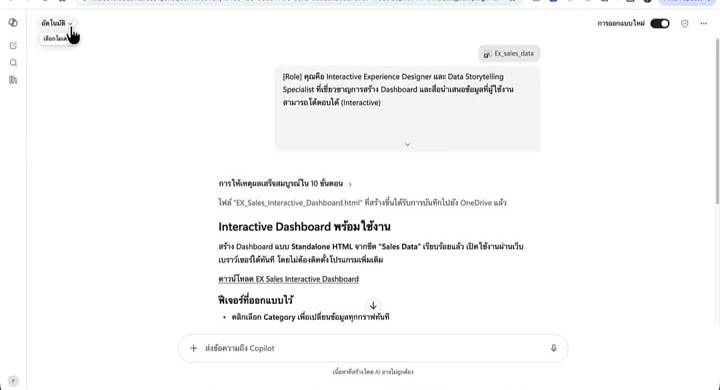
ถ้าองค์กรใช้ Copilot แบบ Corporate จะมีตัวเลือกโมเดลที่หลากหลายกว่า ให้เลือกโมเดลระดับที่คิดวิเคราะห์ลึก (Think Deeper) แทนโหมดออโต้ เพราะถ้าใช้โหมดอัตโนมัติ คุณภาพผลลัพธ์อาจได้ไม่เท่าที่ควร ส่วนโมเดลระดับ Think Deeper จะให้ผลลัพธ์ที่ข้อมูลตรงและแม่นยำกว่า
เขียนพร้อมท์ให้ตรงความต้องการ
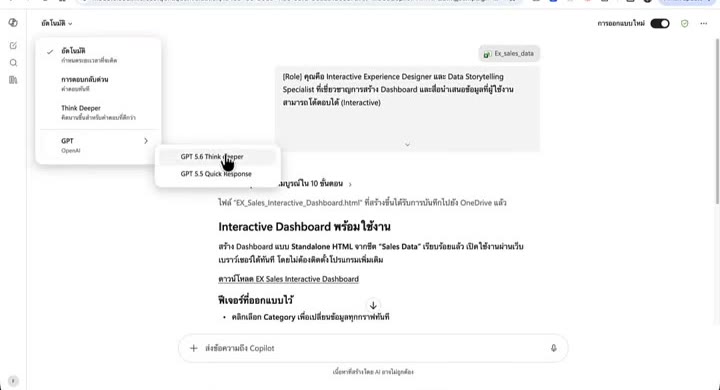
หลังจากแนบไฟล์ Excel ต้นฉบับแล้ว ให้พิมพ์คำสั่งบอก Copilot ว่าต้องการ Dashboard แบบไหน เช่น ต้องการวิเคราะห์ข้อมูลอะไร อยากให้มี Filter ตัวไหนบ้าง เช่น Filter ตามปี ตาม Product ตาม Category หรือตาม Region ส่วนนี้สามารถพิมพ์ได้อย่างอิสระตามที่ต้องการจริง ไม่มีสูตรตายตัว
กำหนด Format เป็น HTML
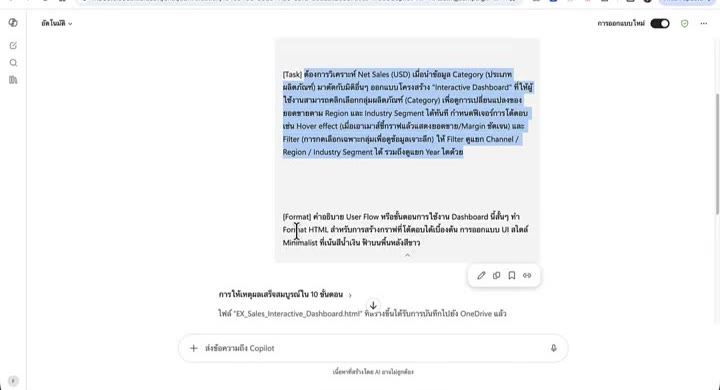
ขั้นตอนนี้สำคัญมาก ต้องระบุในคำสั่งให้ชัดว่าต้องการผลลัพธ์ออกมาเป็น Format HTML แม้ Copilot จะสามารถสร้างผลลัพธ์เป็นสไลด์หรือรูปแบบอื่นได้เช่นกัน แต่การเลือก HTML จะทำให้ได้ผลลัพธ์เร็วกว่า และกดใช้งาน Filter ต่างๆ ได้ลื่นไหลกว่า
กด Enter แล้วเปิดไฟล์ผลลัพธ์
เมื่อพิมพ์คำสั่งครบแล้วให้กด Enter จากนั้นรอสักครู่ Copilot จะประมวลผลและสร้างไฟล์ HTML ออกมาให้ กดเปิดไฟล์นั้นจะเห็นหน้าตา Dashboard ที่กด Filter ได้ทันที
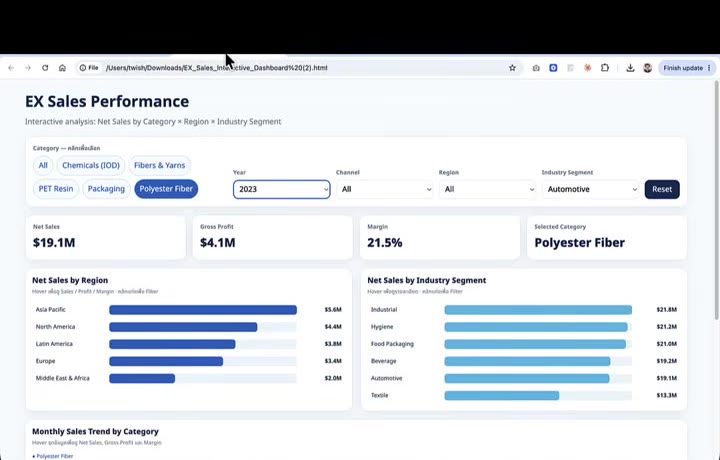
ควรตรวจสอบข้อมูลในผลลัพธ์เทียบกับไฟล์ Excel ต้นฉบับอีกครั้งว่าตัวเลขตรงกันหรือไม่ ก่อนนำไปใช้งานจริง
อยากให้ทีมของคุณทำสไลด์เก่งขึ้นทั้งแผนก?
อบรม In-House Training บริษัทของคุณ
หลักสูตร Presentation ปรับเนื้อหาตามโจทย์งานจริงของทีม
สอนโดย PowerPoint Boy ที่องค์กรชั้นนำไว้วางใจ
ทำไมต้องเลือก Format HTML
ไฟล์ HTML คือไฟล์เว็บไซต์ ข้อดีคือมีขนาดเบา เปิดได้เร็ว และสามารถส่งไฟล์ให้คนอื่นเปิดผ่าน Browser บนคอมพิวเตอร์เครื่องไหนก็ได้ โดยไม่ต้องต่ออินเทอร์เน็ต ต่างจากไฟล์ที่ต้องพึ่งพาโปรแกรมเฉพาะทาง หรือการเชื่อมต่อฐานข้อมูลออนไลน์ตลอดเวลา ทำให้สะดวกเวลาต้องนำเสนอหรือแชร์ให้ทีมดูข้อมูลแบบออฟไลน์
ข้อดีของการใช้ Copilot กับข้อมูลบริษัท
สำหรับใครที่กังวลเรื่องความปลอดภัยของข้อมูล โดยเฉพาะข้อมูลที่เป็นความลับของบริษัท (confidential) การใช้ Copilot ในเครือ Microsoft จะค่อนข้างปลอดภัยกว่า เพราะข้อมูลอยู่ในระบบเดียวกับที่องค์กรใช้งานอยู่แล้ว จึงเป็นอีกทางเลือกที่น่าลองสำหรับคนที่มีข้อมูลจำนวนมาก แต่ไม่อยากเสียเวลาทำ Power BI หรือ Excel Pivot Table ที่มักใช้เวลานานกว่าจะได้ผลลัพธ์
คำถามที่พบบ่อย
ต้องมีข้อมูล Excel มากแค่ไหนถึงจะใช้วิธีนี้ได้
ไม่มีขนาดขั้นต่ำตายตัว ขอแค่ข้อมูลมีโครงสร้างเป็นตารางชัดเจน มีหัวคอลัมน์ระบุประเภทข้อมูล เช่น ปี, Product, Category, Region ก็สามารถนำมาให้ Copilot วิเคราะห์และสร้าง Dashboard ได้
ทำไมต้องเลือกโมเดล Think Deeper แทนโหมดออโต้
เพราะโหมดออโต้อาจประมวลผลแบบเร็วแต่ได้คุณภาพและความแม่นยำของข้อมูลไม่เท่ากับโมเดลที่คิดวิเคราะห์ลึก โดยเฉพาะงานที่ต้องใช้ข้อมูลตัวเลขจำนวนมากอย่างการทำ Dashboard
ไฟล์ HTML ที่ได้ต้องต่ออินเทอร์เน็ตถึงจะเปิดได้หรือไม่
ไม่ต้อง ไฟล์ HTML ที่สร้างขึ้นสามารถเปิดผ่าน Browser บนคอมพิวเตอร์ได้โดยตรง โดยไม่ต้องเชื่อมต่ออินเทอร์เน็ต
สรุป
การทำ Interactive Infographic จากข้อมูล Excel ด้วย Copilot เป็นอีกวิธีที่ช่วยประหยัดเวลาได้มาก เพียงเลือกโมเดลที่เหมาะสม เขียนคำสั่งให้ชัดเจนว่าต้องการ Filter อะไรบ้าง และระบุ Format เป็น HTML ก็จะได้ Dashboard ที่กดใช้งานได้จริง ตรวจสอบข้อมูลถูกต้อง และพร้อมแชร์ให้ทีมดูได้ทันที
อยากให้ทีมของคุณทำสไลด์เก่งขึ้นทั้งแผนก?
อบรม In-House Training บริษัทของคุณ
หลักสูตร Presentation ปรับเนื้อหาตามโจทย์งานจริงของทีม
สอนโดย PowerPoint Boy ที่องค์กรชั้นนำไว้วางใจ
ไม่มีเวลาทำสไลด์เอง? ให้เราช่วยดีไหม
บริการรับออกแบบ Presentation โดยทีมมืออาชีพ ส่งมอบมาแล้วกว่า 3,000 งาน — งานด่วนก็ทัน แก้ไขฟรี ประเมินราคาฟรีทางไลน์
