
รายงานประจำปีมักมีตัวเลขและรายละเอียดหลายหน้า หากต้องนำเสนอให้ผู้บริหารเห็นประเด็นเร็วขึ้น ให้เริ่มจากเลือกข้อมูลที่เกี่ยวข้องกับการตัดสินใจ
มีวิธีให้ ChatGPT ช่วยย่อยข้อมูลพวกนี้ให้กลายเป็นสไลด์ที่เข้าใจง่าย มีกราฟิกและเน้นตัวเลขชัดเจน ได้ภายในเวลาไม่นาน ลองมาดูขั้นตอนกันครับ
เตรียมข้อมูลจากรายงานประจำปีก่อนเริ่ม
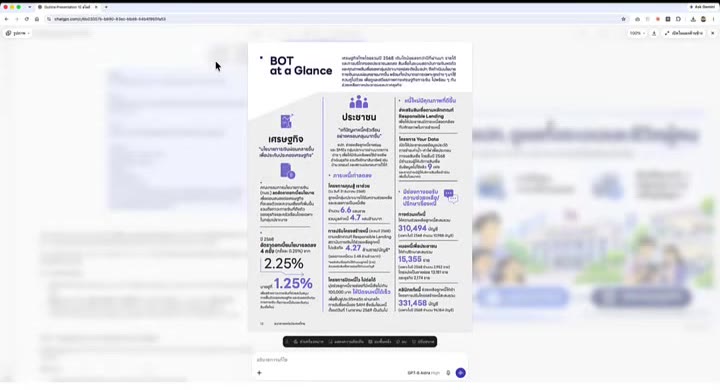
ไม่ต้องเอารายงานทั้งเล่มเข้าไปให้ ChatGPT อ่าน เลือกแค่หน้าที่เป็นหน้าสรุปสำคัญก็พอ อย่างตัวอย่างในคลิปที่หยิบข้อมูลจากรายงานประจำปีของธนาคารแห่งประเทศไทยปี 2568 ซึ่งเป็นไฟล์ PDF เปิดสาธารณะ ก็เลือกมาแค่หน้าสรุป BOT at a Glance หน้า 12–13 เท่านั้น จากนั้นแคปหน้าจอ (snapshot) หน้าที่ต้องการเก็บไว้เป็นรูปภาพ
ขั้นตอนที่ 1: วางรูปข้อมูลให้ ChatGPT แล้วสั่งทำ Outline ก่อน
จับภาพหน้าจอของหน้าสรุปที่ต้องการ แล้วแนบภาพลงในแชท ChatGPT ได้เลย แล้วพิมพ์บอกว่าต้องการให้ช่วยทำสไลด์จากข้อมูลนี้ แต่หัวใจสำคัญของขั้นตอนนี้คือ ยังไม่สั่งให้สร้างเป็นรูปภาพทันที
- สั่งให้ ChatGPT เอาข้อมูลมาย่อยเป็นโครงร่างสไลด์ (outline) ก่อน ระบุจำนวนหน้าที่ต้องการ เช่น ประมาณ 10 หน้า
- ระบุรูปแบบภาพและน้ำเสียง เช่น โทนสีน้ำเงิน ใช้ไอคอนเรียบง่าย และอธิบายให้ผู้ฟังทั่วไปเข้าใจ
ข้อดีของการให้ทำโครงร่างก่อนคือ เราอ่านตรวจสอบได้ว่าเนื้อหาที่สรุปมาตรงกับรายงานจริงไหม ถ้าไม่พอใจหรือมีอะไรผิด แก้ไขตรงนี้ได้เลยก่อนไปสร้างรูป เพราะแก้ข้อความย่อมง่ายกว่าแก้รูปภาพทีหลัง
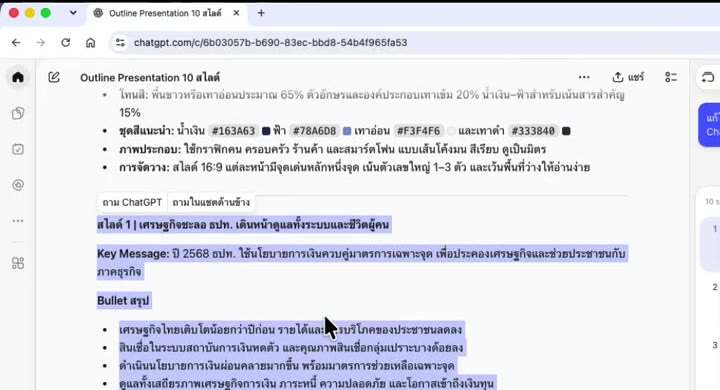
ตรวจสอบ Outline ก่อนสั่งสร้างรูปจริง
ChatGPT จะส่งกลับมาเป็นตัวข้อความ หรือโครงร่างประมาณ 10 หน้าตามที่สั่งไว้ ให้ไล่อ่านดูว่าเขาสรุปมาถูกต้องตรงกับข้อมูลในรายงานหรือไม่ ขั้นตอนนี้สามารถตรวจสอบและสั่งแก้ไขได้เรื่อยๆ เมื่อเทียบตัวเลข หน่วย และเลขหน้ากับต้นฉบับครบแล้ว จึงเริ่มสร้างภาพสไลด์
อยากให้ทีมของคุณทำสไลด์เก่งขึ้นทั้งแผนก?
อบรม In-House Training บริษัทของคุณ
หลักสูตร Presentation ปรับเนื้อหาตามโจทย์งานจริงของทีม
สอนโดย PowerPoint Boy ที่องค์กรชั้นนำไว้วางใจ
ขั้นตอนที่ 2: สั่งให้ ChatGPT สร้างรูปภาพแต่ละสไลด์
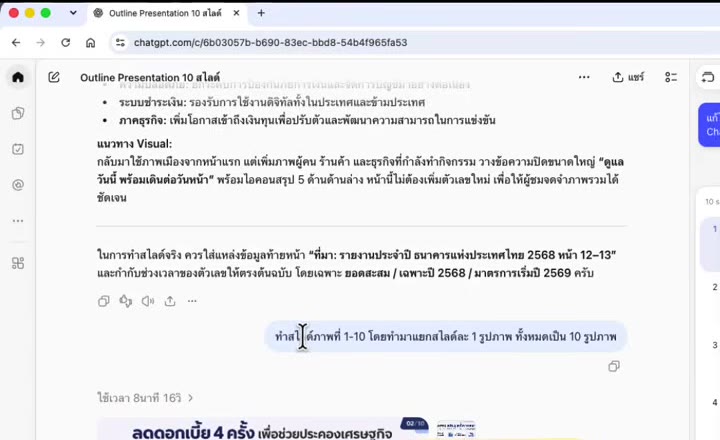
พอโครงร่างโอเคแล้ว ค่อยสั่งให้ ChatGPT สร้างรูปภาพจริงตามแต่ละหน้าที่สรุปไว้ โดยขอภาพแยก 1 ภาพต่อสไลด์ และกำกับเลขลำดับของแต่ละภาพตั้งแต่รูปที่ 1 ถึงรูปที่ 10 จากที่ลองใช้งานจริง ขั้นตอนนี้ใช้เวลาประมาณ 8 นาที ก็ได้รูปภาพออกมาครบทั้ง 10 รูป
ขั้นตอนที่ 3: รวมรูปทั้งหมดใส่ไฟล์ PowerPoint
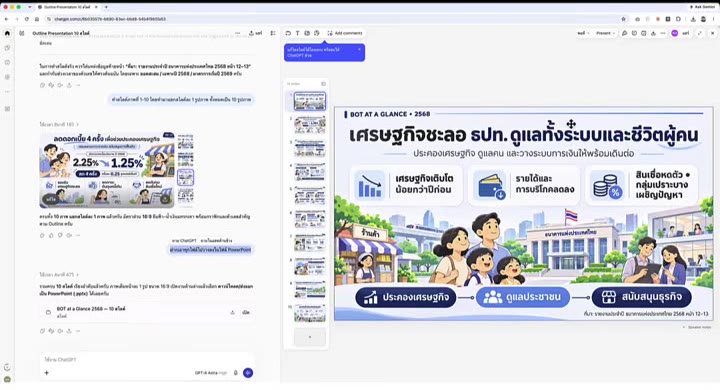
ขั้นตอนสุดท้าย บอก ChatGPT ว่าให้เอารูปภาพทั้งหมดไปวางในไฟล์ PowerPoint ให้ แค่นั้นเลยครับ เขาจะจัดวางรูปทีละสไลด์ให้เองโดยอัตโนมัติ จากนั้นกดดาวน์โหลดไฟล์ออกมาเป็น PowerPoint ได้เลย แล้วเปิดไฟล์ใน PowerPoint เพื่อตรวจลำดับสไลด์ ความคมชัด และความถูกต้องของข้อความกับตัวเลขก่อนนำเสนอ ได้สไลด์ที่สวยงาม รวดเร็ว และเข้าใจง่ายขึ้นมาก
คำถามที่พบบ่อย
ถ้ารายงานประจำปีมีหลายสิบหน้า ต้องเอาเข้า ChatGPT ทั้งหมดไหม
ไม่จำเป็นครับ เลือกแค่หน้าที่เป็นหน้าสรุปสำคัญซึ่งมีตัวเลขหลักๆ ก็พอแล้ว อย่างในตัวอย่างก็หยิบมาแค่หน้าสรุป BOT at a Glance หน้า 12–13 ไม่ต้องเอาทั้งเล่มเข้าไปให้เสียเวลา
ทำไมต้องให้ ChatGPT ทำ outline ก่อน ทำไมไม่สั่งสร้างรูปเลยทีเดียว
เพราะโครงร่างเป็นตัวข้อความ อ่านตรวจสอบได้ง่ายกว่า ถ้าเนื้อหาที่สรุปมาผิดหรือไม่ตรงกับรายงานจริง ก็แก้ไขตรงนี้ได้เลยก่อนเสียเวลาไปสร้างรูปภาพ ถ้าสั่งทำรูปทันทีแล้วข้อมูลผิด จะต้องมานั่งแก้รูปทีหลังซึ่งยุ่งยากกว่ามาก
ทำสไลด์ครบชุดแบบนี้ใช้เวลานานแค่ไหน
จากที่ลองใช้งานจริง ขั้นตอนสร้างรูปภาพทั้ง 10 รูปใช้เวลาประมาณ 8 นาที ส่วนขั้นตอนทำโครงร่างและขั้นตอนรวมรูปใส่ไฟล์ PowerPoint ใช้เวลาไม่นาน รวมทั้งหมดแล้วได้สไลด์ครบชุดในเวลาไม่ถึงครึ่งชั่วโมง
สรุป
การใช้ ChatGPT แปลงข้อมูลจากรายงานประจำปีให้เป็นสไลด์ ทำได้ไม่ยากถ้าทำตามลำดับให้ถูก คือวางรูปข้อมูล สั่งทำโครงร่างก่อน ตรวจสอบความถูกต้อง แล้วค่อยสั่งสร้างรูปภาพทีละสไลด์ สุดท้ายให้รวมเป็นไฟล์ PowerPoint ให้เสร็จ วิธีนี้ช่วยให้ได้สไลด์ที่เข้าใจง่าย ดูเป็นมืออาชีพ และประหยัดเวลาไปได้มากเมื่อเทียบกับการนั่งสรุปและจัดวางเองทั้งหมด
อยากให้ทีมของคุณทำสไลด์เก่งขึ้นทั้งแผนก?
อบรม In-House Training บริษัทของคุณ
หลักสูตร Presentation ปรับเนื้อหาตามโจทย์งานจริงของทีม
สอนโดย PowerPoint Boy ที่องค์กรชั้นนำไว้วางใจ
ไม่มีเวลาทำสไลด์เอง? ให้เราช่วยดีไหม
บริการรับออกแบบ Presentation โดยทีมมืออาชีพ ส่งมอบมาแล้วกว่า 3,000 งาน — งานด่วนก็ทัน แก้ไขฟรี ประเมินราคาฟรีทางไลน์
