
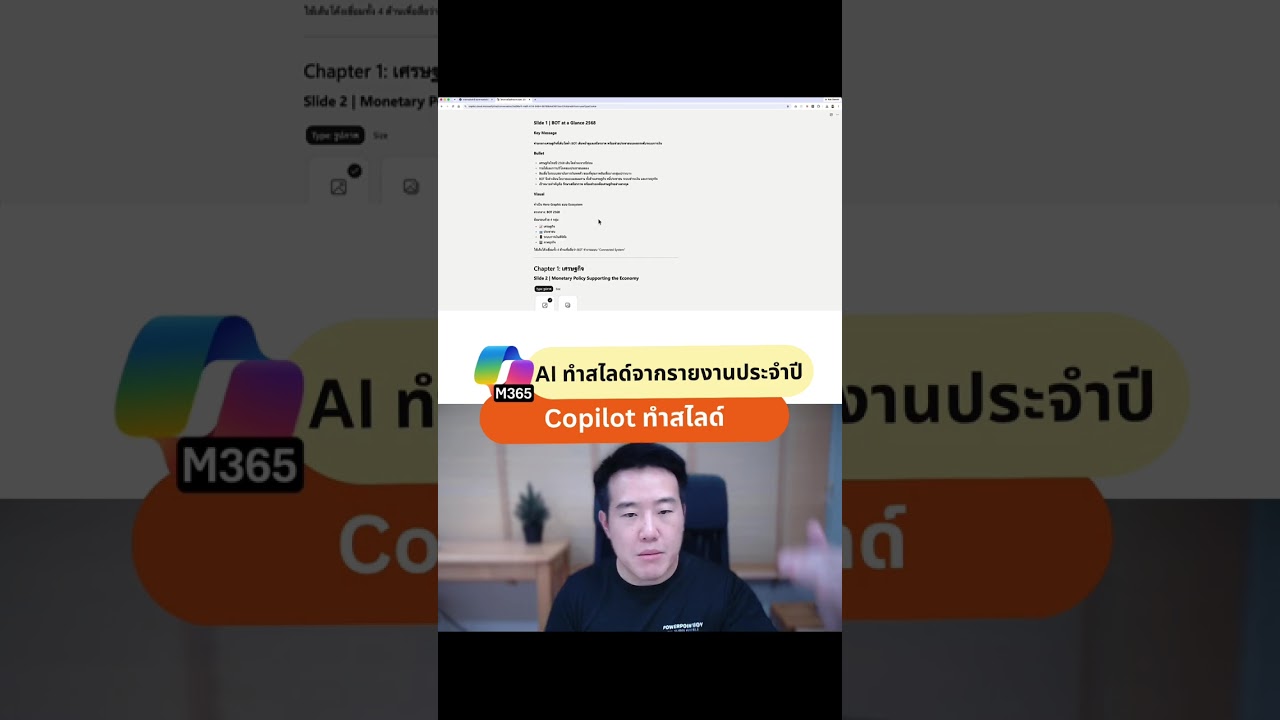
เคยต้องเอารายงานประจำปีที่มีข้อความจำนวนมาก มาทำเป็นสไลด์สรุปให้คนอ่านง่ายขึ้นไหมครับ งานแบบนี้ปกติใช้เวลานาน เพราะต้องนั่งสรุปประเด็น จัดเลย์เอาต์ หารูปประกอบ กว่าจะได้สไลด์ที่ดูน่าอ่านสักหน้า วันนี้มีวิธีใช้ Copilot ช่วยแปลงเนื้อหารายงานประจำปีให้กลายเป็นภาพสไลด์ได้เร็วขึ้นมาก มาดูขั้นตอนกันครับ
เตรียมเนื้อหาจากรายงานประจำปี
ตัวอย่างที่ใช้สาธิตคือรายงานประจำปี 2568 ของธนาคารแห่งประเทศไทย โดยเลือกเฉพาะส่วนที่เป็นเนื้อหาสรุป (summary) ช่วงแรกของรายงานมาใช้ ไม่ต้องเอาทั้งเล่ม เลือกเฉพาะส่วนสรุปที่เกี่ยวข้องกับหัวข้อ และบันทึกเลขหน้าที่ใช้ไว้ ก่อนทำเป็นรูปภาพ 2 หน้า แล้วเตรียมวางเข้าไปในแชท Copilot
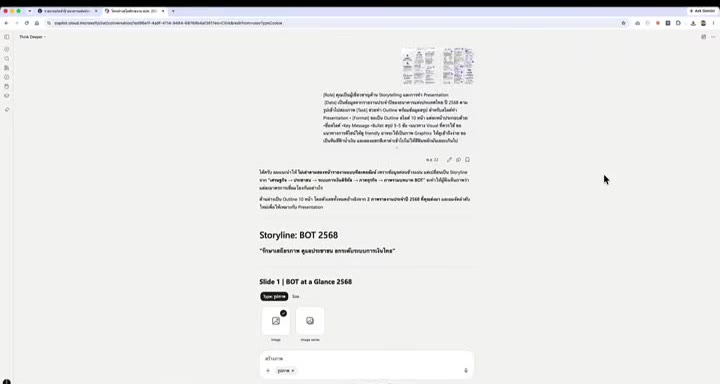
สั่งให้ Copilot ทำ Outline ก่อน อย่าเพิ่งขอสไลด์เลย
ขั้นตอนสำคัญที่สุดคือ ทำโครงร่างสไลด์ (outline) ก่อนสร้างภาพ เพราะช่วยให้ตรวจเนื้อหาได้ง่ายขึ้นก่อนสั่งให้ Copilot ทำเป็นสไลด์รูปภาพหรือ PowerPoint จริง วิธีทำคือ:
- วางรูปเนื้อหาที่ตัดมาเข้าไปในแชท Copilot
- พิมพ์บอกให้ทำสไลด์ให้ แต่ระบุว่าขอเป็นโครงร่างก่อน
- กำหนดจำนวนหน้าที่ต้องการ เช่น สั่ง 10 หน้า
- บอกสไตล์ที่ต้องการได้ด้วย เลือกน้ำเสียงที่เหมาะกับผู้ฟัง เช่น เป็นกันเองหรือเป็นทางการ แล้วระบุโทนสีและรูปแบบกราฟิก
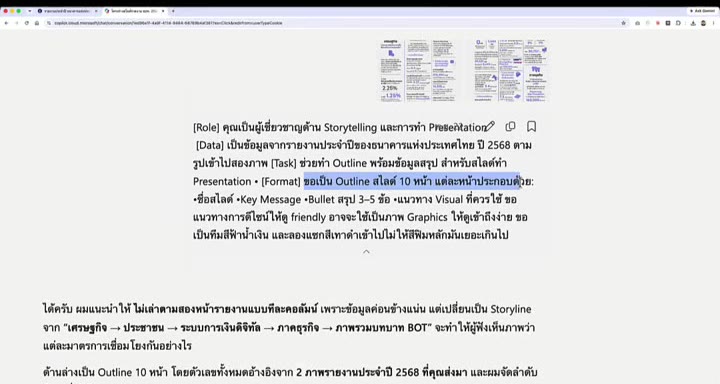
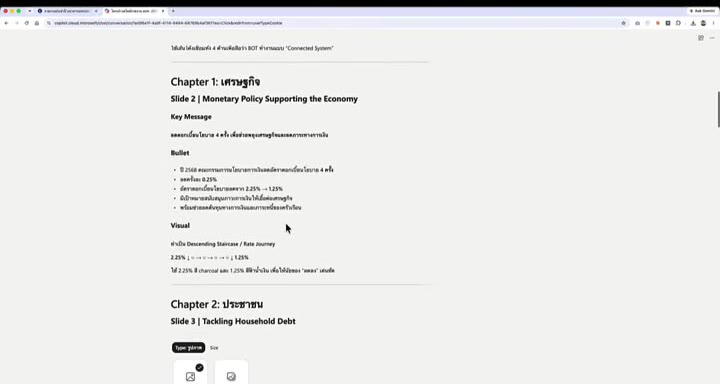
ข้อดีของการขอโครงร่างก่อนคือ เราจะได้เห็นเนื้อหาออกมาเป็นตัวข้อความในแชทก่อน ไล่อ่านทีละหน้าได้ว่าตรงไหนต้องแก้ ตรงไหนต้องปรับ ก่อนที่จะสั่งให้ทำเป็นรูปจริง ถ้าปล่อยให้ Copilot ทำเป็นรูปเลยตั้งแต่ต้น พอมีจุดผิดจะแก้ยากกว่ามาก
อยากให้ทีมของคุณทำสไลด์เก่งขึ้นทั้งแผนก?
อบรม In-House Training บริษัทของคุณ
หลักสูตร Presentation ปรับเนื้อหาตามโจทย์งานจริงของทีม
สอนโดย PowerPoint Boy ที่องค์กรชั้นนำไว้วางใจ
วิธีสั่งให้ Copilot สร้างภาพสไลด์ทีละหน้า
เมื่อเทียบโครงร่างกับต้นฉบับครบทุกหน้าแล้ว ให้เริ่มสร้างภาพสไลด์ทีละหน้า วิธีการคือ:
- กดเครื่องหมายบวก (+) ในหน้าต่างแชทของ Copilot
- เลือกเมนูที่เป็นตัวสร้างรูปภาพ บางทีจะเขียนว่า “designer” หรือ “generate image”
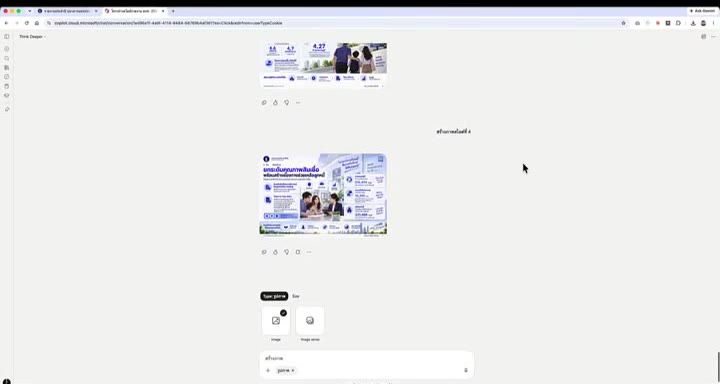
- พิมพ์คำสั่งว่าสร้างภาพสไลด์ที่ 1 แล้วไล่สั่งทีละหน้า 2, 3, 4, 5 ไปเรื่อยๆ
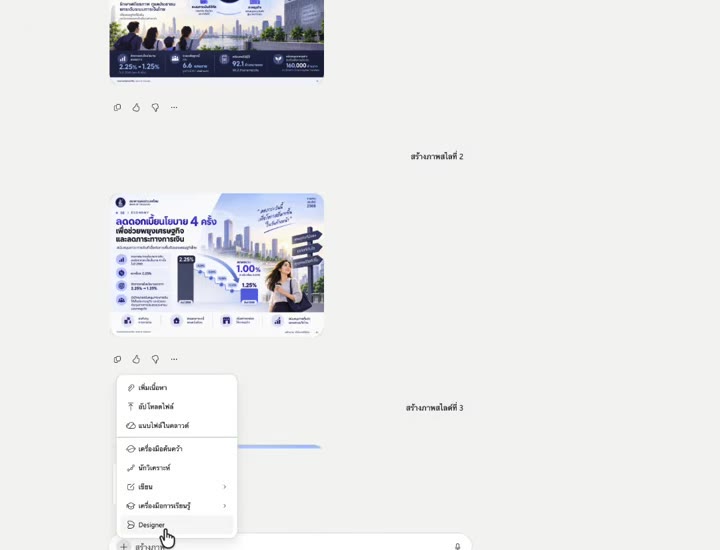
จุดที่ต้องรู้ไว้คือ บางทีถ้าสั่งให้ทำทีเดียวหลายหน้าพร้อมกัน Copilot อาจจะทำไม่ออกให้ครบ ต้องสั่งทีละรูปแทน ระยะเวลาสร้างภาพขึ้นอยู่กับระบบและรายละเอียดของคำสั่ง
เอาสไลด์ไปใช้งานต่อ
เมื่อได้รูปสไลด์ออกมาแล้ว ให้คัดลอกหรือดาวน์โหลดภาพนั้นไปวางต่อใน Canva หรือ PowerPoint ก็ใช้งานได้เลย ผลลัพธ์ที่ได้จะเป็นสไลด์หน้าตา friendly อ่านง่าย ดูน่าสนใจกว่าสไลด์ตัวหนังสือล้วนแบบเดิม
คำถามที่พบบ่อย
ต้องเก่งดีไซน์ก่อนไหมถึงจะใช้วิธีนี้ได้
ไม่จำเป็น เพราะ Copilot เป็นคนออกแบบกราฟิกให้ทั้งหมด เราแค่ต้องเตรียมเนื้อหาให้ชัดเจน และสั่งสไตล์ที่ต้องการให้ถูกต้องเท่านั้น
ทำไมต้องสั่งทำ outline ก่อนสั่งทำรูป
เพราะโครงร่างเป็นตัวข้อความที่ตรวจสอบและแก้ไขได้ง่ายกว่า ถ้าสั่งทำรูปเลยตั้งแต่แรกแล้วเนื้อหาผิด จะต้องมานั่งแก้ทีหลังซึ่งยุ่งยากกว่า
สั่งสร้างรูปทีเดียวหลายหน้าพร้อมกันได้ไหม
จากการสาธิต การขอหลายภาพในคำสั่งเดียวอาจได้จำนวนไม่ครบ จึงแนะนำให้เริ่มทีละภาพและตรวจผลก่อนขอหน้าถัดไป
สรุป
วิธีทำสไลด์จากรายงานประจำปีด้วย Copilot คือ เริ่มจากดึงเนื้อหาสรุปจากรายงานมาวางในแชท สั่งให้ทำเป็นโครงร่างก่อนพร้อมระบุจำนวนหน้าและสไตล์ที่ต้องการ ตรวจทานแก้ไขให้เรียบร้อย แล้วค่อยกดปุ่มบวกเลือกเมนูสร้างรูปภาพ สั่งทีละหน้าจนครบ สุดท้ายก๊อปรูปไปวางใน Canva หรือ PowerPoint ก็พร้อมใช้งาน วิธีนี้ช่วยให้ได้สไลด์ที่ดูเป็นมืออาชีพและใช้เวลาไม่นานเลย
อยากให้ทีมของคุณทำสไลด์เก่งขึ้นทั้งแผนก?
อบรม In-House Training บริษัทของคุณ
หลักสูตร Presentation ปรับเนื้อหาตามโจทย์งานจริงของทีม
สอนโดย PowerPoint Boy ที่องค์กรชั้นนำไว้วางใจ
ไม่มีเวลาทำสไลด์เอง? ให้เราช่วยดีไหม
บริการรับออกแบบ Presentation โดยทีมมืออาชีพ ส่งมอบมาแล้วกว่า 3,000 งาน — งานด่วนก็ทัน แก้ไขฟรี ประเมินราคาฟรีทางไลน์
