

รายงานประจำปีมักมีเนื้อหาจำนวนมาก ถ้าจะทำสไลด์สรุปเองต้องอ่านทั้งเล่ม สรุปประเด็น แล้วจัดวางเลย์เอาต์ให้อ่านง่าย เสียเวลาหลายชั่วโมงกว่าจะได้สไลด์ 1 ชุด บทความนี้จะพาดูวิธีใช้ Claude ช่วยดึงข้อมูลจากหน้าสรุปรายงานประจำปี แล้วสั่งให้สร้างเป็นไฟล์ PowerPoint
เตรียมข้อมูลจากรายงานประจำปีก่อนส่งให้ AI
ตัวอย่างในคลิปนี้ใช้รายงานประจำปี 2566 ของธนาคารแห่งประเทศไทย โดยดึงมาเฉพาะหน้าสรุป 2 หน้าแรกเท่านั้น ไม่ต้องเอาทั้งเล่มไปให้ AI อ่าน
วิธีที่ใช้คือสกรีนช็อตหน้าสรุปที่ต้องการ แล้วคัดลอกภาพแล้ววางในแชท AI โดยตรง ไม่ต้องอัปโหลดไฟล์ PDF เต็มเล่ม
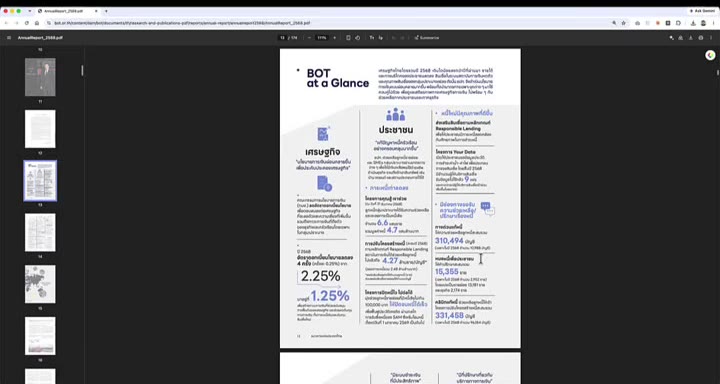
อีกวิธีที่ทำได้คือให้ ChatGPT ช่วยย่อยเนื้อหาเป็นข้อความสั้นๆ ก่อน ว่าแต่ละหน้าอยากให้มีเนื้อหาอะไรบ้าง แล้วค่อยเอาข้อความที่ย่อยแล้วไปวางให้ Claude ทำเป็น PowerPoint อีกที วิธีนี้จะช่วยให้ AI เข้าใจโครงสร้างสไลด์ชัดขึ้น
สั่ง Claude ให้ทำสไลด์ออกมาเป็นไฟล์ PowerPoint
เปิดแชท Claude ขึ้นมา พิมพ์สั่งตรงๆ ว่าอยากให้ทำเป็นไฟล์ PowerPoint พร้อมบอกไปด้วยว่าแต่ละหน้าอยากให้มีเนื้อหาอะไร หากเตรียมข้อความสรุปไว้แล้วก็วางลงไปเป็นเนื้อหาของแต่ละหน้าได้เลย
มีจุดที่ต้องสังเกต คือถ้าสั่งแบบ “ทำเป็นไฟล์ PowerPoint” ตรงๆ ผลลัพธ์จะออกมาเป็นไฟล์ .pptx ให้ดาวน์โหลดไฟล์ได้ทันที แต่ถ้าสั่งแค่ “ทำสไลด์” บางทีผลลัพธ์จะไปอยู่ในเมนู Artifact ก่อน ต้องกดเข้าไปเลือกโหลดอีกขั้นหนึ่ง
อยากให้ทีมของคุณทำสไลด์เก่งขึ้นทั้งแผนก?
อบรม In-House Training บริษัทของคุณ
หลักสูตร Presentation ปรับเนื้อหาตามโจทย์งานจริงของทีม
สอนโดย PowerPoint Boy ที่องค์กรชั้นนำไว้วางใจ
ผลลัพธ์ที่ได้: ดีไซน์ดีแค่ไหน แก้ไขได้ไหม
สไลด์ที่ Claude สร้างมีการจัดวางองค์ประกอบค่อนข้างดี มีไอคอน มีกราฟิกประกอบ และคุมโทนสีตามที่สั่งไปได้ตรง ข้อดีอีกอย่างคือองค์ประกอบส่วนใหญ่ในไฟล์ตัวอย่างแก้ไขต่อใน PowerPoint ได้ แต่กราฟ ไอคอน หรือรูปร่างบางชิ้นอาจถูกส่งออกมาเป็นภาพ จึงควรเปิดไฟล์ตรวจทุกหน้าก่อนนำไปใช้จริง
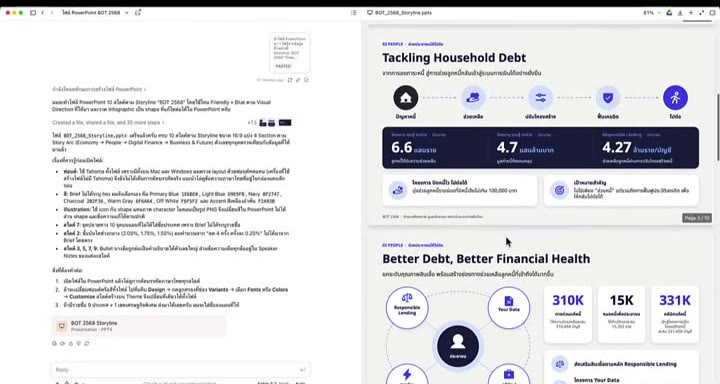
พอทำเสร็จก็กดดาวน์โหลดเป็นไฟล์ PowerPoint ไปใช้ต่อได้ทันที
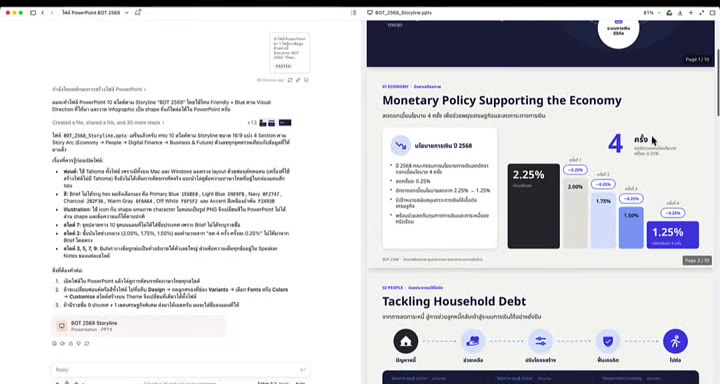
ข้อจำกัดที่ต้องรู้ก่อนใช้
Claude ไม่มีโมเดลสร้างรูปภาพในตัว ถ้าอยากได้ภาพถ่ายจริงต้องไปหาเพิ่มเอง เนื้อหาที่ Claude เติมให้ในสไลด์ส่วนใหญ่จะเป็นกราฟิกและไอคอนแทนรูปภาพ แต่ต้องบอกว่าผลลัพธ์อาจดีขึ้นเมื่อระบุโครงสร้าง เนื้อหา โทนสี และรูปแบบที่ต้องการอย่างชัดเจน
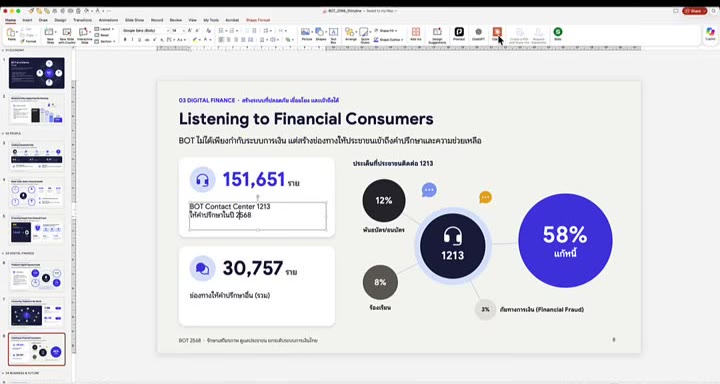
ใช้ Claude ทำสไลด์ในโปรแกรม PowerPoint ได้โดยตรง
หากต้องการสั่งงาน PowerPoint โดยตรง ให้ติดตั้ง PowerPoint connector ผ่าน Claude Desktop ตามขั้นตอนของ Anthropic ปัจจุบันตัวเชื่อมต่อนี้รองรับ PowerPoint บน macOS และต้องอนุญาตสิทธิ AppleScript ส่วนบัญชีองค์กรอาจต้องให้ผู้ดูแลระบบเปิดสิทธิการติดตั้งก่อน ควรตรวจหน้าความพร้อมล่าสุด เพราะระบบปฏิบัติการ แผนบริการ และเงื่อนไขอาจเปลี่ยนได้ หรือใครไม่ถนัดจะสั่งผ่านแชทแยกเหมือนเดิมก็ได้เช่นกัน
คำถามที่พบบ่อย
ต้องอัปโหลดไฟล์รายงานเต็มเล่มให้ Claude ไหม
ไม่ต้อง แค่สกรีนช็อตหน้าที่ต้องการ เช่น หน้าสรุปผลประจำปี แล้วแปะลงไปในแชทได้เลย ไม่ต้องอัปโหลดไฟล์ PDF ทั้งเล่ม
Claude AI ใส่รูปภาพในสไลด์ให้ได้ไหม
Claude ไม่มีโมเดลสร้างภาพถ่ายหรือภาพวาดจากข้อความในตัว แต่สามารถสร้างกราฟหรือภาพข้อมูล และในบางกระบวนการสามารถแทรกรูปภาพที่ผู้ใช้เตรียมไว้ลงในสไลด์ได้ หากต้องการภาพถ่ายใหม่ควรเตรียมไฟล์ภาพจากแหล่งที่มีสิทธิใช้งาน แล้วระบุชื่อไฟล์และตำแหน่งที่ต้องการให้ชัดเจน
ใช้ฟีเจอร์นี้ต้องเสียเงินหรือไม่
สั่งงานผ่านแชทธรรมดาใช้งานได้กับทุกบัญชี แต่ถ้าต้องการสั่งงาน PowerPoint โดยตรงผ่าน PowerPoint connector ต้องติดตั้งผ่าน Claude Desktop ซึ่งรองรับ PowerPoint บน macOS ในขณะนี้ ส่วนบัญชีองค์กรอาจต้องรอผู้ดูแลระบบเปิดสิทธิการติดตั้งก่อน
สรุป
แค่สกรีนช็อตหน้าสรุปจากรายงานประจำปีแปะลงแชท Claude แล้วสั่งให้ทำเป็นไฟล์ PowerPoint ก็ได้สไลด์ที่จัดวางเลย์เอาต์ได้อย่างเรียบร้อย มีไอคอนกราฟิกประกอบ และองค์ประกอบส่วนใหญ่แก้ไขต่อได้ ข้อจำกัดที่ต้องรู้คือ Claude ยังไม่มีโมเดลสร้างรูปภาพ ถ้าต้องการรูปถ่ายจริงต้องไปหาเพิ่มเอง ส่วนใครต้องการสั่งงานในโปรแกรม PowerPoint โดยตรง สามารถติดตั้ง PowerPoint connector ผ่าน Claude Desktop ได้ โดยรองรับ PowerPoint บน macOS และต้องอนุญาตสิทธิ AppleScript
อยากให้ทีมของคุณทำสไลด์เก่งขึ้นทั้งแผนก?
อบรม In-House Training บริษัทของคุณ
หลักสูตร Presentation ปรับเนื้อหาตามโจทย์งานจริงของทีม
สอนโดย PowerPoint Boy ที่องค์กรชั้นนำไว้วางใจ
ไม่มีเวลาทำสไลด์เอง? ให้เราช่วยดีไหม
บริการรับออกแบบ Presentation โดยทีมมืออาชีพ ส่งมอบมาแล้วกว่า 3,000 งาน — งานด่วนก็ทัน แก้ไขฟรี ประเมินราคาฟรีทางไลน์
