
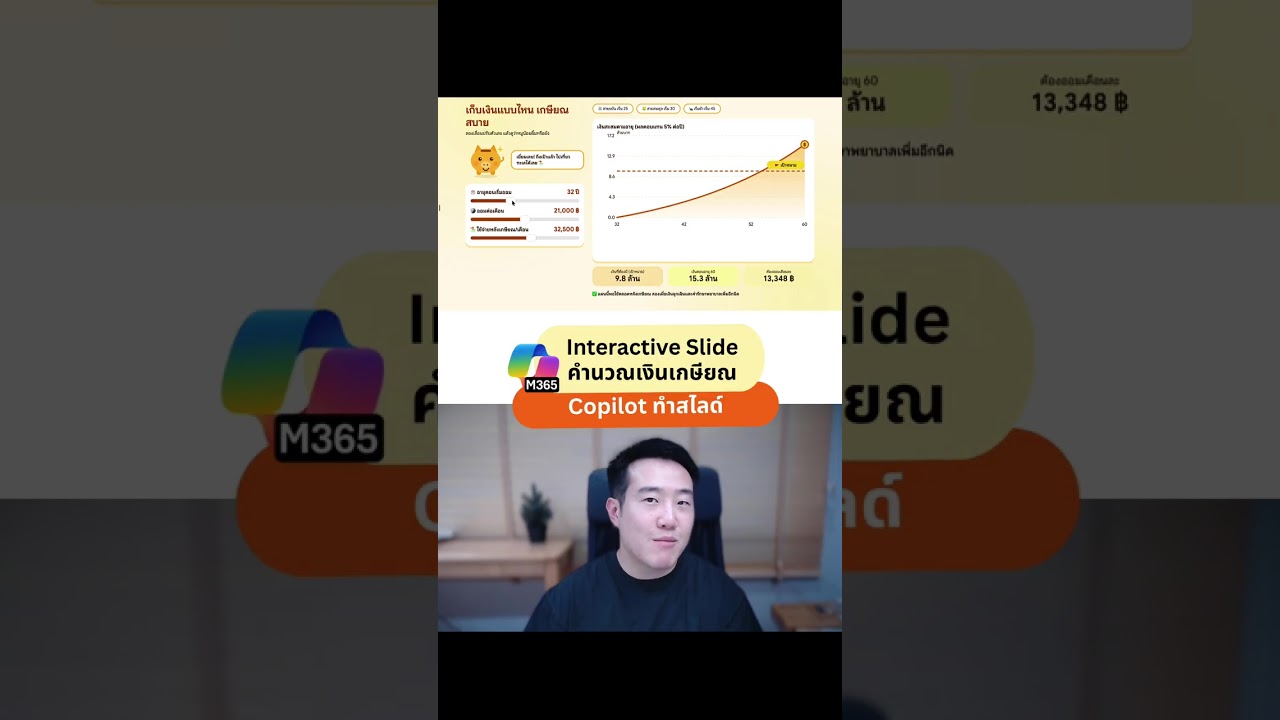
เคยไหมที่ต้องพรีเซนต์สไลด์ที่มีตัวเลขเยอะๆ แบบวางแผนการเงินหรือคำนวณงบ แล้วพอมีคนถามว่า “ถ้าเปลี่ยนตัวเลขนี้จะเป็นยังไง” เราต้องรีบสลับไปเปิด Excel หรือกลับไปแก้สไลด์ทีละหน้า ทำให้พรีเซนต์สะดุดและดูไม่มืออาชีพ
PowerPoint มีฟีเจอร์ใหม่ชื่อ Interactive Slide ที่แก้ปัญหานี้ได้ตรงจุด เพราะทำให้สไลด์คลิกโต้ตอบได้ทันทีตอนพรีเซนต์ ปรับตัวเลขแล้วกราฟอัปเดตให้เห็นสดๆ โดยไม่ต้องสลับโปรแกรม มาดูกันว่าใช้งานยังไง
Interactive Slide คืออะไร
Interactive Slide เป็นฟีเจอร์ใหม่ของ PowerPoint ที่ให้เราสร้างสไลด์แบบโต้ตอบได้ ไม่ใช่แค่สไลด์นิ่งๆ ที่เลื่อนไปตามลำดับเหมือนเดิม ตัวไอคอนของฟีเจอร์นี้จะอยู่ด้านซ้ายมือของเมนู PowerPoint
ก่อนใช้งาน ให้เช็กไลเซนส์ของตัวเองก่อนว่ามีสิทธิ์ใช้ฟีเจอร์นี้หรือยัง เพราะอาจยังไม่เปิดให้ทุกบัญชีใช้งาน
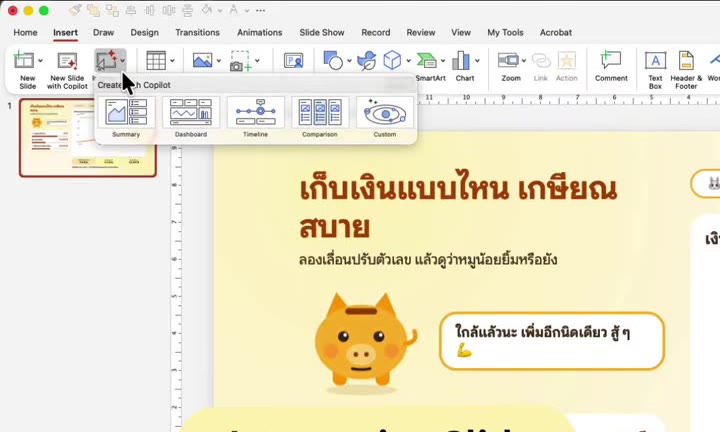
วิธีเปิดใช้งาน Interactive Slide
- เปิดไฟล์ PowerPoint แล้วไปที่เมนูด้านซ้ายมือ
- กดไอคอน Interactive Slide
- เลือกฟังก์ชันที่ต้องการ ลองกดดูได้เลยว่าฟังก์ชันไหนตรงกับงานที่ทำ เช่น ใช้เป็น summary หรือใช้คำนวณตัวเลข
- สั่งสร้างสไลด์ตามที่ต้องการ แล้ว PowerPoint จะสร้างสไลด์แบบโต้ตอบให้
ตัวอย่างจริง: สไลด์คำนวณเงินเกษียณ
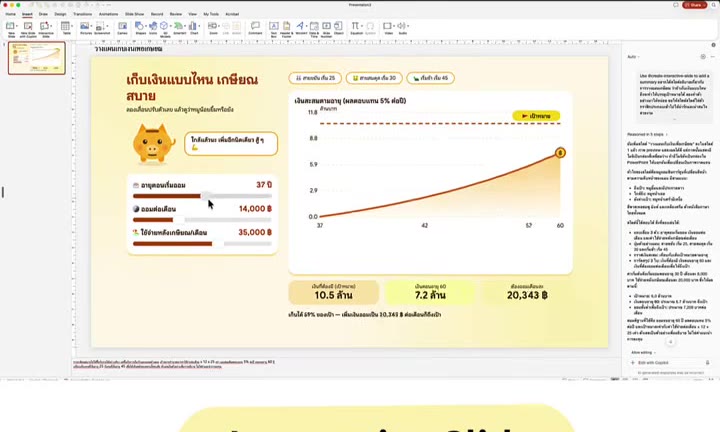
ลองสร้างเป็นสไลด์วางแผนเกษียณ ที่คำนวณตัวเลขว่าถ้าอยากเก็บเงินเท่านี้ ผลลัพธ์จะเป็นยังไง โดยที่เราสามารถกดเปลี่ยนตัวเลขบนสไลด์ PowerPoint ได้เลย เหมือนตอนสอนหรือตอนพรีเซนต์จริง
พรีเซนต์เต็มจอแล้วคลิกโต้ตอบได้ทันที
จุดเด่นคือกดนำเสนอแบบเต็มจอบน PowerPoint แล้วยังเอาเมาส์ไปคลิกได้เลยตอนพรีเซนต์หรือสอน เช่น คลิกปรับว่าจะให้เริ่มช้าหรือเริ่มเร็ว
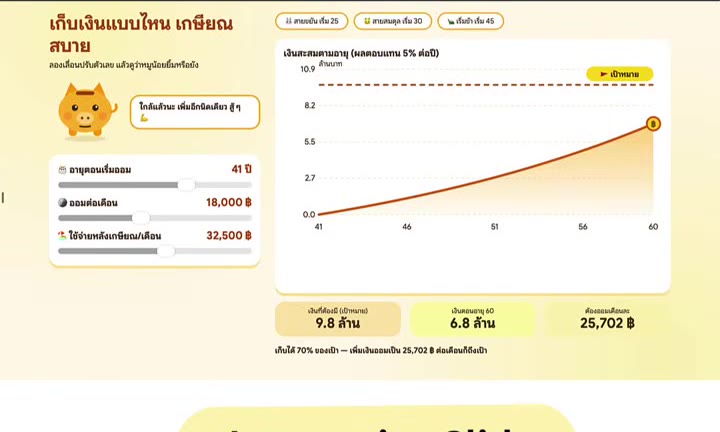
ด้านซ้ายมือของสไลด์ เราปรับตัวเลขได้ แล้วกราฟกับตัวเลขด้านล่างจะอัปเดตให้ทันที รวมถึงแกนต่างๆ ของกราฟก็เลื่อนตามไปด้วย
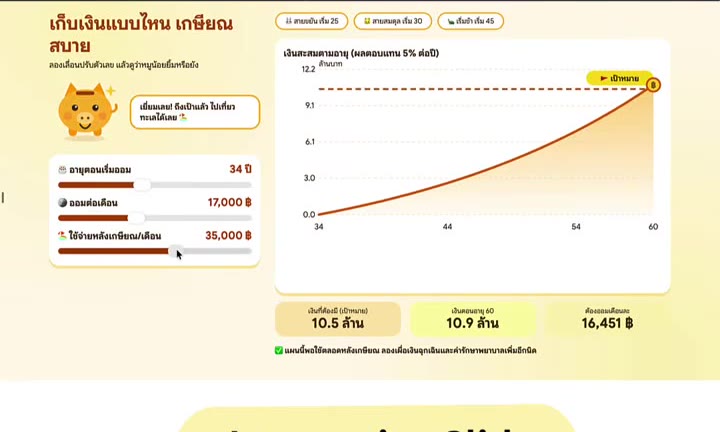
ถ้าทำเป็นเว็บแอปก็ทำได้เหมือนกัน แต่ข้อดีของ Interactive Slide คือมันอยู่ในไฟล์ PowerPoint เลย เวลาทำสไลด์สอนแล้วอยากอัปเดตตัวเลขสดๆ ก็กดอัปเดตตรงนั้นได้ทันที ไม่ต้องเปิดโปรแกรมอื่นเพิ่ม
อยากให้ทีมของคุณทำสไลด์เก่งขึ้นทั้งแผนก?
อบรม In-House Training บริษัทของคุณ
หลักสูตร Presentation ปรับเนื้อหาตามโจทย์งานจริงของทีม
สอนโดย PowerPoint Boy ที่องค์กรชั้นนำไว้วางใจ
ใช้งานได้แม้ไม่ได้กดนำเสนอเต็มจอ
อีกจุดที่สะดวกคือ ต่อให้ไม่ได้กดนำเสนอเต็มจอ อยู่ในหน้าแก้ไขสไลด์ปกติ ก็ยังลากโชว์ฟีเจอร์และกดคลิกได้ทั้งหมด เหมาะมากเวลาต้องเตรียมเดโมหรือซ้อมก่อนพรีเซนต์จริง
Interactive Slide ทำงานร่วมกับ Copilot ยังไง
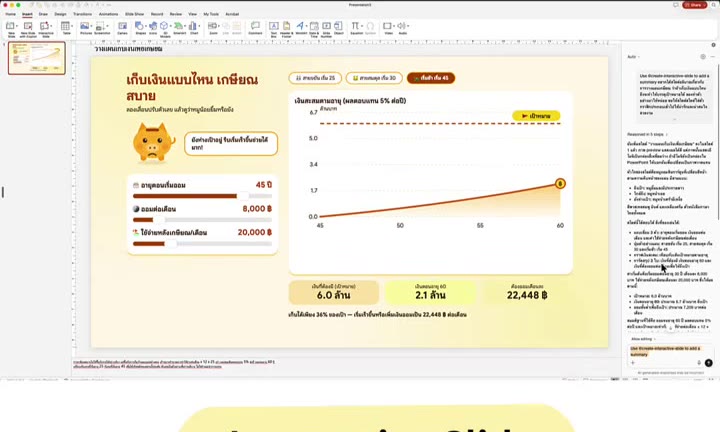
ฟีเจอร์นี้ซิงค์กับ Copilot ด้วย เวลาเรากดสร้างอะไรสักอย่างบน Interactive Slide ระบบจะเอา prompt ที่เราสั่งไปใส่ใน Copilot ให้อัตโนมัติ แล้ว Copilot ก็จะพิมพ์ prompt ขอสไตล์ตามที่เราเลือก พร้อมลากกราฟิกประกอบมาให้ด้วย
คำถามที่พบบ่อย
Interactive Slide ใช้ได้กับ PowerPoint ทุกเวอร์ชันไหม
ต้องเช็กไลเซนส์ของบัญชีตัวเองก่อน เพราะฟีเจอร์นี้อาจยังไม่เปิดให้ใช้งานในทุกแผนหรือทุกบัญชี
Interactive Slide เหมาะกับงานแบบไหน
เหมาะกับสไลด์ที่ต้องโชว์ตัวเลขหรือการคำนวณที่เปลี่ยนแปลงได้ เช่น สไลด์สอน สไลด์วางแผนการเงิน หรือสไลด์ที่ต้องตอบคำถามแบบ “ถ้าเปลี่ยนค่านี้จะเป็นยังไง” สดๆ ตอนพรีเซนต์
ต้องกดนำเสนอเต็มจอก่อนถึงจะใช้ฟีเจอร์นี้ได้ไหม
ไม่จำเป็น อยู่ในหน้าแก้ไขสไลด์ปกติก็สามารถลากโชว์และคลิกใช้ฟีเจอร์ได้เหมือนกัน
สรุป
Interactive Slide คือฟีเจอร์ใหม่ของ PowerPoint ที่ทำให้สไลด์คลิกโต้ตอบได้จริงระหว่างพรีเซนต์หรือสอน ปรับตัวเลขแล้วกราฟอัปเดตให้ทันทีโดยไม่ต้องสลับไปเปิดโปรแกรมอื่น ใช้งานได้ทั้งตอนนำเสนอเต็มจอและในหน้าแก้ไขปกติ แถมยังซิงค์กับ Copilot ให้ช่วยสร้างกราฟิกประกอบได้ด้วย ใครมีสิทธิ์ใช้ฟีเจอร์นี้ลองเปิดมาเล่นดูได้เลย
อยากให้ทีมของคุณทำสไลด์เก่งขึ้นทั้งแผนก?
อบรม In-House Training บริษัทของคุณ
หลักสูตร Presentation ปรับเนื้อหาตามโจทย์งานจริงของทีม
สอนโดย PowerPoint Boy ที่องค์กรชั้นนำไว้วางใจ
ไม่มีเวลาทำสไลด์เอง? ให้เราช่วยดีไหม
บริการรับออกแบบ Presentation โดยทีมมืออาชีพ ส่งมอบมาแล้วกว่า 3,000 งาน — งานด่วนก็ทัน แก้ไขฟรี ประเมินราคาฟรีทางไลน์
