

เคยต้องทำสไลด์อธิบายเส้นทางหรือขั้นตอนยาวๆ ไหมครับ แบบเส้นทางขนส่งสินค้า เส้นทางเดินเรือ หรือสายการผลิตในโรงงาน ปัญหาคือพอทำเป็นภาพนิ่งแล้วมันดูรก อธิบายทีละจุดก็เสียเวลา คนดูงงว่าตอนนี้อยู่จุดไหนแล้ว วันนี้ผมลองเล่นฟีเจอร์หนึ่งใน PowerPoint ที่ทำให้สไลด์ “โต้ตอบได้” กดเลือกดูเฉพาะจุดที่อยากดู กดหยุดตรงไหนก็ได้ ลองทำเป็นเส้นทางเดินเรือขนส่งน้ำมันดูครับ เวิร์กกว่าที่คิดเยอะ
Interactive Slide คืออะไร ทำไมเหมาะกับสไลด์เส้นทางหรือกระบวนการ
พูดง่ายๆ คือสไลด์ที่กดเลือกได้ว่าจะดูข้อมูลไหน มีจุดหรือเส้นที่ขยับเคลื่อนไหวได้จริง ไม่ใช่แค่ภาพนิ่งที่ยัดทุกอย่างไว้ในสไลด์เดียว เหมาะกับงานที่มีลำดับขั้นตอนหรือเส้นทาง เพราะคนดูเลือกโฟกัสเองได้ว่าจะดูช่วงไหนก่อน
วิธีเปิดใช้ฟีเจอร์ Interactive Slide ใน PowerPoint
- เช็คไลเซนส์ Microsoft 365 ของตัวเองก่อน เพราะฟีเจอร์นี้มาจาก Copilot ถ้าใช้ไลเซนส์แบบเบสิกอาจไม่มีให้ใช้
- กดปุ่ม Insert ที่อยู่มุมซ้ายบนของโปรแกรม PowerPoint
- จะเห็นเมนูของ Copilot ให้เลือกหลายแบบ ให้เลือกแบบสร้างอินเทอร์แอคทีฟแบบคัสตอม คือสั่งเองได้ตามที่ต้องการ
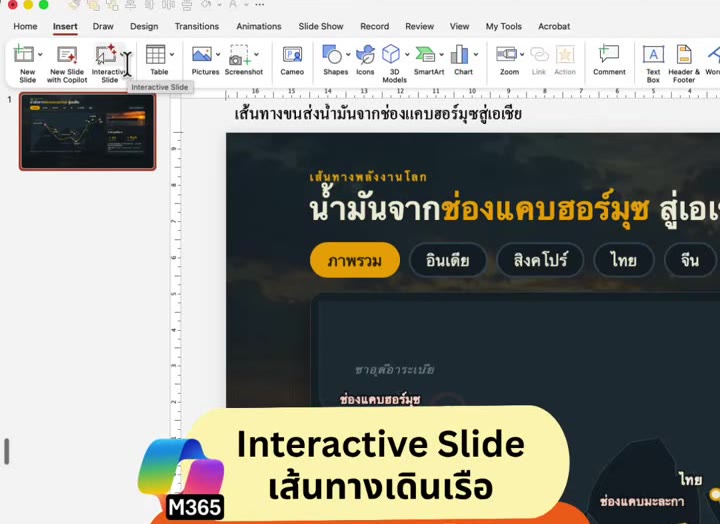
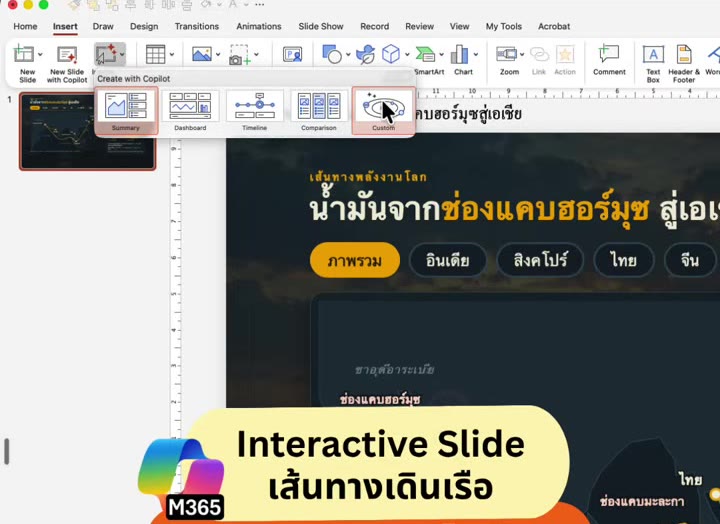
ลองสั่ง Copilot ทำสไลด์เส้นทางเดินเรือ
ผมลองสั่งให้ Copilot สร้างสไลด์เส้นทางการเดินเรือขนส่งน้ำมัน ออกจากช่องแคบฮอร์มุซ แล้วถามต่อว่าอยากได้ธีมอะไร ผมตอบไปว่าดาร์กโหมด พื้นหลังดำ รอแค่ไม่กี่นาทีก็ได้สไลด์ออกมาเลย
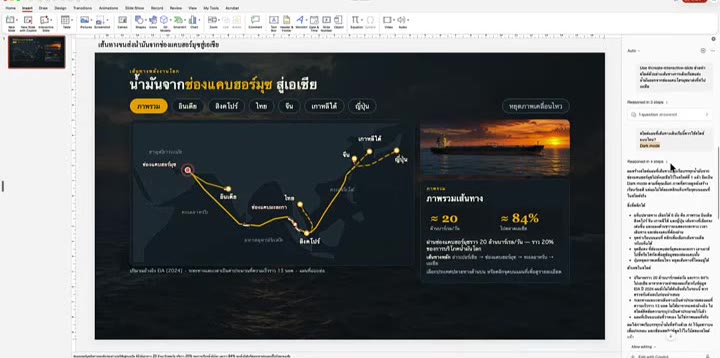
ข้อมูลที่ Copilot เสิร์ชมาให้ ควรมองเป็นไอเดียตั้งต้นก่อน ต้องตรวจสอบความถูกต้องเองอีกครั้งก่อนใช้งานจริง และถ้าจะเอาไปใช้ในงานจริงๆ ลองแนบข้อมูลของตัวเองเข้าไปในคำสั่งด้วย จะได้ผลลัพธ์ที่ตรงและแม่นยำกว่าให้ Copilot ไปหาข้อมูลมาเอง
อยากให้ทีมของคุณทำสไลด์เก่งขึ้นทั้งแผนก?
อบรม In-House Training บริษัทของคุณ
หลักสูตร Presentation ปรับเนื้อหาตามโจทย์งานจริงของทีม
สอนโดย PowerPoint Boy ที่องค์กรชั้นนำไว้วางใจ
ฟีเจอร์ Interactive ที่ใช้ได้จริงในงานนำเสนอ
- กดเลือกได้ว่าอยากโฟกัสประเทศหรือจุดไหน แล้วเรือจะวิ่งไปตามเส้นทางจริงให้เห็นภาพ
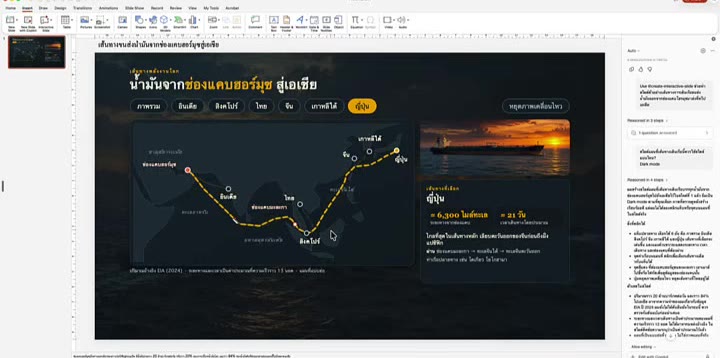
- กดหยุดเรือไว้ตรงจุดที่ต้องการได้เลย เหมาะมากกับคนที่ต้องอธิบายเส้นทางการผลิตในโรงงาน หรือเส้นทางโฟลว์ที่ต้องหยุดอธิบายทีละขั้น
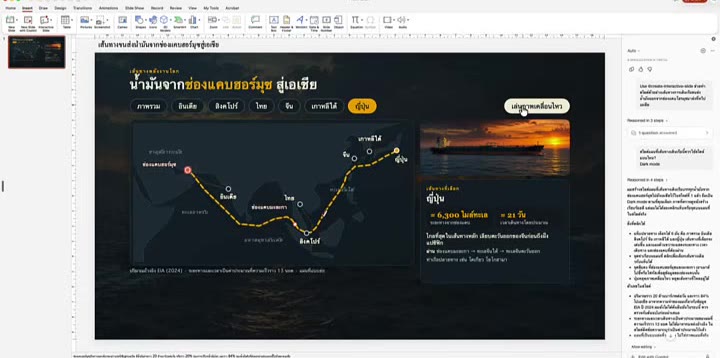
- เอาเมาส์ไปชี้ที่ข้อมูลบางจุด จะมีรายละเอียดแบบอินเทอร์แอคทีฟขึ้นมาให้ดู
- กดฟิลเตอร์ข้อมูลได้ด้วย และพอกดนำเสนอเต็มจอ (Slide Show) จะเห็นชัดเจนมากขึ้นไปอีก
เอาไปทำอะไรได้อีกบ้าง
ไม่ใช่แค่เส้นทางเดินเรือ หลักการเดียวกันนี้เอาไปทำแดชบอร์ด สไลด์สรุปข้อมูล หรือไทม์ไลน์ประวัติความเป็นมาต่างๆ ได้เหมือนกัน เพราะสุดท้ายคือให้คนดูกดเลือกดูข้อมูลที่ต้องการเองได้
คำถามที่พบบ่อย
ฟีเจอร์ Interactive Slide นี้ใช้ได้กับ PowerPoint ทุกไลเซนส์ไหม
ไม่ใช่ครับ ฟีเจอร์นี้ผูกอยู่กับ Copilot ถ้าใช้ไลเซนส์ Microsoft 365 แบบเบสิกอาจไม่มีให้ใช้งาน ต้องเช็คสิทธิ์ไลเซนส์ของตัวเองก่อน
ข้อมูลที่ Copilot หามาให้ในสไลด์เชื่อถือได้แค่ไหน
ควรมองเป็นไอเดียตั้งต้นก่อน เพราะ Copilot ไปเสิร์ชข้อมูลมาให้เอง ต้องตรวจสอบความถูกต้องอีกครั้งก่อนนำไปใช้จริง ถ้าอยากได้ผลลัพธ์ที่แม่นยำกว่า ให้แนบข้อมูลของตัวเองเข้าไปในคำสั่งด้วย
Interactive Slide แบบนี้เหมาะกับงานแบบไหนมากที่สุด
เหมาะกับสไลด์ที่มีเส้นทางหรือลำดับขั้นตอน เช่น เส้นทางขนส่ง เส้นทางการผลิตในโรงงาน ไทม์ไลน์ประวัติ หรือแดชบอร์ดสรุปข้อมูล เพราะกดเลือกดูเฉพาะจุดที่ต้องการได้ และกดหยุดตรงไหนก็ได้ตามต้องการ
สรุป
Interactive Slide ใน PowerPoint ที่มาจากฟีเจอร์ Copilot ช่วยให้สไลด์เส้นทางหรือกระบวนการที่ซับซ้อนดูง่ายขึ้น เพราะกดเลือกโฟกัสจุดที่ต้องการได้ กดหยุดได้ และกดฟิลเตอร์ได้ แค่ต้องมีไลเซนส์ Copilot และต้องจำไว้เสมอว่าข้อมูลที่ AI หาให้ต้องตรวจสอบก่อนใช้งานจริง ใครมีฟีเจอร์นี้อยู่ในมือลองไปเล่นดูครับ ไม่ว่าจะทำเส้นทาง ไทม์ไลน์ หรือแดชบอร์ด ก็ใช้หลักการเดียวกันได้หมด
อยากให้ทีมของคุณทำสไลด์เก่งขึ้นทั้งแผนก?
อบรม In-House Training บริษัทของคุณ
หลักสูตร Presentation ปรับเนื้อหาตามโจทย์งานจริงของทีม
สอนโดย PowerPoint Boy ที่องค์กรชั้นนำไว้วางใจ
ไม่มีเวลาทำสไลด์เอง? ให้เราช่วยดีไหม
บริการรับออกแบบ Presentation โดยทีมมืออาชีพ ส่งมอบมาแล้วกว่า 3,000 งาน — งานด่วนก็ทัน แก้ไขฟรี ประเมินราคาฟรีทางไลน์
