
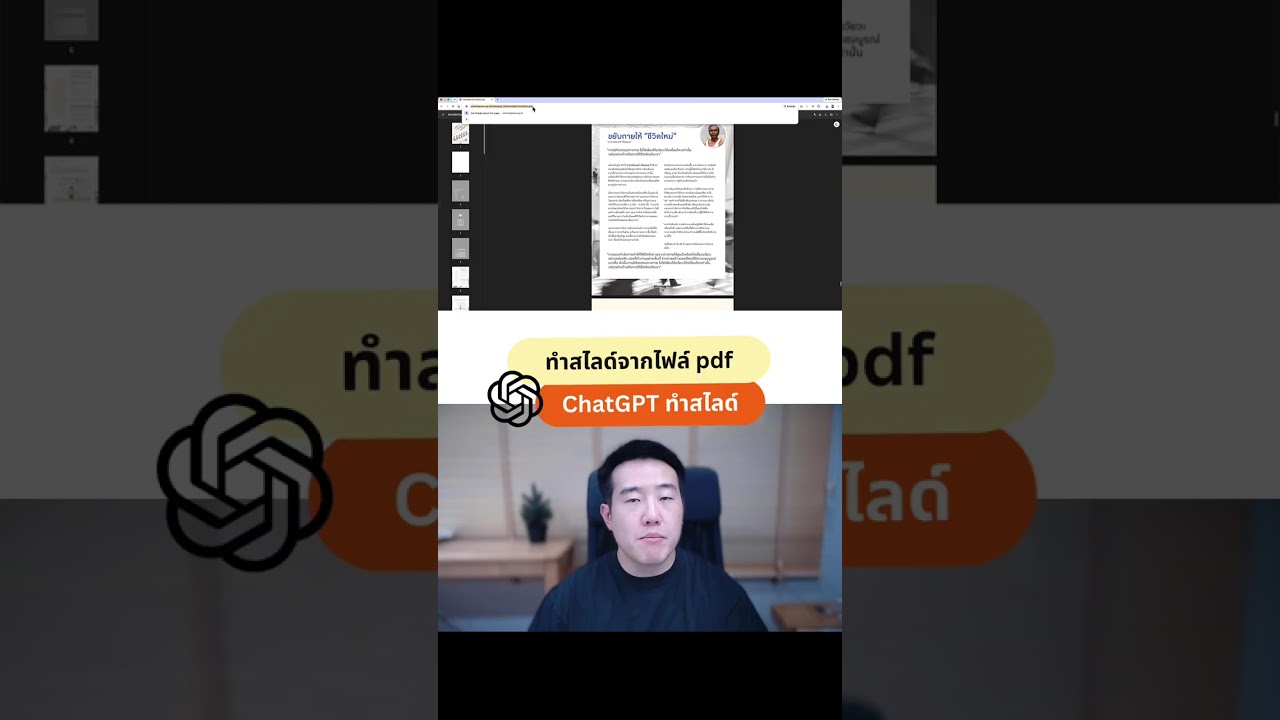
มีไฟล์ PDF เอกสารยาวๆ อยากเอามาทำเป็นสไลด์นำเสนอ แต่พอเปิดดูเนื้อหาเยอะ จะนั่งสรุปเองก็เสียเวลา จะนั่งจัดเลย์เอาท์ให้ดูดีอีกก็อีกหลายชั่วโมง บทความนี้จะสอนวิธีใช้ ChatGPT แปลงไฟล์ PDF ให้เป็นสไลด์ PowerPoint ได้ภายในประมาณ 10 นาที โดยใช้ตัวอย่างไฟล์ PDF จริงให้ดูทุกขั้นตอน
เตรียมไฟล์ PDF ให้พร้อมก่อนเริ่ม
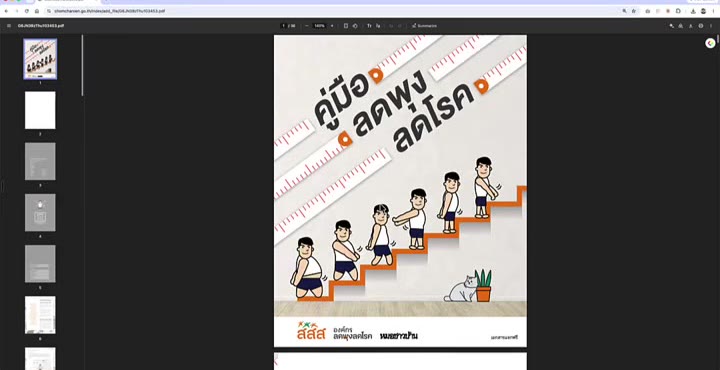
ตัวอย่างในบทความนี้ใช้ไฟล์ PDF ของ สสส. เนื้อหาเกี่ยวกับการลดพุงและการดูแลตัวเอง มีทั้งหมดประมาณ 36 หน้า แต่ละหน้ามีเนื้อหามากน้อยต่างกันไป สิ่งที่ต้องมีก่อนเริ่มมีแค่สองอย่าง
- ไฟล์ PDF ที่มีเนื้อหาจะทำสไลด์ (เป็นลิงก์ที่เปิดดูได้ หรือไฟล์ที่เก็บไว้ในเครื่องก็ได้)
- บัญชี ChatGPT ที่เปิดใช้งานอยู่
ถ้าไฟล์ PDF อยู่ในลิงก์ที่เปิดดูได้ ให้ก๊อปลิงก์นั้นเตรียมไว้เลย ถ้าเป็นไฟล์ในเครื่องก็ใช้วิธีอัปโหลดเข้า ChatGPT แทนได้
ขั้นตอนทำสไลด์จาก PDF ด้วย ChatGPT
1. แปะลิงก์ PDF เข้าไปใน ChatGPT
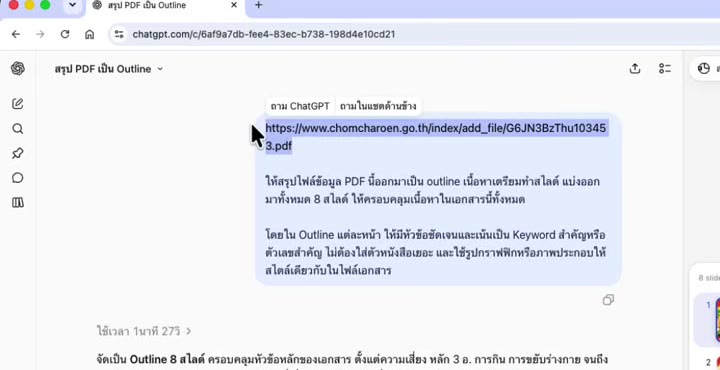
เปิด ChatGPT แล้วแปะลิงก์ไฟล์ PDF เข้าไปในช่องแชท จากนั้นบอกให้ ChatGPT ช่วยทำสไลด์จากเนื้อหานี้
2. สั่งให้ทำ outline ตัวหนังสือก่อน อย่าสั่งทำภาพทันที
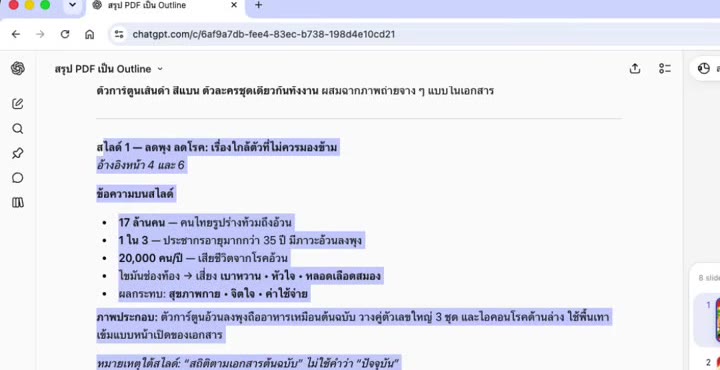
ขั้นนี้สำคัญที่สุด ถ้าสไลด์ที่จะได้เป็นรูปภาพ (ไม่ใช่สไลด์ตัวหนังสือที่แก้ไขได้) อย่าสั่งให้ ChatGPT สร้างภาพสไลด์ตั้งแต่รอบแรก ให้สั่งทำเป็น outline ตัวหนังสือก่อน จะเอากี่หน้าก็กำหนดไปเลย เช่น ขอ outline 8 หน้า
เหตุผลที่ต้องทำแบบนี้ก่อน เพราะทำให้ได้เนื้อหาออกมาเป็นตัวหนังสือที่ตรวจดูได้ก่อน และยังเน้นได้ด้วยว่าอยากให้แต่ละหน้าเน้นข้อมูลแบบไหน เช่น ตัวเลขสำคัญ กราฟิก หรือประเด็นหลัก พอเนื้อหาส่วน outline ลงตัวแล้ว ค่อยไปสั่งทำภาพสไลด์ต่อ งานจะออกมาดีกว่าสั่งทำภาพตั้งแต่ต้นมาก
3. สั่งสร้างภาพสไลด์ แยกสไลด์ละ 1 รูป
พอได้ outline ตัวหนังสือที่โอเคแล้ว ให้กดเครื่องหมายบวกเพื่อสร้างรูปภาพ แล้วพิมพ์สั่งประมาณนี้ “สร้างสไลด์ที่ 1 ถึงสไลด์ที่ 8 โดยแยกมาสไลด์ละ 1 รูปภาพ” จุดที่ต้องระบุให้ชัดคือคำว่า “แยกสไลด์ละ 1 รูปภาพ” เพราะถ้าไม่บอก ChatGPT อาจรวมทุกสไลด์มาเป็นรูปภาพกล่องเดียวกันหมด ถ้าอยากได้ธีมหรือสไตล์แบบไหนก็สั่งเพิ่มในขั้นนี้ได้เลย ขั้นนี้ ChatGPT จะใช้เวลาสร้างภาพประมาณ 8 นาที
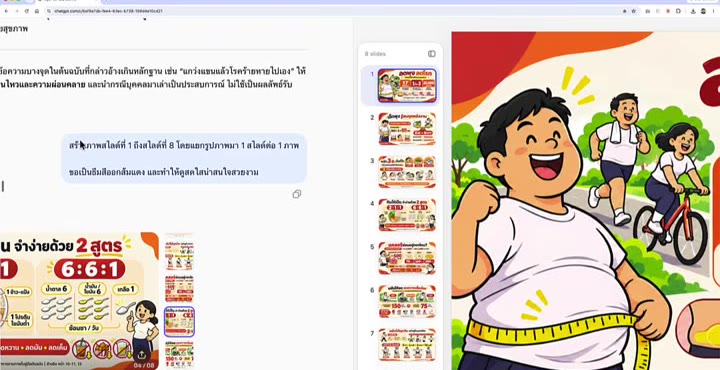
4. ให้ ChatGPT ช่วยวางไฟล์ลง PowerPoint
เมื่อได้ภาพสไลด์ครบทุกหน้าแล้ว บอก ChatGPT ต่อว่า “ช่วยวางไฟล์นี้ลงใน PowerPoint แยกสไลด์ละ 1 รูปภาพ” แล้วรออีกประมาณ 2 นาที ก็จะได้ไฟล์ PowerPoint ที่วางรูปภาพสไลด์ไว้ให้เรียบร้อย รวมเวลาทั้งหมดตั้งแต่เริ่มจนจบประมาณ 10 นาทีเท่านั้น
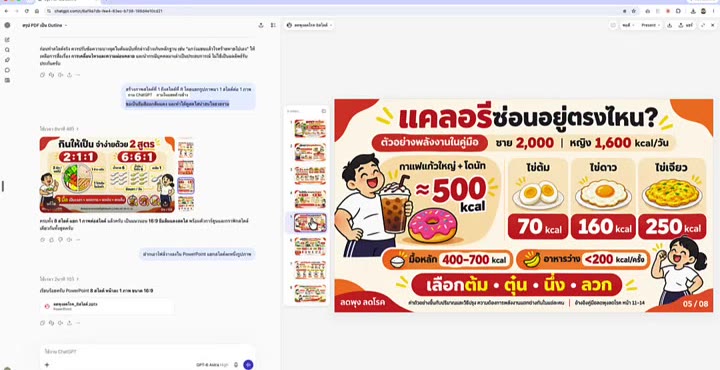
อยากให้ทีมของคุณทำสไลด์เก่งขึ้นทั้งแผนก?
อบรม In-House Training บริษัทของคุณ
หลักสูตร Presentation ปรับเนื้อหาตามโจทย์งานจริงของทีม
สอนโดย PowerPoint Boy ที่องค์กรชั้นนำไว้วางใจ
ข้อควรรู้ก่อนเอาไปใช้งานจริง
มีจุดหนึ่งที่ต้องรู้ไว้ก่อนเอาวิธีนี้ไปใช้ สไลด์ที่ได้จากขั้นตอนนี้เป็นไฟล์รูปภาพ ไม่ใช่สไลด์ตัวหนังสือที่แก้ไขตรงๆใน PowerPoint ได้ ถ้าภายหลังอยากแก้ไขข้อความหรือเปลี่ยนตัวหนังสือในสไลด์ อาจต้องเอาไปแยกเลเยอร์ในโปรแกรมอย่าง Canva ก่อน ถึงจะแก้ไขรายละเอียดได้ ดังนั้นก่อนสั่งทำภาพสไลด์ แนะนำให้ตรวจ outline ตัวหนังสือให้เรียบร้อยก่อนเสมอ
คำถามที่พบบ่อย
ทำสไลด์จาก PDF ด้วย ChatGPT ใช้เวลานานแค่ไหน
จากตัวอย่างไฟล์ PDF ประมาณ 36 หน้า ใช้เวลารวมทั้งหมดประมาณ 10 นาที แบ่งเป็นขั้นทำ outline ตัวหนังสือ ขั้นสร้างภาพสไลด์ประมาณ 8 นาที และขั้นวางไฟล์ลง PowerPoint อีกประมาณ 2 นาที
ทำไมต้องสั่งทำ outline ก่อนสั่งทำภาพสไลด์
เพราะถ้าสั่งให้สร้างภาพสไลด์ทันทีโดยไม่ผ่าน outline ตัวหนังสือก่อน จะควบคุมเนื้อหาและจุดที่อยากเน้นได้ยากกว่า การทำ outline ก่อนช่วยให้ตรวจและปรับเนื้อหาได้ตั้งแต่ต้น ก่อนไปเสียเวลาสร้างภาพจริง
สไลด์ที่ได้จากวิธีนี้แก้ไขตัวหนังสือได้ไหม
แก้ไขตรงๆใน PowerPoint ไม่ได้ เพราะสไลด์ที่ออกมาเป็นไฟล์รูปภาพ ถ้าต้องแก้ไขข้อความในภายหลัง ต้องเอาไปแยกเลเยอร์ในโปรแกรมอื่นอย่าง Canva ก่อน
สรุป
วิธีทำสไลด์ PowerPoint จาก PDF ด้วย ChatGPT ทำได้ไม่ยาก แค่แปะลิงก์หรืออัปโหลดไฟล์ PDF เข้าไป สั่งทำ outline ตัวหนังสือก่อนและตรวจเนื้อหาให้เรียบร้อย แล้วค่อยสั่งสร้างภาพสไลด์โดยแยกสไลด์ละ 1 รูป จากนั้นให้ ChatGPT ช่วยวางไฟล์ลง PowerPoint ให้ รวมเวลาทั้งหมดประมาณ 10 นาทีเท่านั้น ข้อที่ต้องจำไว้คือสไลด์ที่ได้เป็นไฟล์รูปภาพ แก้ไขตัวหนังสือตรงๆไม่ได้ ถ้าต้องแก้ไขในอนาคตต้องแยกเลเยอร์ในโปรแกรมอื่นก่อน
อยากให้ทีมของคุณทำสไลด์เก่งขึ้นทั้งแผนก?
อบรม In-House Training บริษัทของคุณ
หลักสูตร Presentation ปรับเนื้อหาตามโจทย์งานจริงของทีม
สอนโดย PowerPoint Boy ที่องค์กรชั้นนำไว้วางใจ
ไม่มีเวลาทำสไลด์เอง? ให้เราช่วยดีไหม
บริการรับออกแบบ Presentation โดยทีมมืออาชีพ ส่งมอบมาแล้วกว่า 3,000 งาน — งานด่วนก็ทัน แก้ไขฟรี ประเมินราคาฟรีทางไลน์
