
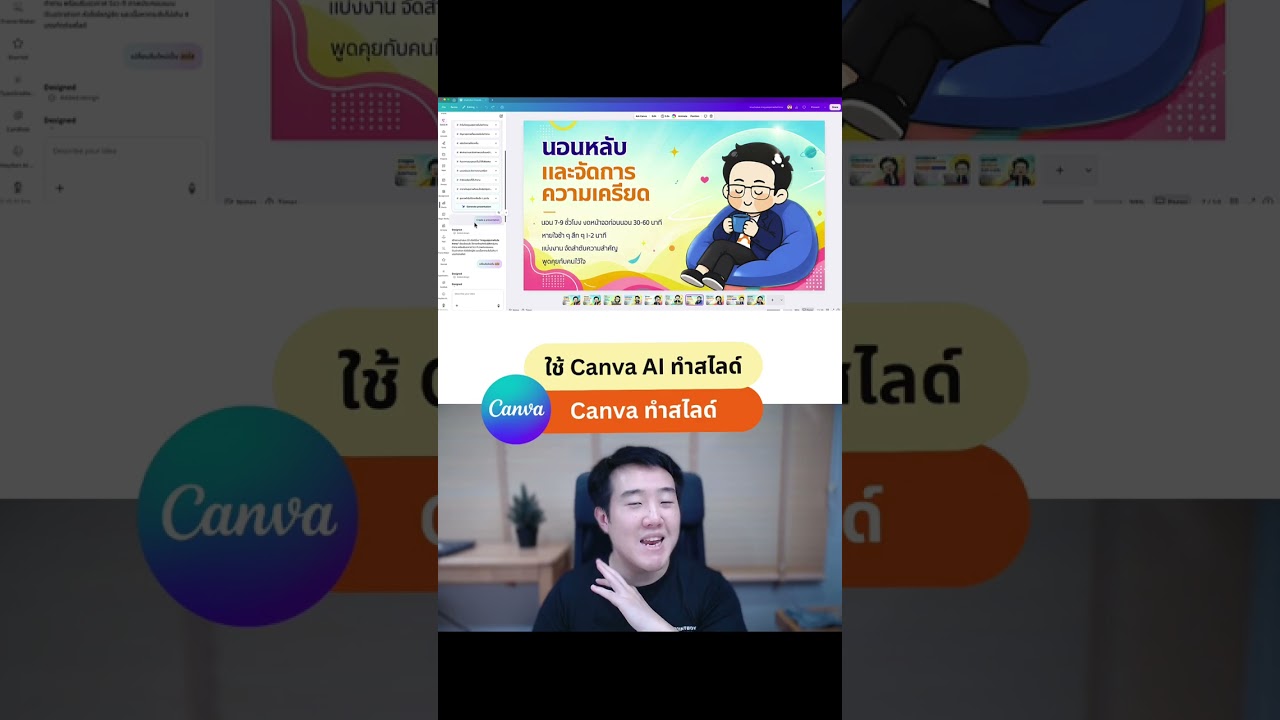
ถ้าเคยลองใช้ AI ทำสไลด์มาบ้างแล้ว น่าจะเจอปัญหานี้คือเมื่อสั่งให้ AI ใส่ภาพประกอบหรือตัวละครของตัวเองเข้าไปในสไลด์ สุดท้ายภาพรวมทั้งหน้าออกมาเป็นไฟล์เดียว จึงแก้ข้อความและองค์ประกอบภายในแยกชิ้นได้ยาก อยากขยับตัวอักษร อยากย้ายตำแหน่งภาพ ต้องสั่งทำใหม่ทั้งแผ่น เสียเวลามาก
บทความนี้จะพาไปดูวิธีใช้ Canva AI ทำสไลด์ โดยแนบภาพอวตารหรือภาพประกอบเป็นไฟล์อ้างอิงในพรอมต์ แล้วให้ AI ช่วยจัดวางเป็นสไลด์ให้เลย ข้อดีคือสไลด์ที่ได้ออกมาแยกชิ้นแก้ไขได้ทุกออบเจกต์ ไม่ใช่ภาพแปะรวมแผ่นเดียวแบบที่หลายคนเคยเจอ
Canva AI คืออะไร ช่วยทำสไลด์ตรงไหนบ้าง
Canva AI คือชุดความสามารถ AI ภายในแพลตฟอร์ม Canva ที่รับคำสั่งเป็นข้อความ (พรอมต์) แล้วสร้างสไลด์ให้อัตโนมัติ จุดที่ต่างจากการสั่งทำภาพด้วย AI ตัวอื่นคือ Canva AI เอาภาพที่เราแนบเข้าไปไปใช้เป็นต้นแบบ แล้วสร้างท่าทางหรือองค์ประกอบใหม่ๆ เพิ่มให้ โดยองค์ประกอบหลักของงานนำเสนอ เช่น ข้อความ ภาพ และพื้นหลัง อาจถูกสร้างเป็นเลเยอร์แยก ควรเปิดใน Canva Editor เพื่อตรวจแต่ละหน้า
วิธีทำสไลด์ด้วย Canva AI ทีละขั้นตอน
ขั้นที่ 1: เปิดเมนู Canva AI
เข้า Canva แล้วหาเมนู Canva AI ที่แถบด้านซ้ายมือของโปรแกรม ถ้าหาไม่เจอให้ดูที่แถบเมนูด้านซ้ายสุด กดเข้าไปแล้วจะเจอกล่องให้พิมพ์คำสั่ง
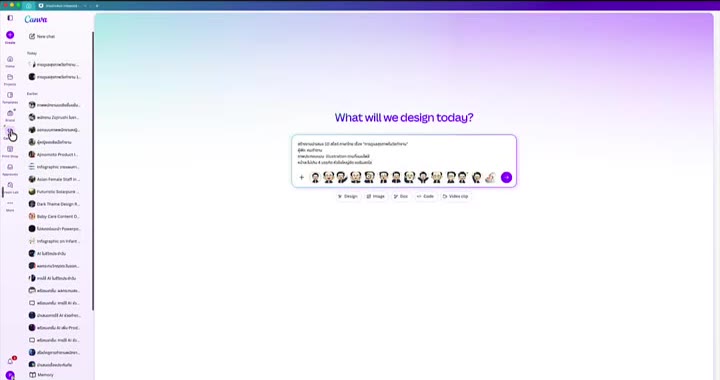
ขั้นที่ 2: แนบภาพอวตารหรือภาพประกอบของตัวเองเข้าไป
ขั้นนี้สำคัญที่สุด คือก่อนพิมพ์คำสั่ง ให้แนบภาพอ้างอิงที่มีอยู่แล้วเข้าไปในกล่องพรอมต์ก่อน เช่น ภาพอวตารหรือภาพประกอบ (illustration) ของตัวเองที่มีหลายท่าหลายแบบ เลือกภาพที่คมชัดและสอดคล้องกัน โดยใช้เฉพาะจำนวนที่จำเป็นต่อโจทย์ เพราะ AI จะเอาภาพพวกนี้ไปอ้างอิงในการสร้างสไลด์
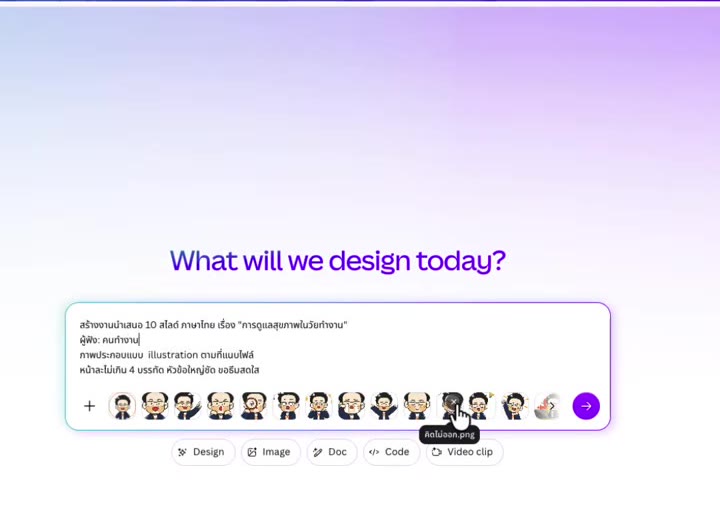
ขั้นที่ 3: พิมพ์เนื้อหาและกำหนดธีมสี
- บอกหัวข้อหรือเนื้อหาของสไลด์ที่ต้องการให้ชัดเจน
- ระบุให้ AI ใช้ภาพที่แนบไปตามนั้น (ย้ำในคำสั่งว่าให้ใช้ภาพที่ให้ไป)
- บอกธีมสีหรือฟอนต์ที่อยากเน้น ถ้ามี
- กด Enter หรือเลือก Submit เพื่อส่งคำสั่ง
ตรงนี้ระบบอาจแสดงแนวทางหรือแม่แบบให้เลือกก่อนสร้างงานนำเสนอ แต่ถ้าสั่งเนื้อหาไว้ชัดเจนแล้วจะไม่เลือกก็ได้ กด Enter หรือเลือก Submit ต่อได้เลย
ขั้นที่ 4: กด Generate Presentation แล้วรอผลลัพธ์
AI จะประมวลผลและเสนอแนวทางสไลด์มาให้ก่อน ถ้าถูกใจให้กด Generate Presentation ด้านซ้ายมือ รอให้ระบบประมวลผล ระยะเวลาอาจต่างกันตามจำนวนหน้า ความซับซ้อน และการเชื่อมต่อ แล้วสไลด์จะถูกสร้างออกมาให้ทั้งหมด
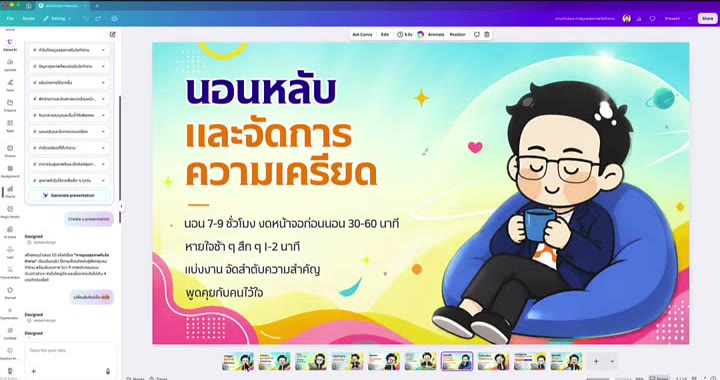
ถ้าสีหรือธีมที่ได้ยังไม่ชอบ สามารถสั่งให้เปลี่ยนธีมสีทีหลังได้ เช่น เปลี่ยนเป็นธีมสีสดใสขึ้น โดยไม่ต้องสั่งทำใหม่ทั้งหมด
อยากให้ทีมของคุณทำสไลด์เก่งขึ้นทั้งแผนก?
อบรม In-House Training บริษัทของคุณ
หลักสูตร Presentation ปรับเนื้อหาตามโจทย์งานจริงของทีม
สอนโดย PowerPoint Boy ที่องค์กรชั้นนำไว้วางใจ
ข้อดีของ Canva AI ที่ควรรู้ก่อนใช้งาน
สร้างท่าทางใหม่ให้คาแรคเตอร์ที่ไม่มีในภาพต้นฉบับ
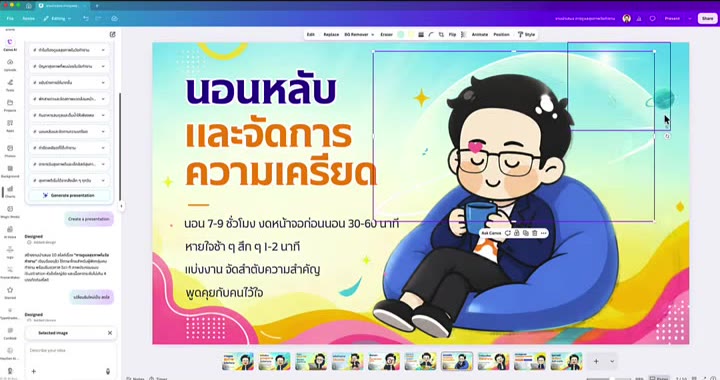
จุดที่น่าสนใจคือ AI ไม่ได้แค่หยิบภาพที่แนบไปมาวางซ้ำๆ แต่สามารถสร้างท่าทางใหม่ที่ไม่มีในภาพต้นฉบับได้เลย เช่น ท่านั่งกินข้าวกินผัก หรือท่ายืนแบบอื่นๆ ที่ไม่ได้อยู่ในชุดภาพที่ส่งเข้าไปตั้งแต่แรก
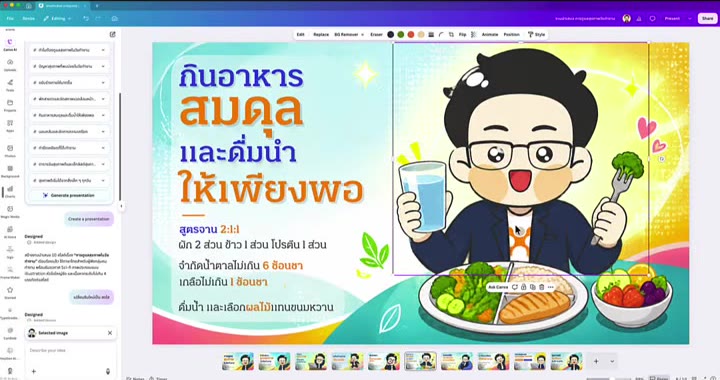
แยกออบเจกต์แก้ไขได้ทุกชิ้น ไม่ใช่ภาพแปะทั้งแผ่น
ข้อดีอีกอย่างคือทุกชิ้นส่วนในสไลด์ ไม่ว่าจะเป็นตัวละคร ตัวอักษร หรือพื้นหลัง แยกเป็นเลเยอร์ที่ลากขยับหรือแก้ไขทีละชิ้นได้ ต่างจากการทำสไลด์เป็นรูปภาพผ่าน ChatGPT หรือ Copilot ซึ่งได้ออกมาเป็นภาพแผ่นเดียว พอจะแก้อะไรทีหลังจะลำบากกว่ามาก
คำถามที่พบบ่อย
ใช้ Canva AI ทำสไลด์ต้องเสียเงินไหม
Canva Free มีสิทธิ์ใช้เครื่องมือ AI บางรายการแบบจำกัด ส่วน Canva AI for Presentations นับรวมในโควตา AI รายเดือนและการเข้าถึงขึ้นอยู่กับแผน การสร้างงานนำเสนอใช้โควตา AI ร่วมกับเครื่องมือ AI อื่น จำนวนที่ใช้ได้ขึ้นอยู่กับแผน ประเภทงาน และความซับซ้อนของคำสั่ง
ต้องเตรียมภาพกี่แบบก่อนโยนเข้าไปในพรอมต์
ไม่มีจำนวนตายตัว แต่ยิ่งมีภาพอวตารหรือภาพประกอบหลายแบบหลายท่าให้ AI อ้างอิง ผลลัพธ์ที่ได้จะยิ่งหลากหลายและใกล้เคียงกับที่ต้องการมากขึ้น
ถ้าไม่ชอบธีมสีที่ได้ตอนแรกแก้ทีหลังได้ไหม
ได้ หลังจากสไลด์ถูกสร้างออกมาแล้ว สามารถสั่งให้เปลี่ยนธีมสีใหม่ได้โดยไม่ต้องเริ่มสั่งทำสไลด์ทั้งหมดใหม่
สรุป
Canva AI ช่วยทำสไลด์ได้เร็วขึ้นมาก โดยเฉพาะเมื่อมีภาพอวตารหรือภาพประกอบของตัวเองอยู่แล้ว เพราะสามารถแนบภาพเข้าไปในพรอมต์ให้ AI อ้างอิง แล้วมันจะสร้างท่าทางใหม่ๆ เพิ่มให้แบบที่ไม่มีในภาพต้นฉบับด้วย จุดที่ต่างจากการทำสไลด์ด้วย AI ตัวอื่นคือทุกชิ้นส่วนในสไลด์ยังแยกเป็นเลเยอร์แก้ไขได้ ไม่ใช่ภาพแปะทั้งแผ่น ใครที่ต้องทำสไลด์บ่อยๆ ลองเปิดเมนู Canva AI แล้วทดสอบด้วยภาพที่คุณมีสิทธิ์ใช้งานและไม่มีข้อมูลลับ จากนั้นตรวจความถูกต้องของข้อความ ภาพ และเลเยอร์ก่อนนำไปใช้จริง
อยากให้ทีมของคุณทำสไลด์เก่งขึ้นทั้งแผนก?
อบรม In-House Training บริษัทของคุณ
หลักสูตร Presentation ปรับเนื้อหาตามโจทย์งานจริงของทีม
สอนโดย PowerPoint Boy ที่องค์กรชั้นนำไว้วางใจ
ไม่มีเวลาทำสไลด์เอง? ให้เราช่วยดีไหม
บริการรับออกแบบ Presentation โดยทีมมืออาชีพ ส่งมอบมาแล้วกว่า 3,000 งาน — งานด่วนก็ทัน แก้ไขฟรี ประเมินราคาฟรีทางไลน์
