
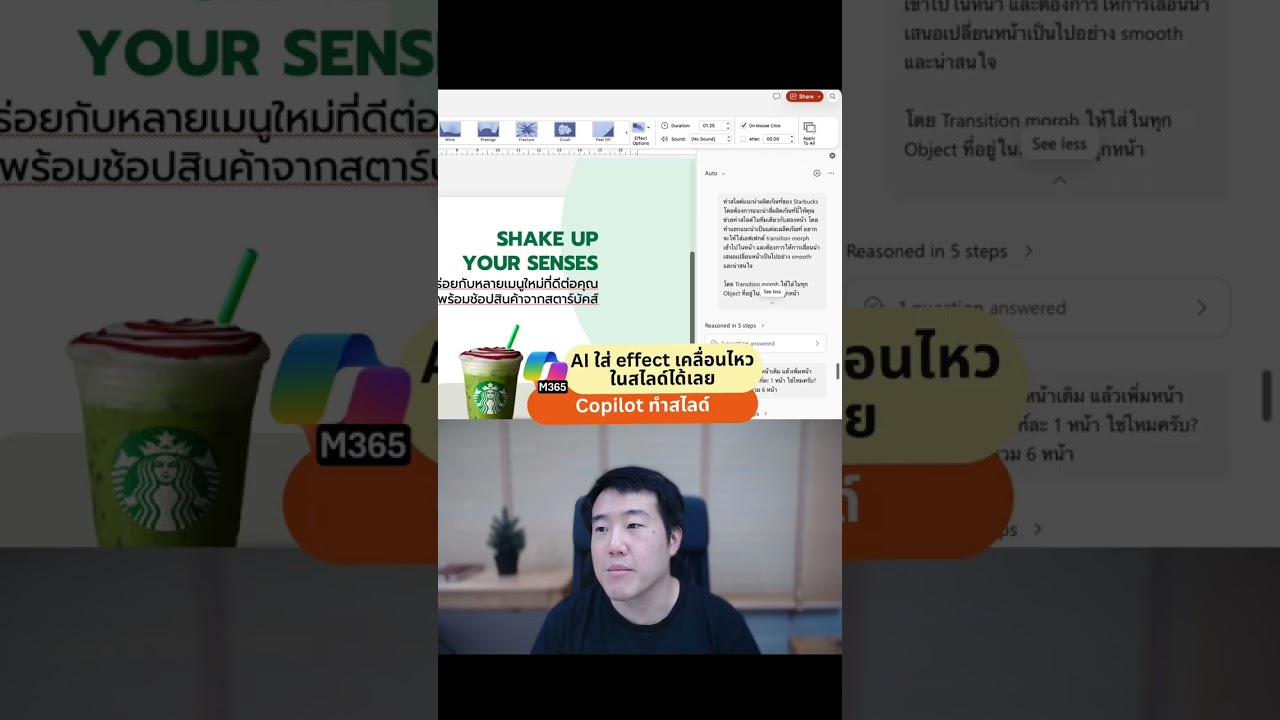
Morph ช่วยให้วัตถุดูเหมือนเคลื่อน เปลี่ยนขนาด หรือเปลี่ยนรูปอย่างต่อเนื่องระหว่างสองสไลด์ แต่ผลจะดีเมื่อ PowerPoint จับคู่วัตถุเริ่มต้นกับวัตถุปลายทางได้ถูกต้อง บทความนี้จะแสดงวิธีใช้ Copilot ช่วยแยกเนื้อหาและจัดสไลด์ พร้อมวิธีตรวจและแก้ Morph ทีละคู่สไลด์ก่อนนำเสนอจริง
Copilot ใน PowerPoint คืออะไร
Copilot เป็นผู้ช่วย AI ที่ผสานอยู่ใน PowerPoint บน Windows, Mac และเว็บ ช่วยเพิ่มหรือแก้สไลด์ ปรับโครงสร้าง และสร้างองค์ประกอบตามคำสั่งได้ ตำแหน่งปุ่มและความสามารถอาจต่างกันตามบัญชี เวอร์ชัน และการตั้งค่าขององค์กร ในหน้าตาที่ใช้ทดสอบครั้งนี้ เปิดได้จากไอคอน Copilot มุมขวาล่าง
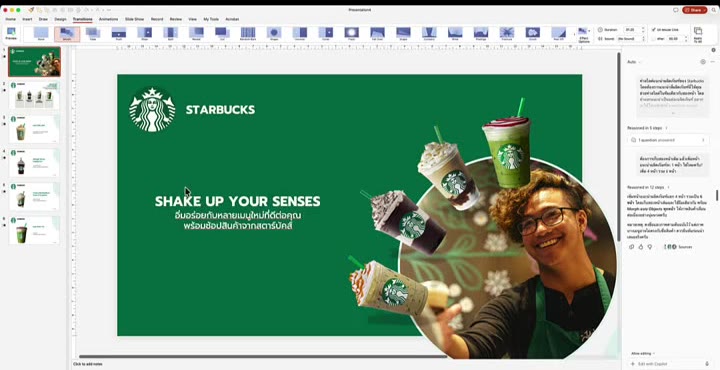
กดที่ไอคอนนี้ก็จะเปิดเป็นหน้าแชทขึ้นมา ให้เราพิมพ์คำสั่งบอก Copilot ได้เลยว่าต้องการให้ทำอะไรกับสไลด์
ขั้นตอนสั่ง Copilot ให้ใส่ Morph Transition อัตโนมัติ
1. เริ่มจากสไลด์ต้นฉบับ
ต้นฉบับที่ใช้ทดสอบมีแค่ 2 หน้า เป็นสไลด์ดิบๆ วาง text ไว้คร่าวๆ ยังไม่ได้ใส่ transition หรือเอฟเฟคอะไรเลย
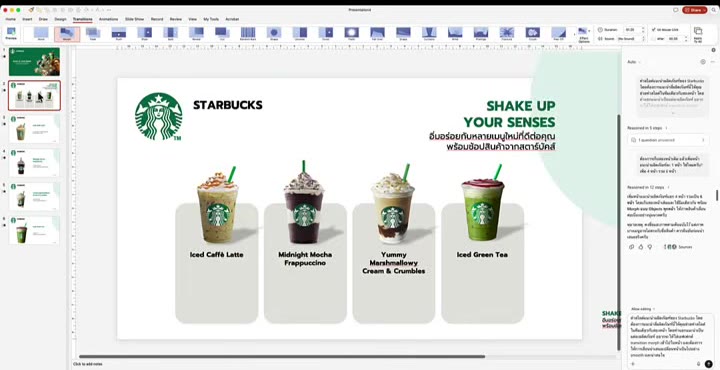
2. พิมพ์คำสั่งบอก Copilot ให้ชัดเจน
ตัวอย่างในคลิปเป็นสไลด์นำเสนอผลิตภัณฑ์ของ Starbucks ที่มี 4 แก้ว แต่ต้นฉบับมีแค่ 2 หน้า จึงพิมพ์สั่ง Copilot ว่า
- ให้แยกผลิตภัณฑ์ทั้ง 4 แก้วออกเป็นคนละหน้า
- ใส่ Morph Transition ให้ทุกหน้า
- ต้องการให้เอฟเฟคลื่นไหล (smooth)
- ให้แต่ละหน้ามีวัตถุที่ตรงกัน เพื่อให้ Morph จับคู่แล้วเคลื่อนไหวต่อเนื่อง
พิมพ์ครบแล้วกด enter รอ Copilot ประมวลผลสักพัก
อยากให้ทีมของคุณทำสไลด์เก่งขึ้นทั้งแผนก?
อบรม In-House Training บริษัทของคุณ
หลักสูตร Presentation ปรับเนื้อหาตามโจทย์งานจริงของทีม
สอนโดย PowerPoint Boy ที่องค์กรชั้นนำไว้วางใจ
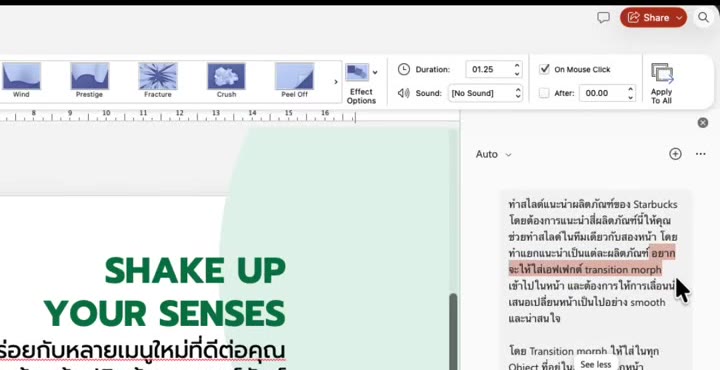
ผลลัพธ์: Copilot จัด layout และใส่เอฟเฟคให้เองทั้งหมด
จากเดิมมีแค่ 2 หน้า Copilot สร้างหน้าใหม่ขึ้นมาจนครบ 4 หน้าตามจำนวนผลิตภัณฑ์ โดยคัดลอก layout จากหน้าต้นฉบับมาวางตำแหน่ง text ให้เองทั้งหมด ไม่ต้องลงมือจัดเอง
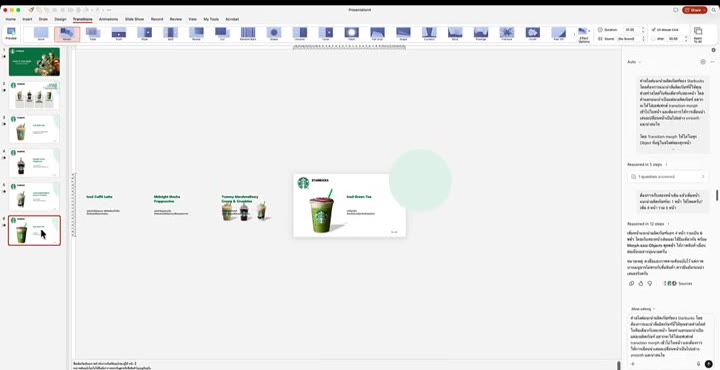
พอกดเปลี่ยนหน้าดูผลลัพธ์ จะเห็นว่า Morph ช่วยเชื่อมการเปลี่ยนแปลงของวัตถุที่ตรงกันระหว่างสองสไลด์ให้ดูต่อเนื่อง แต่ต้องตรวจทีละคู่สไลด์ เพราะวัตถุที่ถูกสร้างใหม่หรือมีชื่อไม่สัมพันธ์กันอาจจางเข้า–ออกแทนการเคลื่อนต่อเนื่อง

เทคนิคการเขียนคำสั่งให้ Copilot เข้าใจ
จากที่ลองใช้งานจริง การพิมพ์คำสั่งให้ Copilot ควรระบุให้ชัดเจนแบบนี้
- บอกจำนวนหน้าหรือจำนวนรายการที่ต้องการแยก
- บอกชื่อเอฟเฟคที่ต้องการ เช่น Morph Transition
- เน้นคำว่า smooth ถ้าอยากให้ลื่นไหล
- บอกว่าต้องการให้วัตถุในสไลด์ที่ต่อกันมีชื่อหรือลักษณะตรงกัน เพื่อให้ Morph จับคู่ได้ถูกต้อง
ยิ่งสั่งละเอียด Copilot ก็จัดการให้ตรงความต้องการมากขึ้น
คำถามที่พบบ่อย
Copilot ใน PowerPoint ใช้ได้กับทุก license หรือไม่
ไม่ใช่ทุกบัญชีจะมี Copilot ความสามารถขึ้นอยู่กับแผนและสิทธิใช้งาน Copilot ที่เปิดในบัญชีนั้น รวมถึงการตั้งค่าขององค์กรและช่องทางอัปเดต ถ้าไม่เห็นไอคอน Copilot ให้ตรวจป้ายสิทธิใช้งาน Copilot ในบัญชี Microsoft 365 ของตัวเองก่อน
ใช้ Copilot สั่งใส่ Morph Transition ได้กับสไลด์ประเภทอื่นไหม
ได้ หลักการเดียวกัน แค่บอก Copilot ว่าต้องการแยกเนื้อหาเป็นกี่หน้า และต้องการใส่ transition แบบไหน ไม่จำเป็นต้องเป็นสไลด์สินค้าเท่านั้น
ถ้าผลลัพธ์ที่ Copilot ทำให้ไม่ตรงใจทำยังไง
ลองพิมพ์คำสั่งใหม่ให้ละเอียดขึ้น เช่น ระบุตำแหน่ง object หรือสไตล์ที่ต้องการเพิ่ม หรือจะปรับแก้ layout ที่ Copilot ทำไว้ด้วยมือต่ออีกเล็กน้อยก็ได้
สรุป
Copilot ใน PowerPoint ช่วยใส่ Morph Transition ให้สไลด์ได้โดยแค่พิมพ์คำสั่งบอกรายละเอียด ทั้งจำนวนหน้า ชื่อเอฟเฟค และวัตถุที่ต้องให้ตรงกันระหว่างสไลด์ จากสไลด์ดิบ 2 หน้า Copilot สร้างและจัด layout ให้ครบ 4 หน้าโดยอัตโนมัติ ใครมี license ที่รองรับ Copilot ลองพิมพ์คำสั่งแบบนี้ดูได้เลย
อยากให้ทีมของคุณทำสไลด์เก่งขึ้นทั้งแผนก?
อบรม In-House Training บริษัทของคุณ
หลักสูตร Presentation ปรับเนื้อหาตามโจทย์งานจริงของทีม
สอนโดย PowerPoint Boy ที่องค์กรชั้นนำไว้วางใจ
ไม่มีเวลาทำสไลด์เอง? ให้เราช่วยดีไหม
บริการรับออกแบบ Presentation โดยทีมมืออาชีพ ส่งมอบมาแล้วกว่า 3,000 งาน — งานด่วนก็ทัน แก้ไขฟรี ประเมินราคาฟรีทางไลน์
