
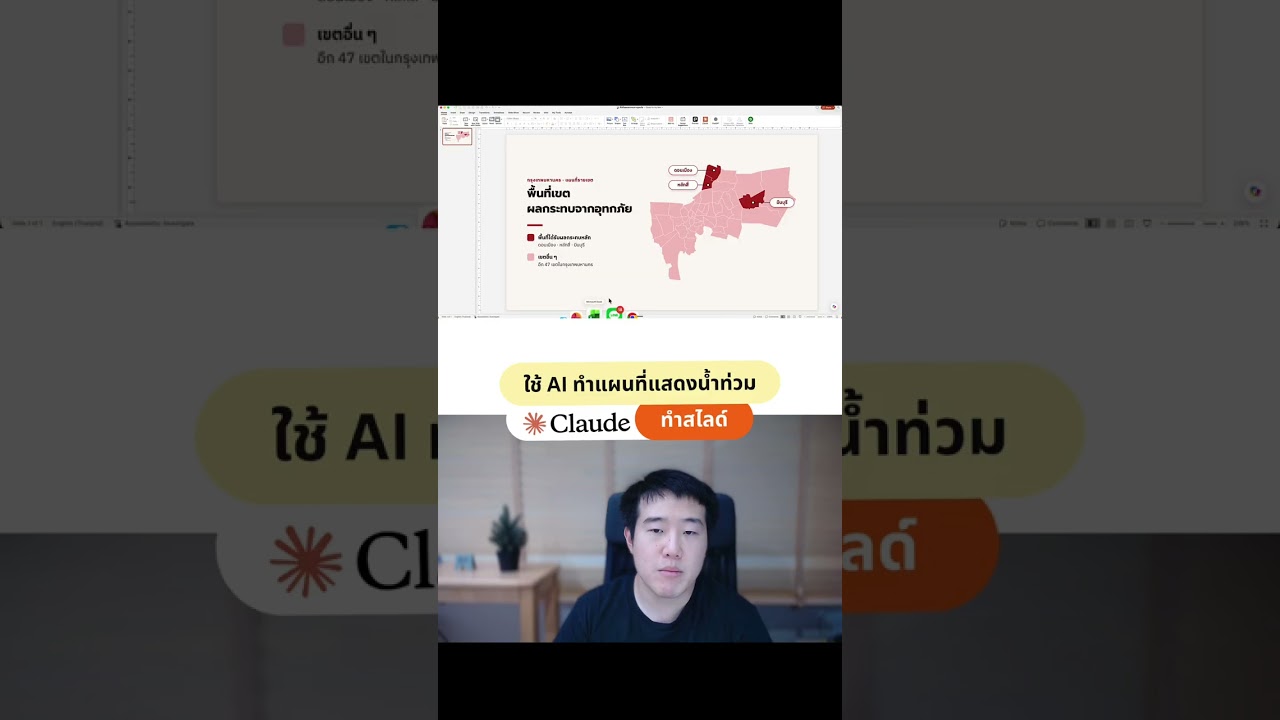
ช่วงที่กรุงเทพฯ มีรายงานน้ำท่วมขังในปลายเดือนกันยายน 2569 หลายคนที่ต้องทำรายงานหรือสไลด์สรุปสถานการณ์คงเจอปัญหาเดียวกัน คือไม่มีโปรแกรมทำแผนที่ ไม่มีเวลานั่งวาดเขตแดนเอง แล้วจะหาแผนที่ระบุพื้นที่ที่ได้รับผลกระทบมาใส่สไลด์อย่างไรให้รวดเร็วและดูเป็นมืออาชีพ วันนี้มีวิธีใช้ Claude AI ช่วยสร้างแผนที่แสดงพื้นที่ที่มีรายงานน้ำท่วมตามข้อมูล ณ เวลาที่ระบุ แบบไฮไลท์สี แล้วส่งออกมาเป็นไฟล์ PowerPoint ให้เลย มาดูขั้นตอนกัน
Claude AI ทำแผนที่น้ำท่วมได้ยังไง
วิธีนี้ใช้ Project instructions เพื่อกำหนดขั้นตอนทำแผนที่ให้เหมือนกันทุกครั้ง และใช้ความสามารถสร้างไฟล์เพื่อส่งออกเป็น .pptx หากต้องให้ Claude อ่านข้อมูลจากเว็บ ให้เปิดการค้นหาเว็บหรือส่ง URL ต้นทางที่เข้าถึงได้ พร้อมตรวจสอบแหล่งอ้างอิงที่ Claude ใช้ทุกครั้ง ฟีเจอร์ที่เห็นอาจต่างกันตามการตั้งค่าบัญชีและนโยบายขององค์กร
ขั้นตอนสั่งงานให้ Claude AI สร้างแผนที่
- เปิดแชท Claude ที่ตั้ง Project instructions เรื่องแผนที่ไว้แล้ว
- พิมพ์สั่งงานเป็นข้อความธรรมดา บอกว่าต้องการแผนที่กรุงเทพฯ ให้ไฮไลท์เขตที่ได้รับผลกระทบ เช่น เขตดอนเมือง เขตมีนบุรี เขตหลักสี่ ด้วยสีเข้ม ส่วนเขตอื่นให้เป็นสีอ่อน พร้อมเขียนหัวข้อสไลด์ว่าเป็นพื้นที่ที่ได้รับผลกระทบจากอุทกภัย
- กด Enter แล้วรอให้ Claude ไปดึงข้อมูลจากเว็บไซต์มาประมวลผล ระยะเวลาขึ้นอยู่กับความเร็วของระบบในแต่ละครั้ง
- เมื่อเสร็จแล้ว Claude จะสร้างไฟล์ PowerPoint ให้ 1 ไฟล์ กดโหลดได้ทันที
อยากให้ทีมของคุณทำสไลด์เก่งขึ้นทั้งแผนก?
อบรม In-House Training บริษัทของคุณ
หลักสูตร Presentation ปรับเนื้อหาตามโจทย์งานจริงของทีม
สอนโดย PowerPoint Boy ที่องค์กรชั้นนำไว้วางใจ
ผลลัพธ์ที่ได้ และข้อจำกัดที่ควรรู้
พอเปิดไฟล์ PowerPoint ที่โหลดมา จะเห็นว่า Claude ทำมาให้ครบตามที่สั่งจริงๆ ทั้งการไฮไลท์เขตที่กำหนด การขีดเส้นแบ่งพื้นที่ การเติมกล่องข้อความ ไปจนถึงหัวข้อสไลด์ ทุกอย่างจัดมาให้พร้อมนำไปตรวจและปรับต่อในสไลด์เดียว
แต่มีข้อจำกัดอยู่หนึ่งอย่างคือ แผนที่ที่ได้จะมาในรูปแบบไฟล์รูปภาพ ไม่ใช่กราฟิกที่แยกชิ้นส่วนได้ หมายความว่าเราจะดึงเฉพาะเขตใดเขตหนึ่งออกมาแก้ หรือลากเส้น กล่องแยกออกจากกันไม่ได้ ทุกอย่างติดเป็นภาพเดียวกันหมด ถ้าอยากแก้รายละเอียดในแผนที่จริงๆ ต้องย้อนกลับไปปรับที่เว็บไซต์ต้นทางแทน
ถึงอย่างนั้น เราก็ยังสามารถนำภาพแผนที่นี้ไปวางต่อในสไลด์ แล้วเพิ่มข้อความ กราฟ หรือองค์ประกอบอื่นๆ รอบๆ แผนที่ได้ตามปกติ เพราะตัวแผนที่ทำหน้าที่เป็นภาพประกอบหลักของสไลด์เท่านั้น
คำถามที่พบบ่อย
ต้องสั่งงาน Claude AI ด้วยคำสั่งซับซ้อนไหม
ไม่ต้อง แค่พิมพ์เป็นประโยคธรรมดาเหมือนคุยกับคนทั่วไป บอกเขตที่ต้องการไฮไลท์ สี และหัวข้อสไลด์ที่ต้องการ Claude ก็จะจัดการที่เหลือให้
แผนที่ที่ได้ครอบคลุมพื้นที่ไหนบ้าง
เว็บไซต์ที่ใช้ดึงกราฟิกแผนที่สามารถแบ่งพื้นที่ได้ทั้งระดับเขตและแขวงสำหรับกรุงเทพมหานคร หรือระดับอำเภอและตำบลสำหรับจังหวัดอื่น ไม่ได้จำกัดแค่กรุงเทพฯ
แก้ไขแผนที่ที่ได้ในสไลด์โดยตรงได้ไหม
แก้ไขรายละเอียดในตัวแผนที่โดยตรงไม่ได้ เพราะไฟล์ที่ได้เป็นภาพเดียวที่รวมทุกองค์ประกอบไว้แล้ว ถ้าต้องการแก้ไขจุดไฮไลท์หรือสี ต้องกลับไปสั่งงานหรือปรับที่เว็บไซต์ต้นทางใหม่
สรุป
การใช้ Claude AI ทำแผนที่ระบุพื้นที่น้ำท่วมช่วยตัดขั้นตอนการวาดแผนที่เองออกไปได้เกือบทั้งหมด แค่ตั้งค่า Project instructions ไว้ล่วงหน้า แล้วพิมพ์สั่งงานด้วยประโยคธรรมดา ก็ได้ไฟล์ PowerPoint ที่มีแผนที่ไฮไลท์เขต เส้นแบ่งพื้นที่ และหัวข้อสไลด์มาให้พร้อมนำไปตรวจและปรับต่อ ข้อควรระวังคือแผนที่ที่ได้เป็นไฟล์ภาพที่แก้ไขรายละเอียดในสไลด์โดยตรงไม่ได้ ต้องย้อนกลับไปปรับที่เว็บไซต์ต้นทางหากต้องการเปลี่ยนแปลง แต่โดยรวมก็ยังช่วยประหยัดเวลาในการทำสไลด์สรุปสถานการณ์ได้มาก
อยากให้ทีมของคุณทำสไลด์เก่งขึ้นทั้งแผนก?
อบรม In-House Training บริษัทของคุณ
หลักสูตร Presentation ปรับเนื้อหาตามโจทย์งานจริงของทีม
สอนโดย PowerPoint Boy ที่องค์กรชั้นนำไว้วางใจ
ไม่มีเวลาทำสไลด์เอง? ให้เราช่วยดีไหม
บริการรับออกแบบ Presentation โดยทีมมืออาชีพ ส่งมอบมาแล้วกว่า 3,000 งาน — งานด่วนก็ทัน แก้ไขฟรี ประเมินราคาฟรีทางไลน์
