
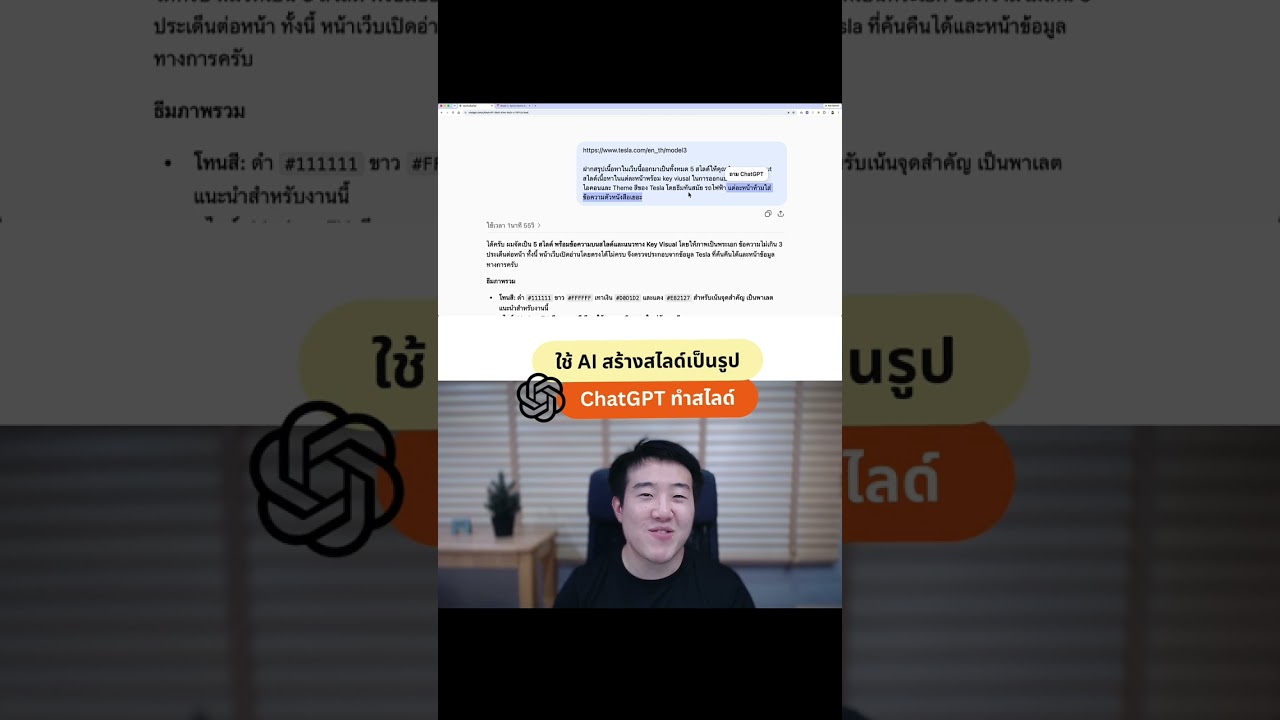
ทำสไลด์นำเสนอบางทีเสียเวลานานกับการหาข้อมูล จัดข้อความ แล้วยังต้องมานั่งออกแบบหน้าตาให้ดูดีอีก บางคนใช้เวลาเป็นชั่วโมงกว่าจะได้สไลด์แค่ 5 หน้า ในคลิปนี้มีวิธีใช้ ChatGPT ช่วยตั้งแต่ดึงข้อมูลจากเว็บไซต์ สรุปเป็นเนื้อหาสไลด์ ไปจนถึงสั่งสร้างเป็นรูปภาพสไลด์สำเร็จรูปได้เลย ไม่ต้องมานั่งจัดเลย์เอาต์เอง
ขั้นตอนที่ 1 เตรียมข้อมูลจากเว็บไซต์ที่ต้องการ
ในคลิปตัวอย่างใช้ข้อมูลรถ Tesla รุ่น Model 3 จากเว็บไซต์ Tesla.com โดยเปิดหน้าเว็บที่มีข้อมูลรถที่ต้องการ แล้วก๊อปปี้ลิงก์หน้านั้นเก็บไว้ก่อน ขั้นตอนนี้ทำได้กับเว็บไซต์ไหนก็ได้ที่มีข้อมูลที่ต้องการนำมาทำสไลด์
ขั้นตอนที่ 2 ให้ ChatGPT สรุปเนื้อหาเป็นสไลด์
เปิด ChatGPT แล้วเลือกโหมด Work (โหมดที่แยกออกมาจากแชทปกติ) จากนั้นแปะลิงก์เว็บไซต์ที่ก๊อปปี้มาลงไป แล้วพิมพ์สั่งให้สรุปเนื้อหาออกมาเป็นสไลด์ตามจำนวนที่ต้องการ
จุดสำคัญของขั้นตอนนี้คือ ต้องสั่งให้ output ออกมาเป็น ตัวหนังสือหรือข้อความก่อน ห้ามสั่งให้ทำเป็นไฟล์ PowerPoint โดยตรง เพราะถ้าสั่งทำ PowerPoint เลย ผลลัพธ์จะออกมาเป็นไฟล์สไลด์ธรรมดา ไม่ใช่รูปภาพแบบที่ต้องการ
- ระบุจำนวนสไลด์ที่ต้องการ (ในคลิปใช้ 5 สไลด์)
- ขอให้แต่ละหน้ามี คีย์ Visual กำกับไว้ด้วยว่าแต่ละสไลด์ควรออกแบบภาพประมาณไหน
- กำหนดธีมที่ต้องการ เช่น ในคลิปใช้ธีมทันสมัย โทนสีฟ้า
- สั่งไม่ให้ใส่ตัวหนังสือเยอะเกินไป
ถ้า ChatGPT ทำตัวหนังสือเยอะเกินไปให้แก้ยังไง
บางครั้ง ChatGPT อาจสรุปเนื้อหาออกมาแน่นเกินไปจนดูไม่เหมือนสไลด์ ถ้าเจอแบบนี้สามารถสั่งเพิ่มไปตรงๆ ได้เลยว่าขอตัวหนังสือน้อยลง ระบบจะปรับเนื้อหาให้กระชับขึ้นให้
อยากให้ทีมของคุณทำสไลด์เก่งขึ้นทั้งแผนก?
อบรม In-House Training บริษัทของคุณ
หลักสูตร Presentation ปรับเนื้อหาตามโจทย์งานจริงของทีม
สอนโดย PowerPoint Boy ที่องค์กรชั้นนำไว้วางใจ
ขั้นตอนที่ 3 สั่งให้ ChatGPT สร้างรูปภาพสไลด์
เมื่อได้เนื้อหาข้อความครบทุกสไลด์ พร้อมคีย์ Visual ของแต่ละหน้าแล้ว ขั้นตอนต่อไปคือกดเครื่องหมายบวกที่ช่องพิมพ์ด้านล่าง แล้วเลือกเมนู สร้างรูปภาพ
จากนั้นพิมพ์สั่งให้ทำรูปภาพของสไลด์ที่ 1 ถึงสไลด์สุดท้าย (ปรับจำนวนตามที่มีจริง) โดยเน้นย้ำให้ แยกไฟล์ ออกมาทีละสไลด์ ไม่ใช่รวมเป็นภาพเดียว เพราะถ้าไม่ระบุ ระบบอาจรวมทุกหน้าไว้ในภาพเดียวกัน
ขั้นตอนที่ 4 รอผลลัพธ์และนำไปใช้งาน
ขั้นตอนนี้ใช้เวลาประมาณ 2-3 นาที ระบบจะสร้างรูปภาพสไลด์ออกมาแยกเป็นไฟล์ ไฟล์ที่ 1 ถึงไฟล์สุดท้ายตามที่สั่งไว้
เมื่อได้รูปภาพครบแล้ว สามารถเอาเมาส์ไปชี้ที่รูปแล้วกด copy เพื่อคัดลอกภาพไปวางที่อื่นได้ทันที หรือจะกดดาวน์โหลดเก็บไว้เป็นไฟล์ก็ได้ จากนั้นนำภาพที่ได้ไปวางต่อในโปรแกรมนำเสนอ เช่น PowerPoint หรือ Canva ตามที่ถนัด
คำถามที่พบบ่อย
ต้องใช้ ChatGPT โหมดไหนถึงจะทำแบบนี้ได้
ในคลิปใช้โหมด Work ของ ChatGPT ซึ่งเป็นโหมดที่แยกออกมาจากแชทปกติ ใช้พิมพ์คำสั่งและแปะลิงก์เว็บไซต์ได้เหมือนกัน
ทำไมต้องสั่งให้ ChatGPT ทำเป็นตัวหนังสือก่อน ไม่สั่งทำ PowerPoint เลย
เพราะถ้าสั่งทำ PowerPoint โดยตรง ผลลัพธ์ที่ได้จะเป็นไฟล์สไลด์แบบปกติ ไม่ใช่รูปภาพสไลด์ตามที่ต้องการ ต้องสั่งให้สรุปเป็นข้อความพร้อมคีย์ Visual ก่อน แล้วค่อยสั่งสร้างรูปภาพในขั้นตอนถัดไป
รูปภาพสไลด์ที่ได้จาก ChatGPT เอาไปทำอะไรต่อได้บ้าง
สามารถคัดลอกหรือดาวน์โหลดรูปภาพแต่ละสไลด์ไปวางต่อในโปรแกรมนำเสนอที่ใช้งานอยู่ เช่น PowerPoint หรือ Canva ได้ทันที
สรุป
การใช้ ChatGPT สร้างสไลด์เป็นรูปภาพทำได้โดยเริ่มจากดึงข้อมูลจากเว็บไซต์ที่ต้องการ สั่งให้สรุปเป็นเนื้อหาสไลด์พร้อมคีย์ Visual และกำหนดธีมที่ต้องการ จากนั้นสั่งให้สร้างรูปภาพแยกทีละสไลด์ผ่านเมนู สร้างรูปภาพ รอผลลัพธ์ไม่กี่นาทีก็ได้รูปภาพสไลด์พร้อมใช้ วิธีนี้ช่วยร่นระยะเวลาการทำสไลด์ได้มาก โดยเฉพาะขั้นตอนออกแบบภาพแต่ละหน้าที่ปกติต้องเสียเวลานาน
อยากให้ทีมของคุณทำสไลด์เก่งขึ้นทั้งแผนก?
อบรม In-House Training บริษัทของคุณ
หลักสูตร Presentation ปรับเนื้อหาตามโจทย์งานจริงของทีม
สอนโดย PowerPoint Boy ที่องค์กรชั้นนำไว้วางใจ
ไม่มีเวลาทำสไลด์เอง? ให้เราช่วยดีไหม
บริการรับออกแบบ Presentation โดยทีมมืออาชีพ ส่งมอบมาแล้วกว่า 3,000 งาน — งานด่วนก็ทัน แก้ไขฟรี ประเมินราคาฟรีทางไลน์
