
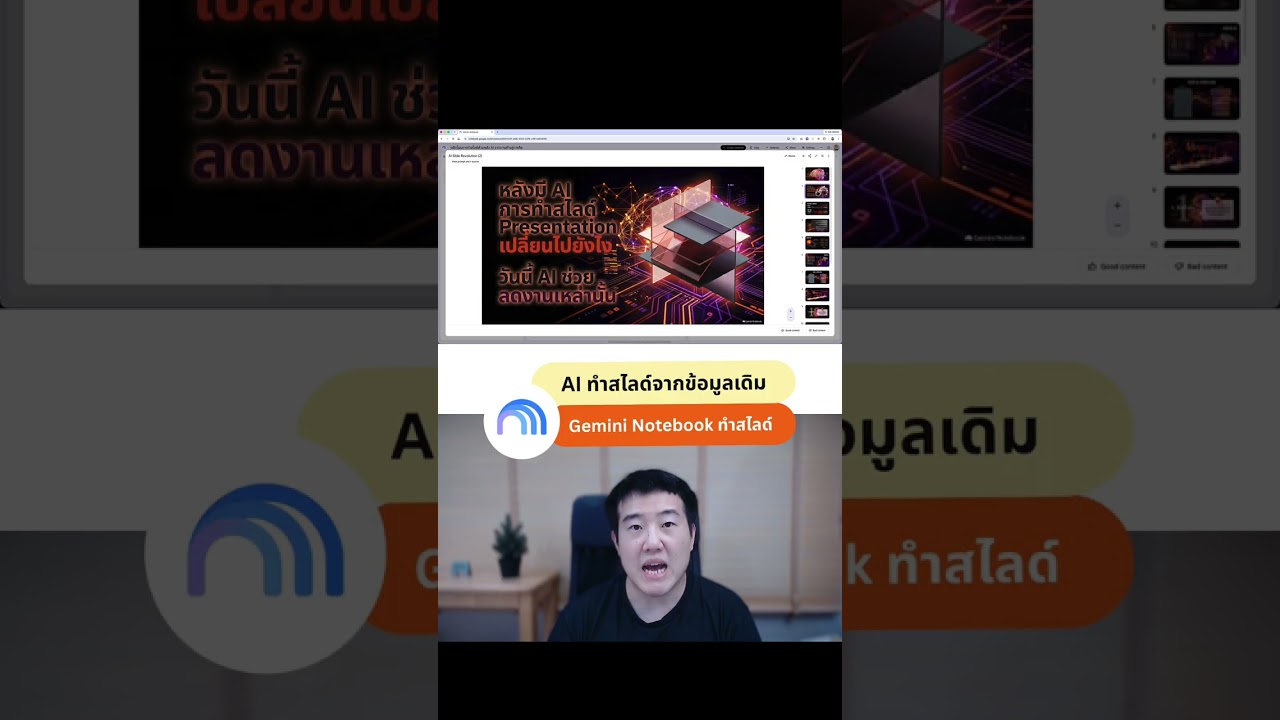
เคยเจอปัญหาแบบนี้ไหม มีสไลด์เก่าที่ทำไว้นานแล้ว เนื้อหาโอเคแต่หน้าตาเป็นตัวหนังสือล้วน ไม่มีธีม ไม่มีการตกแต่งอะไรเลย พอจะเอามาปรับปรุงใหม่ก็ไม่รู้จะเริ่มจัดเลย์เอาต์ยังไง จะนั่งทำใหม่ทีละหน้าก็เสียเวลามาก บทความนี้จะพาไปดูวิธีใช้ NotebookLM นำไฟล์ PowerPoint เดิมเข้าไปเป็น Source แล้วให้ฟีเจอร์ Slide Deck สร้างงานนำเสนอชุดใหม่จากข้อมูลในไฟล์ต้นฉบับ โดยไฟล์เดิมจะไม่ถูกแก้ไข และผลลัพธ์อาจเรียบเรียงหรือจัดลำดับเนื้อหาใหม่ จึงควรเปรียบเทียบกับต้นฉบับทุกครั้ง
NotebookLM คืออะไร ทำไมถึงเอามาปรับสไลด์ได้
NotebookLM เป็นเครื่องมือของ Google ที่ใช้เทคโนโลยี AI เพื่อวิเคราะห์ Sources และสร้างผลลัพธ์ ปกติใช้สำหรับสรุปเนื้อหาหรือถามตอบจากเอกสารที่เราอัปโหลดเข้าไป แต่มีฟีเจอร์หนึ่งที่เอาไฟล์ PowerPoint เดิมมาเป็น “แหล่งข้อมูล” แล้วสั่งให้มันออกแบบสไลด์ใหม่ให้เราได้เลย ข้อดีคือเราไม่ต้องพิมพ์เนื้อหาใหม่ทั้งหมด แค่บอกโจทย์ว่าอยากได้ธีมแบบไหน สีโทนไหน มันจะจัดเลย์เอาต์ ใส่สี ใส่ภาพประกอบให้ตามที่สั่ง
ขั้นตอนใช้ NotebookLM แปลงสไลด์เดิมให้ดูดีขึ้น
1. อัปโหลดไฟล์ PowerPoint เดิมเข้าไปเป็นแหล่งข้อมูล
เปิด NotebookLM แล้วกดปุ่มเพิ่ม Source (แหล่งข้อมูล) จากนั้นอัปโหลดไฟล์ PowerPoint ที่มีอยู่เข้าไปได้เลย ในตัวอย่างนี้ไฟล์ต้นฉบับมีประมาณ 10 สไลด์ เป็นตัวหนังสือล้วน ๆ ไม่มีการตกแต่งใด ๆ เลย
2. เขียนคำสั่งบอกให้ AI ออกแบบสไลด์ใหม่
พิมพ์คำสั่ง (prompt) บอกโจทย์ให้ชัดเจน ที่สำคัญคือควรระบุว่าต้องการรักษาข้อความ ตัวเลข และลำดับประเด็นจากต้นฉบับ แต่ให้ถือคำสั่งนี้เป็นข้อกำกับ ไม่ใช่การรับประกัน หลังสร้างเสร็จต้องเทียบทุกสไลด์กับไฟล์เดิม โดยเฉพาะตัวเลข ชื่อเฉพาะ หน่วย แหล่งอ้างอิง และข้อความสำคัญ ในตัวอย่างนี้สั่งไปว่าอยากให้ดีไซน์สไลด์เรื่อง “การใช้ AI ทำสไลด์ Presentation” ใหม่ ให้เป็นธีม AI มีการเน้นคำสำคัญ และใช้ธีมโทนมืด
3. ตรวจสอบผลลัพธ์เวอร์ชันแรก
พอส่งคำสั่งไป ระบบจะเก็บแต่ละรอบที่ปรับไว้เป็นเวอร์ชันให้ดูด้านข้าง เวอร์ชันแรกที่ได้ออกมามีการจัดเลย์เอาต์ใหม่และขยายขนาดตัวอักษรให้อ่านง่ายขึ้น แต่ยังไม่ตรงโจทย์ทั้งหมด อย่างที่สั่งขอ Dark Theme ไปแล้ว ผลลัพธ์ที่ได้ยังไม่ใช่โทนมืดตามที่ขอ
4. ใช้ปุ่มแก้ไขพิมพ์คำสั่งปรับแต่งซ้ำ
ถ้าผลลัพธ์ยังไม่ตรงกับที่ต้องการ ให้เลือก Revise แล้วใส่คำสั่งแก้ไขในสไลด์ที่ต้องการ โดยคำสั่งจะถูกรวมไว้ใน Pending Changes ก่อนกดสร้าง Slide Deck เวอร์ชันใหม่ เช่น พิมพ์ย้ำว่า “ขอปรับเป็น Dark Theme AI” ให้ทำกับทุกหน้า ในตัวอย่างนี้รอบถัดมาใช้เวลาน้อยกว่ารอบแรก แต่เวลาจริงอาจต่างกันไปตามจำนวนสไลด์ ความซับซ้อนของคำสั่ง และภาระของระบบในขณะนั้น
5. ปรับต่อจนกว่าจะได้เวอร์ชันที่พอใจ
เวอร์ชันที่สองที่ได้ออกมาเริ่มเป็นธีม AI โทนมืดตามที่สั่งแล้ว แต่บางหน้ายังมีปัญหาเรื่องตัวหนังสืออ่านยาก และบางหน้าดูแห้งไปนิด เลยสั่งแก้ต่ออีกไม่กี่รอบ รวมทั้งลองสั่งให้เปลี่ยนภาพพื้นหลังหน้าปกเป็นรูปคนเอเชียกำลังยืนพรีเซนต์แทนกราฟิกเดิม จนได้เวอร์ชันสุดท้ายที่พอใจ รวมทั้งหมดปรับแก้กันไปมาประมาณ 4-5 รอบ ใช้เวลาแค่ไม่กี่นาทีเท่านั้น
อยากให้ทีมของคุณทำสไลด์เก่งขึ้นทั้งแผนก?
อบรม In-House Training บริษัทของคุณ
หลักสูตร Presentation ปรับเนื้อหาตามโจทย์งานจริงของทีม
สอนโดย PowerPoint Boy ที่องค์กรชั้นนำไว้วางใจ
ข้อสังเกตจากการทดลองใช้จริง
- คำสั่งแรกที่ขอ Dark Theme อาจไม่ได้ผลลัพธ์ตรงตามที่ขอในรอบเดียว ต้องพิมพ์ย้ำคำสั่งอีกครั้งถึงจะได้ตามที่ต้องการ
- บางเวอร์ชันตัวหนังสือจะอ่านยากเพราะสีตัวอักษรกับพื้นหลังตัดกันไม่พอ ต้องคอยเช็กทุกหน้าก่อนเอาไปใช้จริง
- สามารถสั่งเปลี่ยนภาพพื้นหลังเป็นภาพคนจริงได้ด้วยการพิมพ์อธิบายฉากที่ต้องการ เช่น คนเอเชียกำลังยืนพรีเซนต์
- ในตัวอย่างนี้ เวอร์ชันแก้ไขบางรอบเสร็จเร็วกว่าการสร้างครั้งแรก แต่เวลาอาจต่างกันไปตามจำนวนสไลด์ ความซับซ้อนของคำสั่ง และภาระของระบบ
เหมาะกับสไลด์แบบไหน ไม่เหมาะกับแบบไหน
จากตัวอย่างนี้ สไลด์ข้อความให้ผลลัพธ์ที่ตรวจง่ายกว่าสไลด์ซึ่งมีกราฟหรือตารางซับซ้อน หากต้นฉบับมีข้อมูลจำนวนมาก ควรตรวจค่าตัวเลข หน่วย ป้ายกำกับ แกนกราฟ สีที่สื่อความหมาย และแหล่งอ้างอิงเป็นรายจุด เพราะ Slide Deck ที่สร้างด้วย AI อาจตีความหรือจัดภาพข้อมูลคลาดเคลื่อนได้
คำถามที่พบบ่อย
ต้องพิมพ์คำสั่งยังไงให้ได้ผลลัพธ์ตรงกับที่ต้องการมากที่สุด
ควรระบุว่าต้องการรักษาข้อความ ตัวเลข และลำดับประเด็นจากต้นฉบับ แล้วค่อยระบุธีมหรือสไตล์ที่ต้องการ เช่น โทนสี ธีม หรือจุดที่อยากเน้น แต่ให้ถือคำสั่งนี้เป็นข้อกำกับ ไม่ใช่การรับประกัน ต้องตรวจเทียบกับไฟล์เดิมทุกครั้ง หากผลลัพธ์ยังไม่ตรง ให้เลือก Revise แล้วใส่คำสั่งเพิ่มเติม
ใช้เวลานานแค่ไหนกว่าจะได้สไลด์ที่พอใจ
จากตัวอย่างที่ทดลองใช้ ปรับแก้ประมาณ 4-5 รอบ ใช้เวลารวมกันไม่กี่นาทีเท่านั้น แต่เวลาจริงอาจต่างกันไปตามจำนวนสไลด์ ความซับซ้อนของคำสั่ง และภาระของระบบในขณะนั้น
ถ้าสไลด์มีกราฟหรือข้อมูลเยอะ ยังใช้วิธีนี้ได้มั้ย
ได้ แต่ควรตรวจค่าตัวเลข หน่วย ป้ายกำกับ และกราฟให้ละเอียดกว่าสไลด์ที่เน้นข้อความ เพราะ Slide Deck ที่สร้างด้วย AI อาจตีความหรือจัดภาพข้อมูลคลาดเคลื่อนได้
สรุป
NotebookLM ช่วยเอาสไลด์เก่าที่มีแต่ตัวหนังสือมาแปลงเป็นสไลด์ที่มีธีมและภาพประกอบได้ โดยไม่ต้องพิมพ์เนื้อหาใหม่ทั้งหมด แค่อัปโหลดไฟล์เดิม เขียนคำสั่งบอกโจทย์ให้ชัด แล้วแก้ไขซ้ำไปเรื่อย ๆ จนกว่าจะได้ผลลัพธ์ที่พอใจ วิธีนี้เหมาะกับสไลด์ที่เน้นข้อความมากกว่าสไลด์ที่มีกราฟหรือข้อมูลซับซ้อน ถ้าสไลด์ของใครเป็นแบบข้อความล้วน ลองใช้วิธีนี้ดูได้ ประหยัดเวลาจัดเลย์เอาต์เองไปได้เยอะ
อยากให้ทีมของคุณทำสไลด์เก่งขึ้นทั้งแผนก?
อบรม In-House Training บริษัทของคุณ
หลักสูตร Presentation ปรับเนื้อหาตามโจทย์งานจริงของทีม
สอนโดย PowerPoint Boy ที่องค์กรชั้นนำไว้วางใจ
ไม่มีเวลาทำสไลด์เอง? ให้เราช่วยดีไหม
บริการรับออกแบบ Presentation โดยทีมมืออาชีพ ส่งมอบมาแล้วกว่า 3,000 งาน — งานด่วนก็ทัน แก้ไขฟรี ประเมินราคาฟรีทางไลน์
