
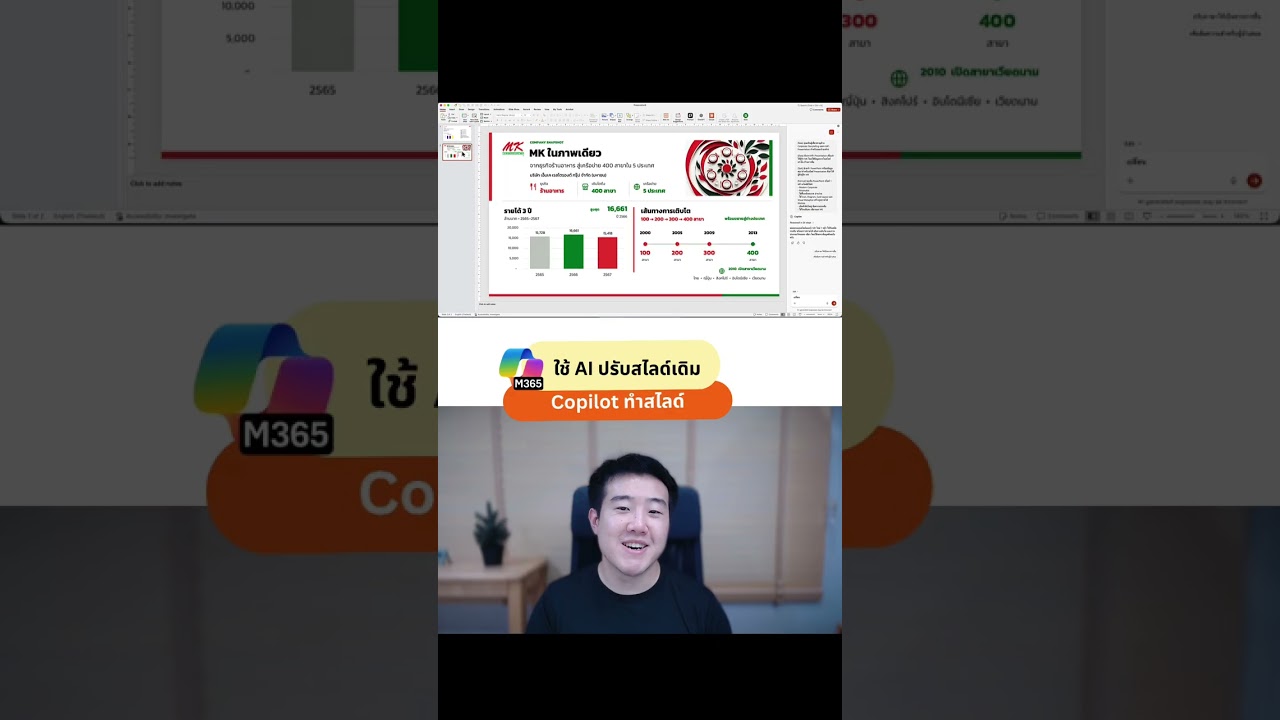
เคยไหมที่มีสไลด์เก่าเก็บไว้ในเครื่อง เป็นข้อมูลแนะนำบริษัทหรือสรุปเนื้อหาที่มีแต่ข้อความเรียงกันเป็นพืดๆ ไม่มีเวลานั่งจัด Layout ปรับสีให้ตรงกับธีมองค์กร หรือหาไอคอนมาประกอบให้ดูน่าอ่าน สุดท้ายก็ปล่อยสไลด์แบบนั้นไปใช้งานทั้งที่รู้อยู่ว่ามันดูไม่ค่อยเป็นมืออาชีพเท่าไหร่
ตอนนี้มีฟีเจอร์ AI ในโปรแกรม PowerPoint ที่ช่วยแก้ปัญหานี้ได้ นั่นคือ Copilot ซึ่งสามารถหยิบสไลด์ข้อความล้วนที่เรามีอยู่แล้ว มาจัด Layout ปรับสีธีม ใส่ไอคอน และแม้แต่ทำกราฟให้ใหม่ทั้งหมด โดยที่เราแค่พิมพ์บอกสิ่งที่ต้องการ แล้วรอผลลัพธ์ไม่กี่นาที
Copilot ใน PowerPoint คืออะไร อยู่ตรงไหน
Copilot เป็นฟีเจอร์ AI ที่ฝังอยู่ในโปรแกรม PowerPoint เอง ไม่ต้องเปิดเว็บหรือสลับไปใช้โปรแกรมอื่น สังเกตไอคอน Copilot ที่อยู่มุมขวาล่างของหน้าจอโปรแกรม ถ้าใครมีไอคอนนี้ขึ้นมาแสดงว่าใช้งานได้เลย
ข้อควรรู้คือฟีเจอร์นี้ต้องใช้ผ่านไลเซนส์ Microsoft 365 Copilot ซึ่งส่วนใหญ่จะผูกกับอีเมลของบริษัทหรือองค์กร ถ้าใครใช้อีเมลบริษัทอยู่แล้ว ลองเช็คดูว่ามีไอคอนนี้หรือยัง ถ้ายังไม่มีอาจจะเป็นเพราะไลเซนส์ยังไม่ได้อัปเดต หรือบริษัทยังไม่ได้เปิดใช้งานส่วนนี้ ลองสอบถามฝ่ายไอทีหรือบริษัทดูอีกที
ขั้นตอนใช้ AI ปรับสไลด์เดิมให้ดูเป็นมืออาชีพ
1. เปิดไฟล์ PowerPoint ที่มีสไลด์เดิมอยู่
เริ่มจากเปิดไฟล์ PowerPoint ที่มีสไลด์เดิมของเราอยู่แล้ว ไม่ว่าจะเป็นสไลด์แนะนำบริษัท สรุปข้อมูล หรือเนื้อหาแบบไหนก็ได้ ขอแค่มีข้อความอยู่ในสไลด์นั้นครบถ้วน เช่น ตัวอย่างสไลด์แนะนำบริษัทที่มีแต่หัวข้อกับข้อความเรียงต่อกัน ยังไม่มีการจัดหน้าตาอะไรเป็นพิเศษ
2. กดไอคอน Copilot แล้วพิมพ์คำสั่ง
กดไอคอน Copilot ที่มุมขวาล่าง จะมีแผงคำสั่งเปิดขึ้นมาด้านขวาของโปรแกรม ให้พิมพ์บอกสิ่งที่ต้องการเหมือนกับสั่งงานคนในทีม ไม่ต้องเขียนเป็นภาษาทางการอะไร แค่บอกให้ชัดว่าต้องการอะไรบ้าง เช่น
- ต้องการทำสไลด์แบบไหน เช่น พรีเซนต์แนะนำบริษัท
- ธีมสีที่ต้องการให้สอดคล้องกับสีองค์กร
- สไตล์ที่อยากได้ เช่น เรียบ สะอาด ดูคลีน
- อยากให้ใส่รูปภาพประกอบหรือไม่
- อยากเน้นตรงไหนเป็นพิเศษ เช่น หัวข้อหรือตัวเลขสำคัญ
ยิ่งบอกรายละเอียดเยอะ ผลลัพธ์ที่ได้ก็จะยิ่งตรงกับที่ต้องการมากขึ้น
3. กด Enter แล้วรอผลลัพธ์
หลังพิมพ์คำสั่งเสร็จ กด Enter แล้วรอไม่นาน ปกติแค่ไม่กี่นาที Copilot ก็จะจัดสไลด์ใหม่ให้ทั้งหน้า ทั้งการวาง Layout เน้นตัวเลขสำคัญให้เห็นชัด หาไอคอนมาประกอบเนื้อหาให้เอง รวมถึงสร้างกราฟขึ้นมาให้ด้วยถ้าข้อมูลมีตัวเลขที่เหมาะจะทำเป็นกราฟ
แก้ไของค์ประกอบที่ AI สร้างให้ได้ทุกอย่าง
ทุกอย่างที่ Copilot สร้างขึ้นมาให้ ไม่ว่าจะเป็นสี ไอคอน Layout หรือกราฟ เรายังแก้ไขต่อได้เหมือนสไลด์ปกติทุกอย่าง ตัวอย่างเช่นกราฟที่ AI สร้างให้ กดเข้าไปที่ Chart Editor ได้เลย ใช้งานเหมือนตอนที่เราทำกราฟใน Excel แล้วลงมาไว้ใน PowerPoint ปรับสีเปลี่ยนรูปแบบได้ตามต้องการ ส่วนไหนที่ไม่ชอบก็แก้ไขได้หมด ไม่ได้ล็อกตายตัวว่าต้องใช้แบบที่ AI ทำมาเท่านั้น
อยากให้ทีมของคุณทำสไลด์เก่งขึ้นทั้งแผนก?
อบรม In-House Training บริษัทของคุณ
หลักสูตร Presentation ปรับเนื้อหาตามโจทย์งานจริงของทีม
สอนโดย PowerPoint Boy ที่องค์กรชั้นนำไว้วางใจ
สิ่งที่ต้องระวัง AI ทำออกมาไม่ถูกใจทุกจุดเสมอไป
แม้ผลลัพธ์โดยรวมที่ Copilot ทำออกมาจะค่อนข้างดี แต่ก็ไม่ได้แปลว่าทุกจุดจะถูกใจร้อยเปอร์เซ็นต์ อย่างในตัวอย่างนี้ รูปภาพที่ AI ใส่มาตรงมุมขวาบนของสไลด์ ถ้าสังเกตดีๆ จะเห็นว่าหน้าตาคล้ายโต๊ะอาหารมากกว่าจะสื่อถึงเนื้อหาบริษัท ซึ่งดูไม่ค่อยเข้ากับเนื้อหาเท่าไหร่
เวลาเจอจุดแบบนี้ ไม่ต้องยึดติดกับสิ่งที่ AI ทำมา ถ้าไม่ชอบก็ลบทิ้งได้เลย จะแก้ใหม่หรือปล่อยพื้นที่ตรงนั้นว่างไว้ก็ได้ ไม่จำเป็นต้องใช้ตามที่ AI สร้างมาทั้งหมด สุดท้ายเราคือคนตัดสินใจว่าสไลด์หน้าตาแบบไหนถึงจะเหมาะกับงานของเรา
คำถามที่พบบ่อย
ต้องมีเงื่อนไขอะไรถึงจะใช้ Copilot ใน PowerPoint ได้
ต้องมีไลเซนส์ Microsoft 365 Copilot ที่ผูกกับอีเมลองค์กรหรือบริษัท ถ้าเปิดโปรแกรม PowerPoint แล้วไม่เห็นไอคอน Copilot ที่มุมขวาล่าง แสดงว่ายังไม่มีสิทธิ์ใช้งาน ให้ลองสอบถามฝ่ายไอทีหรือบริษัทว่าไลเซนส์เปิดใช้แล้วหรือยัง
ต้องพิมพ์คำสั่งสั่ง Copilot แบบไหนถึงจะได้ผลลัพธ์ที่ดี
พิมพ์เป็นประโยคบอกสิ่งที่ต้องการเหมือนสั่งงานคนในทีม เช่น ระบุประเภทของสไลด์ ธีมสีที่ต้องการ สไตล์ที่อยากได้ ต้องการใส่รูปภาพหรือไม่ และอยากเน้นเนื้อหาส่วนไหนเป็นพิเศษ ยิ่งบอกละเอียด ผลลัพธ์ที่ได้ก็จะยิ่งตรงกับที่ต้องการ
ถ้าไม่ชอบผลลัพธ์ที่ AI ทำมาต้องทำยังไง
แก้ไขได้ทุกส่วนเหมือนสไลด์ปกติ ทั้งสี ไอคอน Layout และกราฟที่เปิดผ่าน Chart Editor ได้ ถ้าองค์ประกอบไหนดูไม่เข้ากับเนื้อหาก็ลบทิ้งหรือปล่อยว่างไว้ได้เลย ไม่ต้องยึดติดกับสิ่งที่ AI สร้างมาให้ทั้งหมด
สรุป
Copilot ใน PowerPoint ช่วยเปลี่ยนสไลด์ข้อความล้วนที่เรามีอยู่แล้ว ให้กลายเป็นสไลด์ที่จัด Layout ปรับสีธีม ใส่ไอคอน และทำกราฟให้พร้อมใช้งานภายในไม่กี่นาที เพียงกดไอคอน Copilot มุมขวาล่างแล้วพิมพ์บอกสิ่งที่ต้องการให้ชัดเจน ทุกองค์ประกอบที่ได้มายังแก้ไขต่อได้เหมือนสไลด์ปกติทุกอย่าง และถ้าจุดไหนไม่ถูกใจก็ปรับแก้หรือลบทิ้งได้ทันที ไม่ต้องยึดติดกับผลลัพธ์ที่ AI สร้างให้เสมอไป
อยากให้ทีมของคุณทำสไลด์เก่งขึ้นทั้งแผนก?
อบรม In-House Training บริษัทของคุณ
หลักสูตร Presentation ปรับเนื้อหาตามโจทย์งานจริงของทีม
สอนโดย PowerPoint Boy ที่องค์กรชั้นนำไว้วางใจ
ไม่มีเวลาทำสไลด์เอง? ให้เราช่วยดีไหม
บริการรับออกแบบ Presentation โดยทีมมืออาชีพ ส่งมอบมาแล้วกว่า 3,000 งาน — งานด่วนก็ทัน แก้ไขฟรี ประเมินราคาฟรีทางไลน์
