
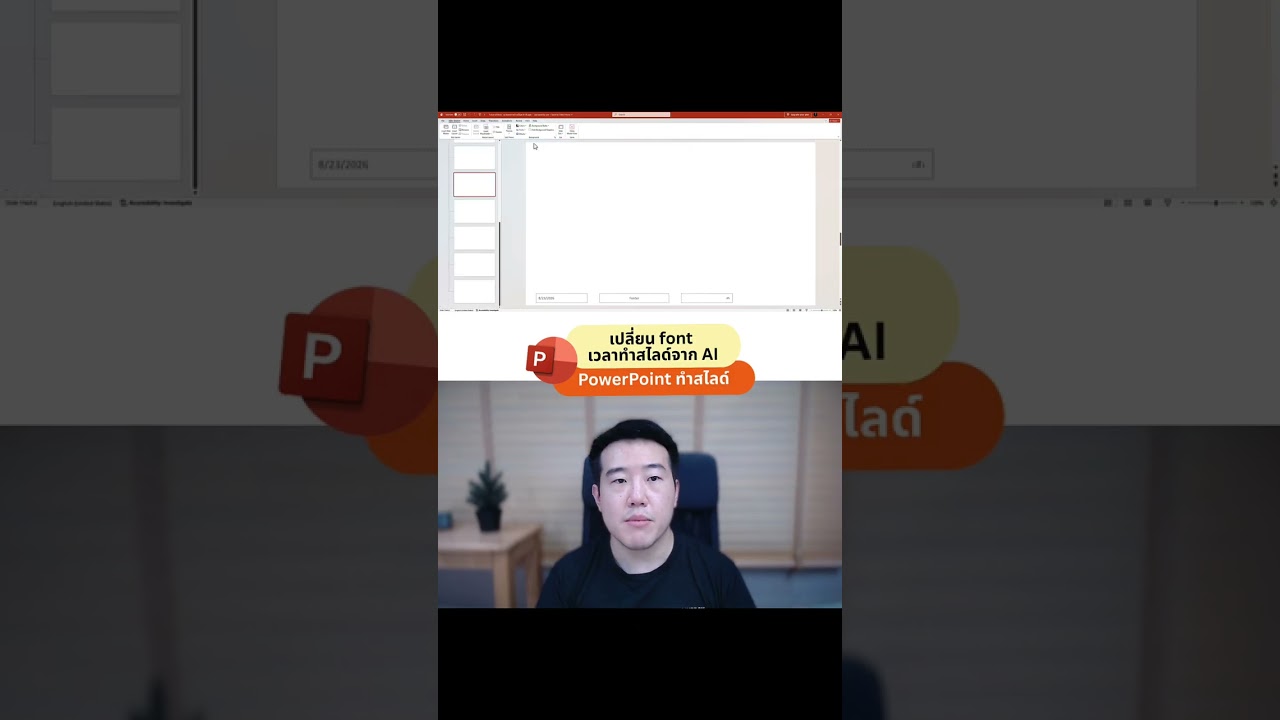
เคยเจอไหมครับ ทำสไลด์สวยๆ ด้วย AI อย่าง Gamma แล้วพอโหลดออกมาเป็นไฟล์ PowerPoint กลับพบว่า Font เพี้ยนไปหมด ทั้งที่ในเครื่องเราก็มี Font นั้นติดตั้งอยู่แล้ว บางคนถึงกับต้องไล่เปลี่ยน Font ทีละหน้าทีละกล่องข้อความ ซึ่งเสียเวลามาก บทความนี้จะพาไปดูวิธีแก้ปัญหานี้แบบจบในขั้นตอนเดียว ไม่ต้องไล่แก้ทีละสไลด์
ทำไม Font ถึงเพี้ยนตอนโหลดสไลด์จาก Gamma มาเป็น PowerPoint
ปัญหานี้เกิดขึ้นบ่อยกับไฟล์ที่ Export มาจาก Gamma ครับ บนหน้าเว็บตอนที่เราออกแบบ Font จะแสดงผลสวยงามถูกต้องตามที่เลือกไว้ทุกอย่าง
แต่พอกด Export ออกมาเป็นไฟล์ PowerPoint แล้วเปิดในเครื่อง กลับพบว่า Font เปลี่ยนไปเป็นคนละแบบ ทั้งที่เรามี Font นั้นติดตั้งอยู่ในเครื่องแล้วด้วยซ้ำ ไม่ใช่ปัญหาว่าไม่มี Font ในเครื่อง แต่เป็นเรื่องที่ตัวไฟล์ที่ Export ออกมาไม่ได้ผูก Font ให้ตรงกับที่เราตั้งค่าไว้จริงๆ
วิธีแก้ Font เพี้ยนให้จบในขั้นตอนเดียว
วิธีที่ง่ายและได้ผลชัวร์ที่สุดคือแก้ที่ Slide Master ครับ เพราะเป็นจุดที่ควบคุม Font ของทั้งไฟล์ในทีเดียว ไม่ต้องไปไล่แก้ทีละกล่องข้อความทีละสไลด์ให้เสียเวลา ทำตามขั้นตอนนี้ได้เลย
ขั้นตอนการแก้ Font ผ่าน Slide Master
- เปิดไฟล์ PowerPoint ที่มีปัญหา Font เพี้ยน
- ไปที่แท็บ View บนแถบเมนู
- กดเลือก Slide Master
- ในหน้า Slide Master ให้กดที่เมนู Fonts
- เลื่อนลงมาด้านล่างสุด แล้วกดเลือก Customize Fonts
- จะมีหน้าต่างให้กรอกชื่อ Font ทั้งหมด 4 ช่อง ให้พิมพ์ชื่อ Font ที่บริษัทหรือที่เราต้องการใช้จริงให้ครบทั้ง 4 ช่อง
- กดปุ่ม Save เพื่อบันทึกชุด Font ที่ตั้งไว้
- กด Close Master View เพื่อออกจากโหมด Slide Master
เท่านี้ Font ในสไลด์ทั้งไฟล์จะเปลี่ยนเป็น Font ที่เราตั้งค่าไว้ทันที ตรงตามที่บริษัทหรือเราต้องการใช้จริง
อยากให้ทีมของคุณทำสไลด์เก่งขึ้นทั้งแผนก?
อบรม In-House Training บริษัทของคุณ
หลักสูตร Presentation ปรับเนื้อหาตามโจทย์งานจริงของทีม
สอนโดย PowerPoint Boy ที่องค์กรชั้นนำไว้วางใจ
ทำไมวิธีนี้ถึงดีกว่าการไล่เปลี่ยน Font ทีละหน้า
หลายคนพอเจอ Font เพี้ยนแล้วรีบไล่กด Select ข้อความทีละกล่องแล้วเปลี่ยน Font เอง ซึ่งถ้าสไลด์มีหลายสิบหน้าก็เสียเวลามาก แถมบางทีกดเปลี่ยนแล้วก็ยังไม่หายเพราะ Font มันไม่ได้ถูกผูกไว้ตั้งแต่ต้น
การแก้ที่ Slide Master คือการแก้ที่ต้นทางของ Font ทั้งไฟล์ในทีเดียว พอเราตั้งค่าที่นี่แล้ว ทุกสไลด์ที่อ้างอิง Layout จาก Master นั้นจะเปลี่ยน Font ตามที่ตั้งไว้ทันที ไม่ต้องเสียเวลาไล่แก้ทีละหน้า และถ้าครั้งหน้าโหลดสไลด์จาก AI มาอีกแล้วเจอปัญหาเดิม ก็กลับมาทำตามขั้นตอนนี้ซ้ำได้เลย
คำถามที่พบบ่อย
ทำไมมี Font ในเครื่องแล้วแต่ยังเพี้ยนอยู่
เพราะปัญหาไม่ได้อยู่ที่การขาด Font ในเครื่อง แต่อยู่ที่ตัวไฟล์ที่ Export ออกมาไม่ได้ผูก Font ตามที่ตั้งค่าไว้จริง จึงต้องเข้าไปตั้งค่าใหม่ผ่าน Slide Master เพื่อยืนยัน Font ที่ต้องการใช้ให้ชัดเจนอีกครั้ง
ต้องกรอก Font ทั้ง 4 ช่องเหมือนกันหมดไหม
ถ้าต้องการให้ Font เดียวกันทั้งหัวข้อและเนื้อหา ก็กรอกชื่อ Font เดียวกันให้ครบทั้ง 4 ช่องได้เลย แต่ถ้าต้องการแยก Font หัวข้อกับเนื้อหาให้ต่างกัน ก็กรอกแยกตามที่ต้องการในแต่ละช่องได้
วิธีนี้ใช้ได้กับไฟล์ที่โหลดจาก AI ตัวอื่นด้วยไหม
ใช้ได้ครับ ไม่ว่าไฟล์ PowerPoint จะมาจากแหล่งไหน ถ้าเจอปัญหา Font เพี้ยนหลังเปิดไฟล์ ก็สามารถเข้าไปแก้ที่ Slide Master ด้วยวิธีเดียวกันนี้ได้เลย
สรุป
ปัญหา Font เพี้ยนตอนโหลดสไลด์จาก Gamma มาเป็น PowerPoint แก้ได้ง่ายๆ ผ่านเมนู View กด Slide Master แล้วเข้าไปที่ Fonts เลือก Customize Fonts กรอกชื่อ Font ที่ต้องการให้ครบทั้ง 4 ช่อง จากนั้นกด Close Master View เท่านี้ Font ทั้งไฟล์ก็จะเปลี่ยนเป็นชุดที่เราต้องการทันที ไม่ต้องเสียเวลาไล่แก้ทีละหน้าให้วุ่นวายอีกต่อไป
อยากให้ทีมของคุณทำสไลด์เก่งขึ้นทั้งแผนก?
อบรม In-House Training บริษัทของคุณ
หลักสูตร Presentation ปรับเนื้อหาตามโจทย์งานจริงของทีม
สอนโดย PowerPoint Boy ที่องค์กรชั้นนำไว้วางใจ
ไม่มีเวลาทำสไลด์เอง? ให้เราช่วยดีไหม
บริการรับออกแบบ Presentation โดยทีมมืออาชีพ ส่งมอบมาแล้วกว่า 3,000 งาน — งานด่วนก็ทัน แก้ไขฟรี ประเมินราคาฟรีทางไลน์
