
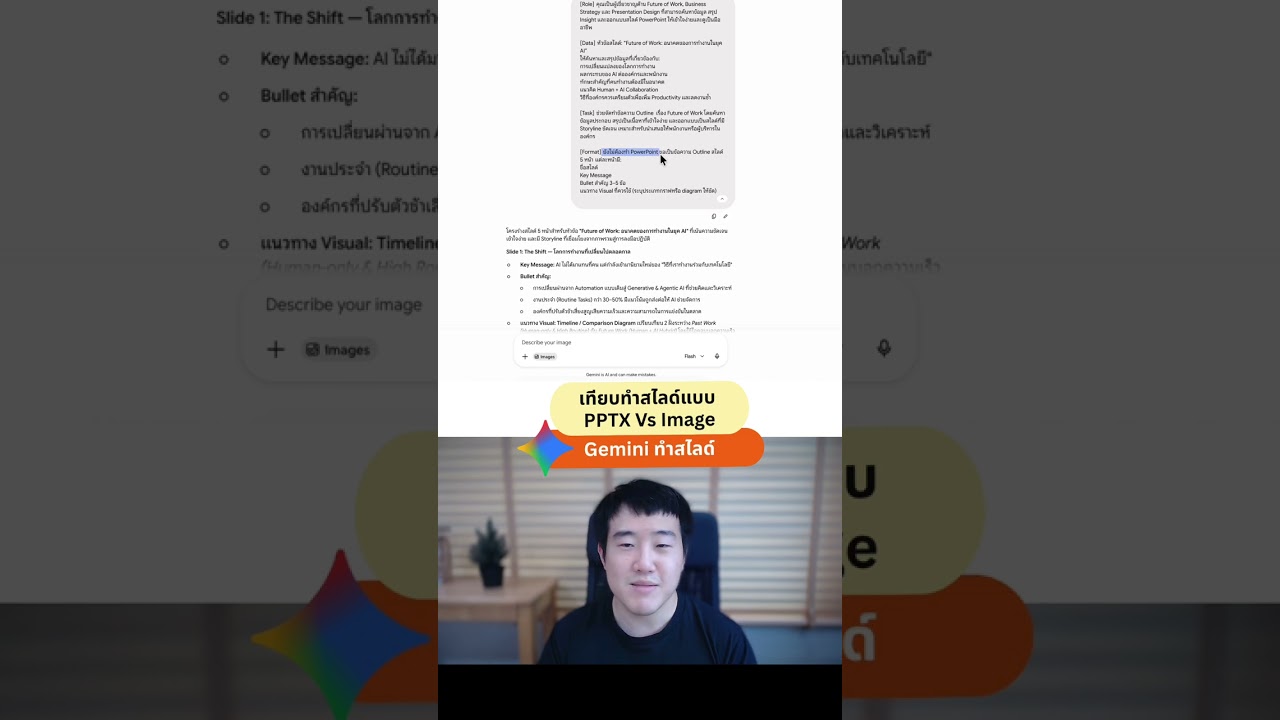
เวลาจะให้ AI ช่วยทำสไลด์ หลายคนคงเคยเจอปัญหาว่าสั่งไปแล้วได้ไฟล์ที่แก้ข้อความและองค์ประกอบแยกชิ้นไม่ได้ หรือไม่รู้ว่าจะสั่งยังไงให้ได้งานนำเสนอที่ส่งออกไปแก้ไขต่อใน Google Slides หรือ PowerPoint ได้ วันนี้จะพามาดูวิธีใช้ Gemini ทำสไลด์ 2 แบบ คือแบบไฟล์ PowerPoint กับแบบไฟล์รูปภาพ ทั้งสองแบบใช้เนื้อหาเดียวกัน แต่วิธีสั่งต่างกัน และผลลัพธ์ที่ได้ก็เอาไปใช้ต่อคนละแบบ
แบบที่ 1: สั่ง Gemini ทำสไลด์เป็นไฟล์ PowerPoint
วิธีนี้เหมาะกับคนที่อยากได้ไฟล์ไปแก้ต่อ เช่น ปรับเลย์เอาต์หรือแก้ข้อความ ขั้นตอนคือ
- พิมพ์คำสั่งบอกหัวข้อสไลด์ที่ต้องการ เช่น สไลด์เรื่อง Future of Work
- ระบุให้ชัดเจนว่าต้องการไฟล์ PowerPoint โดยพิมพ์ว่า "ต้องการเป็นไฟล์ PowerPoint"
- ก่อนกด Enter ให้กดปุ่มเพิ่มเครื่องมือ แล้วเลือก Canvas ก่อนส่งคำสั่ง หากบัญชีของคุณมีเมนูนี้
พอเลือก Canvas แล้ว Gemini จะเปิดหน้าต่างทำสไลด์ให้ทันที ใช้เวลาไม่นานก็ได้ชุดสไลด์ที่มีธีมและเลย์เอาต์เบื้องต้น
ข้อดีของแบบนี้คือตรงมุมขวามือจะมีตัวเลือกดาวน์โหลด ซึ่งเลือกได้ Google Slides, PDF หรือ PowerPoint ตามเงื่อนไขของแต่ละบัญชี เอาไปแก้ข้อความและองค์ประกอบต่อได้ โดยระดับการแก้ไขอาจต่างกันตามรูปแบบที่สร้างและวิธีส่งออก เหมาะกับคนที่ต้องเอาไฟล์ไปปรับแต่งต่อ
แบบที่ 2: สั่ง Gemini ทำสไลด์เป็นไฟล์รูปภาพ
วิธีนี้ได้สไลด์ที่หน้าตาสวยแบบรูปภาพ แต่จะเอาไปแก้ตัวอักษรหรือเลเยอร์ไม่ได้โดยตรง ขั้นตอนคือ
- พิมพ์คำสั่งหัวข้อเหมือนแบบแรก แต่บอกให้ชัดว่า ยังไม่ต้องทำ PowerPoint ขอเป็นข้อความ (outline) ก่อน
- เสริมคำสั่งเรื่องแนวทางการจัดวางภาพ (visual) ที่อยากได้เข้าไปด้วย
- Gemini จะพิมพ์เนื้อหาแต่ละสไลด์เป็นข้อความไล่ไปทีละหน้าจนครบตามจำนวนที่สั่ง เช่น สั่งไป 5 หน้า ก็จะได้ Outline ครบ 5 หน้า
อยากให้ทีมของคุณทำสไลด์เก่งขึ้นทั้งแผนก?
อบรม In-House Training บริษัทของคุณ
หลักสูตร Presentation ปรับเนื้อหาตามโจทย์งานจริงของทีม
สอนโดย PowerPoint Boy ที่องค์กรชั้นนำไว้วางใจ
พอได้ Outline ข้อความครบแล้ว ขั้นต่อไปคือ
- กดปุ่มบวกด้านล่าง แล้วเลือก Create image
- พิมพ์ "ทำสไลด์ 1" แล้วกด Enter
- พิมพ์ "ทำสไลด์ 2" กด Enter ทำต่อไปเรื่อย ๆ จนครบทุกหน้า
Gemini จะสร้างสไลด์ออกมาเป็นไฟล์รูปภาพทีละหน้าตามที่สั่ง หน้าตาสวยและมีสไตล์ชัดเจน แต่ข้อเสียคือเป็นไฟล์รูป แก้เลเยอร์หรือข้อความแยกชิ้นโดยตรงไม่ได้ ถ้าอยากแก้ต้องพึ่งเครื่องมืออื่น เช่น Magic Layers ของ Canva ช่วยแยกองค์ประกอบออกมาอีกที
เลือกแบบไหนดี
สรุปง่ายๆ คือถ้าอยากได้ไฟล์ที่แก้ไขได้สะดวก ปรับเลย์เอาต์ ปรับข้อความเองได้ ให้เลือกแบบ PowerPoint ผ่าน Canvas แต่ถ้าอยากได้สไลด์ที่หน้าตาสวยแบบรูปภาพ ไม่ต้องแก้อะไรเพิ่ม ใช้แบบ Create image ได้เลย ทั้งสองแบบใช้เนื้อหาเดียวกันได้ แค่เปลี่ยนวิธีสั่งเท่านั้น
คำถามที่พบบ่อย
ทำไมต้องกด Canvas ก่อนสั่งทำสไลด์ PowerPoint
เพราะโหมด Canvas เป็นตัวที่ Gemini ใช้สร้างสไลด์ออกมาเป็นไฟล์ที่ดาวน์โหลดได้ ถ้าไม่กดเลือกก่อน Gemini อาจจะไม่สร้างไฟล์สไลด์ให้ตามที่ต้องการ
ไฟล์รูปภาพที่ได้จาก Gemini เอาไปแก้ไขได้ไหม
แก้โดยตรงในตัวไฟล์ไม่ได้ เพราะเป็นไฟล์รูปภาพ ต้องอาศัยเครื่องมือแยกเลเยอร์เพิ่มเติมถึงจะแก้ข้อความหรือองค์ประกอบในภาพได้
สั่ง Gemini ทำสไลด์ได้ทีละกี่หน้า
จากตัวอย่างสั่งได้ 5 หน้าในครั้งเดียว โดย Gemini จะไล่พิมพ์ Outline เนื้อหาให้ทีละหน้าจนครบตามจำนวนที่สั่ง
สรุป
Gemini ทำสไลด์ได้ 2 แบบจากเนื้อหาเดียวกัน คือไฟล์ PowerPoint ผ่านโหมด Canvas ที่แก้ไขต่อได้ โดยระดับการแก้ไขอาจต่างกันตามรูปแบบที่สร้างและวิธีส่งออก กับไฟล์รูปภาพผ่านโหมด Create image ที่หน้าตาสวยแต่แก้ไขตรงๆ ไม่ได้ เลือกใช้ตามงานที่ต้องการ ถ้าต้องแก้ต่อเลือกแบบ PowerPoint ถ้าแค่ต้องการภาพสวยพร้อมใช้เลือกแบบรูปภาพ
อยากให้ทีมของคุณทำสไลด์เก่งขึ้นทั้งแผนก?
อบรม In-House Training บริษัทของคุณ
หลักสูตร Presentation ปรับเนื้อหาตามโจทย์งานจริงของทีม
สอนโดย PowerPoint Boy ที่องค์กรชั้นนำไว้วางใจ
ไม่มีเวลาทำสไลด์เอง? ให้เราช่วยดีไหม
บริการรับออกแบบ Presentation โดยทีมมืออาชีพ ส่งมอบมาแล้วกว่า 3,000 งาน — งานด่วนก็ทัน แก้ไขฟรี ประเมินราคาฟรีทางไลน์
