
เคยไหมที่ต้องทำแผนผังองค์กร (Org Chart) แล้วต้องมานั่งวาดกล่องทีละกล่องใน PowerPoint ลากเส้นเชื่อมเอง พอมีคนเข้าออกหรือปรับตำแหน่งใหม่ก็ต้องมาแก้ทั้งหมด เสียเวลามาก วันนี้มีเว็บฟรีชื่อ orgchart.powerpointboy.com ที่ช่วยให้สร้างแผนผังองค์กรได้ง่ายกว่าเดิมมาก ลองมาดูวิธีใช้กัน
เริ่มต้นเลือกรูปแบบแผนผัง
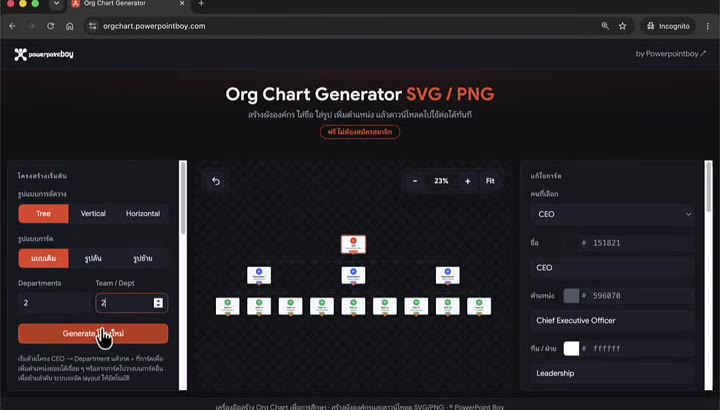
ก่อนอื่นให้เลือกจากเมนูด้านซ้ายว่าต้องการแผนผังแบบไหน โดยมีให้เลือกทั้ง:
- แนวตั้ง
- แนวนอน (กระจายไปทางด้านขวา)
- แบบต้นไม้ (Tree)
เลือกรูปแบบที่เหมาะกับโครงสร้างองค์กรของเราได้เลย
กรอกจำนวนแผนกแล้วสร้างอัตโนมัติ
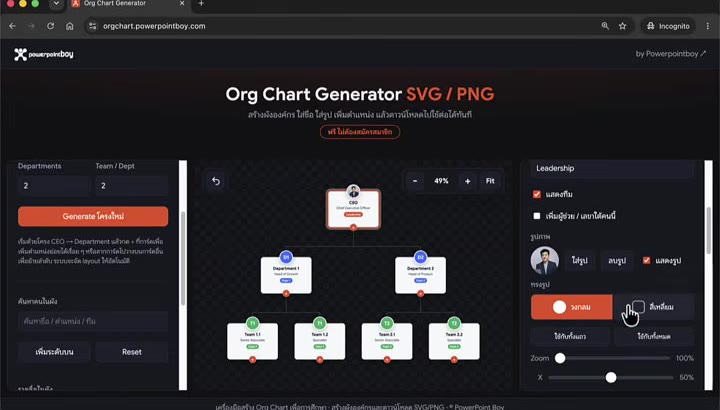
จากนั้นกรอกว่าองค์กรของเรามีกี่แผนก แล้วกด Generate (สร้างผัง) ระบบจะสร้างการ์ดให้ครบตามจำนวนแผนกและทีมที่ระบุให้ทันที หากจำนวนยังไม่ครบหรือต้องการเพิ่มภายหลังก็สามารถเพิ่มการ์ดเข้าไปได้ตลอดเวลา ไม่ต้องเริ่มใหม่
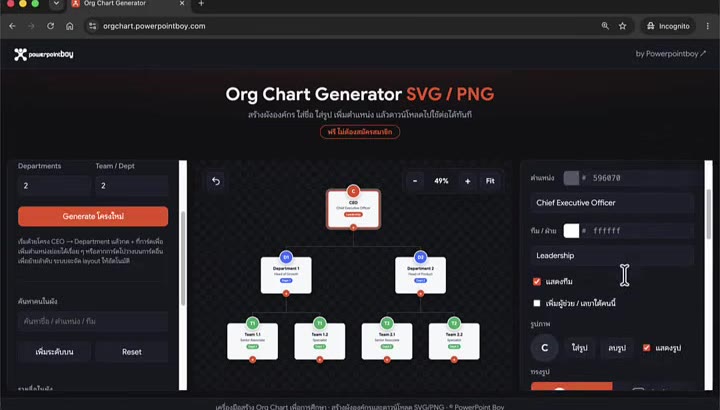
ปรับดีไซน์และใส่สีให้แต่ละตำแหน่ง
ต่อมาเลือกรูปแบบดีไซน์ของการ์ดได้ว่าจะเป็นแบบเรียบๆ หรือแบบที่มีกรอบรูปวงกลมสำหรับใส่รูปคน จากนั้นไปที่เมนูด้านขวาซึ่งเป็นส่วนของการเลือกสี เราสามารถกำหนดสีให้แต่ละตำแหน่งแตกต่างกันได้ เช่น ให้ตำแหน่ง CEO เป็นสีหนึ่ง ตำแหน่งอื่นเป็นอีกสีหนึ่ง เพื่อให้แผนผังดูเป็นระบบและอ่านง่ายขึ้น
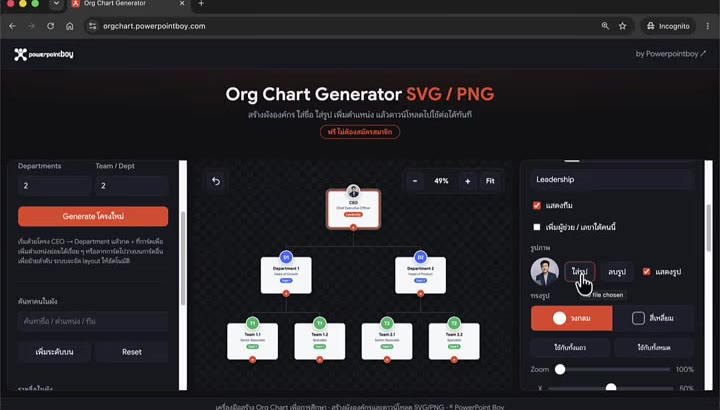
ใส่รูปภาพประกอบในแต่ละการ์ด
ถ้าต้องการให้แผนผังดูเป็นทางการมากขึ้น สามารถคลิกที่การ์ดแล้วจะขึ้นกรอบสีส้มให้เลือก “ใส่รูป” ได้เลย โดยเลือกรูปจากเครื่องของเราเข้าไปใส่ในการ์ดนั้น
ปรับแต่งรูปภาพได้ละเอียด
หลังจากใส่รูปแล้ว ยังปรับแต่งเพิ่มเติมได้อีกหลายอย่าง:
- เปลี่ยนกรอบรูปจากสี่เหลี่ยมเป็นวงกลม
- ซูมรูปเข้า-ออก
- เลื่อนตำแหน่งรูปภายในกรอบ
- ปรับขนาดรูปให้เล็กหรือใหญ่ตามต้องการ
อยากให้ทีมของคุณทำสไลด์เก่งขึ้นทั้งแผนก?
อบรม In-House Training บริษัทของคุณ
หลักสูตร Presentation ปรับเนื้อหาตามโจทย์งานจริงของทีม
สอนโดย PowerPoint Boy ที่องค์กรชั้นนำไว้วางใจ
จัดเรียงและแก้ไขโครงสร้างได้อิสระ
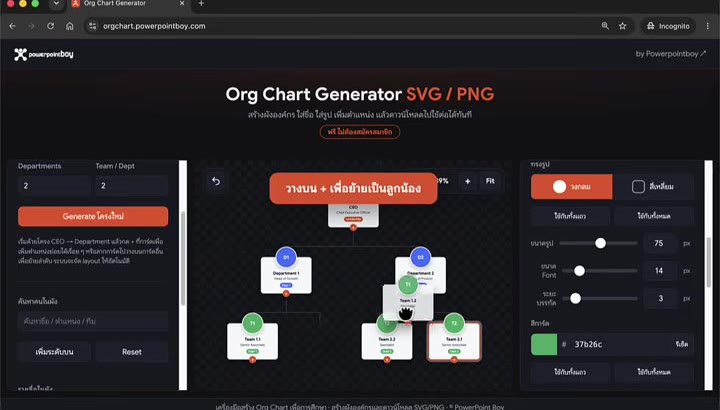
จุดเด่นของเว็บนี้คือการแก้ไขทำได้ง่ายมาก ถ้าจัดตำแหน่งผิดหรืออยากย้ายใครไปอยู่ใต้แผนกไหน แค่ลากการ์ดนั้นไปวางตำแหน่งที่ต้องการ ระบบจะจัดเรียงเส้นเชื่อมความสัมพันธ์ให้ใหม่โดยอัตโนมัติ ไม่ต้องมานั่งลากเส้นเอง
ปรับมุมมองและรายละเอียดเพิ่มเติม
นอกจากนี้ยังสามารถซูมเข้า-ออกทั้งหน้าจอเพื่อดูภาพรวมของแผนผังได้ และมีเมนูด้านขวาล่างสำหรับปรับรายละเอียดเชิงลึก เช่น ตำแหน่งของการ์ดลูก การเพิ่มลูกทีมในระดับเดียวกัน ทำให้จัดโครงสร้างองค์กรที่ซับซ้อนได้ง่ายขึ้น
ดาวน์โหลดไฟล์ไปใช้งานต่อ
เมื่อจัดตำแหน่งและใส่รูปครบตามต้องการแล้ว สามารถดาวน์โหลดได้ 2 รูปแบบ หากต้องการให้รูปบุคคลติดไปด้วยให้เลือกไฟล์ PNG ส่วนไฟล์ SVG เป็นไฟล์เวกเตอร์ที่ย่อ-ขยายได้โดยภาพไม่แตก แต่เวอร์ชันปัจจุบันจะไม่รวมรูปบุคคล ทั้งสองรูปแบบนำไปใช้ในงานนำเสนอหรือเอกสารอื่นๆ ได้ทันที
คำถามที่พบบ่อย
ต้องเสียเงินใช้งานหรือไม่
ไม่ต้อง เว็บนี้ใช้งานได้ฟรีทั้งหมด ตั้งแต่การสร้าง ปรับแต่ง ไปจนถึงดาวน์โหลดไฟล์ออกมาใช้งาน
ถ้าจำนวนแผนกไม่ตรงกับที่กรอกไว้ตอนแรก แก้ไขทีหลังได้ไหม
ได้ สามารถกดเพิ่มการ์ดใหม่เข้าไปในผังได้ตลอดเวลา ไม่จำเป็นต้องกรอกจำนวนให้ครบตั้งแต่แรก
ไฟล์ที่ดาวน์โหลดออกมานำไปใช้กับโปรแกรมใดได้บ้าง
PNG เหมาะกับการนำไปวางในโปรแกรมนำเสนอและเอกสารทั่วไป ส่วน SVG เหมาะกับงานที่ต้องการขยายภาพโดยไม่แตกหรือแก้ไขเป็นเวกเตอร์ แต่ความสามารถในการเปิดและแก้ไข SVG ขึ้นอยู่กับโปรแกรมและเวอร์ชันที่ใช้ เช่น PowerPoint สามารถเปลี่ยนสีทั้งไฟล์ SVG ได้ ส่วนการแยกแก้ไขแต่ละชิ้นส่วนด้วยคำสั่ง Convert to Shape รองรับเฉพาะ Microsoft 365 บน Windows
สรุป
สรุปแล้ว การทำแผนผังองค์กรไม่จำเป็นต้องนั่งวาดทีละกล่องใน PowerPoint อีกต่อไป แค่เลือกรูปแบบ กรอกจำนวนแผนก ปรับสีและใส่รูป แล้วลากจัดตำแหน่งตามต้องการ ก็ได้แผนผังองค์กรที่ดูเป็นมืออาชีพ พร้อมดาวน์โหลดไปใช้งานได้ทันที
อยากให้ทีมของคุณทำสไลด์เก่งขึ้นทั้งแผนก?
อบรม In-House Training บริษัทของคุณ
หลักสูตร Presentation ปรับเนื้อหาตามโจทย์งานจริงของทีม
สอนโดย PowerPoint Boy ที่องค์กรชั้นนำไว้วางใจ
ไม่มีเวลาทำสไลด์เอง? ให้เราช่วยดีไหม
บริการรับออกแบบ Presentation โดยทีมมืออาชีพ ส่งมอบมาแล้วกว่า 3,000 งาน — งานด่วนก็ทัน แก้ไขฟรี ประเมินราคาฟรีทางไลน์
