

หากต้องทำสไลด์หลายหน้า การจัดเลย์เอาต์ทีละหน้าอาจใช้เวลานาน บทความนี้จะแสดงวิธีใช้ Gemini ช่วยร่างเนื้อหาและสร้างสไลด์เป็นรูปภาพทีละหน้า เพื่อให้ได้ต้นแบบที่นำไปพัฒนาต่อใน PowerPoint หรือ Canva ได้เร็วขึ้น
เตรียมเนื้อหาก่อนเริ่มทำสไลด์ด้วย Gemini
ก่อนจะให้ Gemini ช่วยร่างภาพสไลด์ สิ่งแรกที่ต้องมีคือเนื้อหาหรือ outline ของสไลด์ก่อน ไม่ว่าจะเป็นการเขียนพรอมต์ (Prompt) ให้ Gemini ช่วยร่างเนื้อหาให้ เช่น ให้ร่างเนื้อหานำเสนอบริษัท ตั้งแต่หน้าเปิด แนะนำบริษัท ไปจนถึงบริการต่างๆ รวมทั้งหมดประมาณ 6-7 หน้า ซึ่งในการร่างเนื้อหานี้ Gemini จะช่วยแบ่งให้ทั้งสารสำคัญ (Key Message) ของแต่ละหน้า และแนะนำแนวทางภาพประกอบ (Visual Direction) ที่ควรใช้ประกอบด้วย
ขั้นตอนนี้สำคัญมาก เพราะไม่ว่าจะมีสไลด์กี่หน้า ตั้งแต่หน้าที่ 1 ไปจนถึงหน้าสุดท้าย ต้องมีเนื้อหาหรือ outline อยู่ในมือก่อนเสมอ ถึงจะไปสั่งสร้างภาพในขั้นตอนต่อไปได้
วิธีสร้างภาพสไลด์ทีละหน้าด้วย Gemini
เมื่อมีเนื้อหาพร้อมแล้ว ให้ทำตามขั้นตอนนี้
- กดที่เครื่องหมายบวกทางด้านซ้ายล่างของหน้าแชท Gemini
- เลือกโหมดสร้างภาพหรือพิมพ์คำสั่งให้ Gemini สร้างภาพโดยตรง โมเดลที่ระบบใช้จะแตกต่างตามแพ็กเกจและตัวเลือกในบัญชี เช่น Nano Banana 2 หรือ Nano Banana Pro จึงควรตรวจชื่อโมเดลที่แสดงบนหน้าจอก่อนเริ่ม
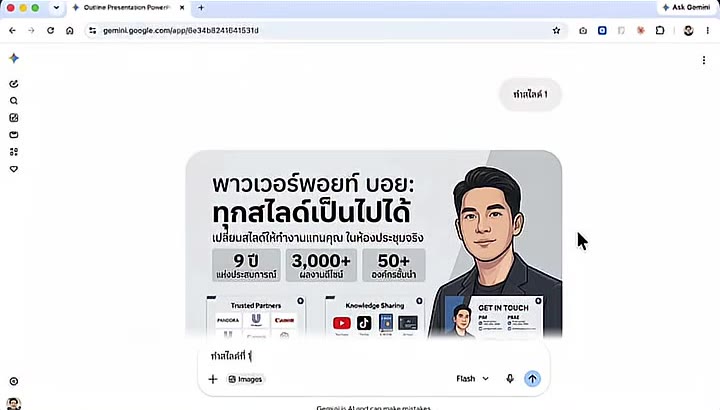
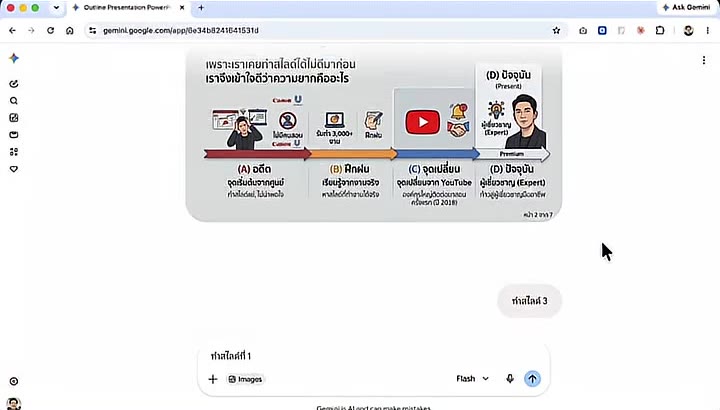
- พิมพ์คำสั่งง่ายๆ เช่น “สไลด์ที่ 1” หรือ “ทำสไลด์ที่ 1” แล้วกดส่งคำสั่ง
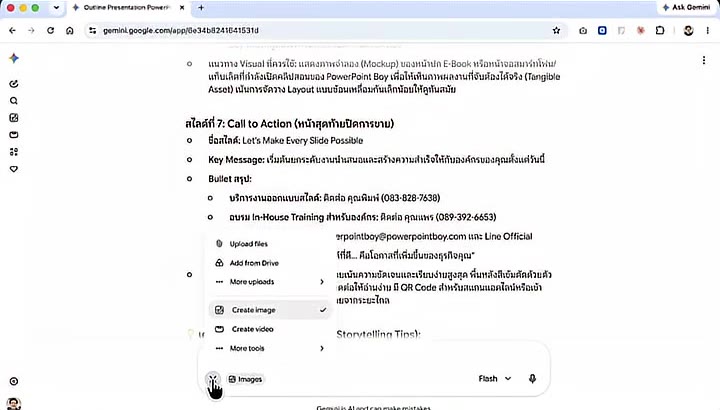
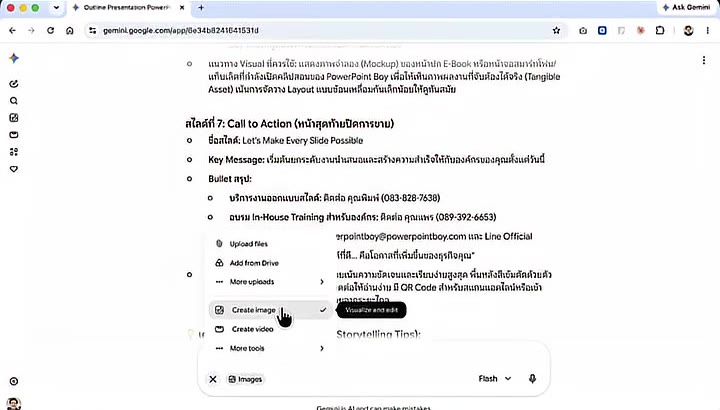
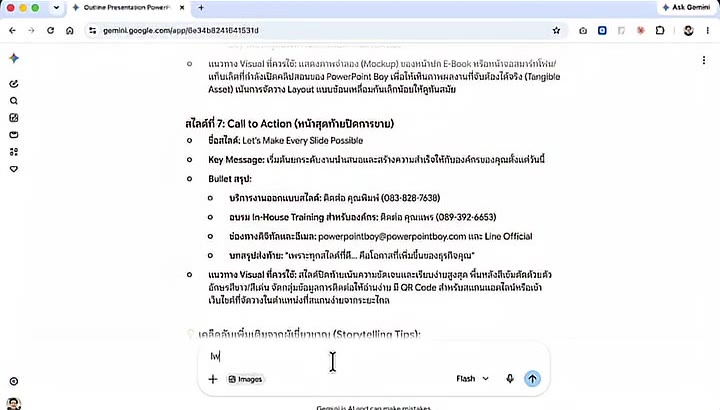
พอกดส่งคำสั่ง ระบบจะเริ่มสร้างภาพสไลด์หน้าที่ 1 ให้ ในการทดลองครั้งนี้ระบบใช้เวลาไม่นานต่อภาพ แต่ระยะเวลาจริงขึ้นอยู่กับโมเดล แพ็กเกจ ความซับซ้อนของ Prompt และจำนวนผู้ใช้งานในขณะนั้น จากนั้นให้ทำต่อไปเรื่อยๆ โดยพิมพ์ “สไลด์ที่ 2” แล้วกดส่งคำสั่ง ทำแบบนี้ไปเรื่อยๆ จนกว่าจะครบทุกหน้า หากบัญชีของคุณมีโหมด Create Images ให้ตรวจว่าโหมดดังกล่าวยังถูกเลือกก่อนส่งคำสั่งหน้าถัดไป หากไม่เห็นเมนูตามภาพ สามารถพิมพ์ระบุใน Prompt ได้โดยตรงว่า “สร้างเป็นภาพสไลด์” เนื่องจากหน้าตา Gemini อาจเปลี่ยนตามเวอร์ชันและแพ็กเกจ
สรุป
สไลด์นำเสนอไม่ต้องนั่งจัดเลย์เอาต์เองอีกต่อไป แค่เตรียม outline เนื้อหาให้ Gemini ช่วยร่างก่อน แล้วค่อยใช้ฟังก์ชัน Create Image สั่งสร้างภาพสไลด์ทีละหน้าไปเรื่อยๆ ระยะเวลาที่ใช้จริงจะขึ้นอยู่กับโมเดล แพ็กเกจ และความซับซ้อนของ Prompt ข้อควรจำง่ายๆ คือต้องมีเนื้อหาพร้อมก่อนเสมอ และตรวจให้แน่ใจว่าโหมดสร้างภาพยังถูกเลือกอยู่ตลอดการทำงาน วิธีนี้ช่วยประหยัดเวลาได้มาก เหมาะสำหรับคนที่อยากได้ภาพร่างไปต่อยอดแบบเร็วๆ
อยากให้ทีมของคุณทำสไลด์เก่งขึ้นทั้งแผนก?
อบรม In-House Training บริษัทของคุณ
หลักสูตร Presentation ปรับเนื้อหาตามโจทย์งานจริงของทีม
สอนโดย PowerPoint Boy ที่องค์กรชั้นนำไว้วางใจ
ข้อควรรู้ก่อนนำสไลด์จาก Gemini ไปใช้งานจริง
สิ่งที่ต้องเข้าใจคือภาพที่ได้จาก Gemini เป็นภาพสไลด์แบบรูปภาพ (image) ไม่ใช่ไฟล์ที่แยกแก้ไขเป็นวัตถุหรือกล่องข้อความ (Text Box) หรือองค์ประกอบย่อยๆ ได้เหมือนไฟล์ PowerPoint ปกติ
ดังนั้นถ้าต้องการแก้ไขเนื้อหาในภาพ ควรสั่งให้ Gemini แก้ไขจนจบก่อน แล้วค่อยกดดาวน์โหลดหรือคัดลอกภาพไปวางต่อในโปรแกรมอื่น เช่น Canva หรือ PowerPoint เพื่อนำไปปรับใช้งานต่อ
คำถามที่พบบ่อย
ต้องเขียนพรอมป์ยังไงให้ Gemini สร้างสไลด์ให้
เริ่มจากการให้ Gemini ช่วยดราฟเนื้อหาหรือ outline ของสไลด์ก่อน ระบุว่าต้องการนำเสนอเรื่องอะไร มีกี่หน้า จากนั้นค่อยใช้ฟังก์ชัน Create Image สั่งสร้างภาพทีละหน้าตามเนื้อหาที่ได้
ภาพสไลด์ที่ได้จาก Gemini แก้ไขข้อความในภายหลังได้ไหม
แก้ไขไม่ได้แบบแยกเป็นกล่องข้อความเหมือนไฟล์ PowerPoint เพราะเป็นไฟล์รูปภาพ ต้องสั่งให้ Gemini แก้ไขให้เสร็จก่อนดาวน์โหลด หรือนำไปวางในโปรแกรมอื่นแล้วปรับแต่งต่อ
ใช้เวลาสร้างสไลด์แต่ละหน้านานแค่ไหน
ในคลิปตัวอย่างใช้เวลาไม่นานต่อหนึ่งหน้า แต่ระยะเวลาจริงจะขึ้นอยู่กับโมเดล แพ็กเกจ ความซับซ้อนของ Prompt และจำนวนผู้ใช้งานในขณะนั้น
อยากให้ทีมของคุณทำสไลด์เก่งขึ้นทั้งแผนก?
อบรม In-House Training บริษัทของคุณ
หลักสูตร Presentation ปรับเนื้อหาตามโจทย์งานจริงของทีม
สอนโดย PowerPoint Boy ที่องค์กรชั้นนำไว้วางใจ
ไม่มีเวลาทำสไลด์เอง? ให้เราช่วยดีไหม
บริการรับออกแบบ Presentation โดยทีมมืออาชีพ ส่งมอบมาแล้วกว่า 3,000 งาน — งานด่วนก็ทัน แก้ไขฟรี ประเมินราคาฟรีทางไลน์
