

หลายคนที่ต้องทำสไลด์นำเสนอบ่อยๆ คงเคยเจอปัญหาเดียวกัน คือมีข้อมูลอยู่ในมือแล้ว แต่ไม่รู้จะจัดเลย์เอาต์อย่างไรให้ดูสวยและเป็นมืออาชีพ จะไปนั่งออกแบบเองก็เสียเวลา จะใช้ AI ช่วยก็กลัวเรื่องความปลอดภัยของข้อมูลบริษัท วันนี้มีทางออกที่หลายคนอาจไม่เคยลอง นั่นคือ Microsoft 365 Copilot Chatที่ตอนนี้เก่งขึ้นมากในการสร้างสไลด์เป็นรูปภาพ
Copilot 365 ทำสไลด์ได้ดีแค่ไหน
ถ้าใครเคยลองใช้ Copilot มาก่อนหน้านี้แล้วรู้สึกว่ามันยังไม่ค่อยเก่ง ทำออกมาไม่ค่อยตรงใจ ตอนนี้ต้องบอกว่าเปลี่ยนไปแล้ว เพราะระบบตอนนี้เลือกโมเดลที่เหมาะกับพรอมต์ให้อัตโนมัติในโหมด Auto ทำให้คุณภาพของภาพที่สร้างออกมาใกล้เคียงกับการสร้างสไลด์จาก ChatGPT ที่หลายคนคุ้นเคยอยู่แล้ว
เช็คโมเดลก่อนใช้งาน
ก่อนเริ่ม ให้สังเกตด้านซ้ายของหน้าแชท Copilot จะมีคำว่า “ออโต้” หรือ Auto ถ้ากดดรอปดาวน์ลงมาดู จะเห็นตัวเลือกโมเดลที่ระบบเลือกให้ตามพรอมต์ ซึ่งชื่อเมนูและโมเดลที่มีให้เลือกอาจต่างกันตามประเภทบัญชี สิทธิ์ขององค์กร และช่วงเวลาที่ใช้งาน
ขั้นตอนสร้างสไลด์จากข้อมูลดิบด้วย Copilot
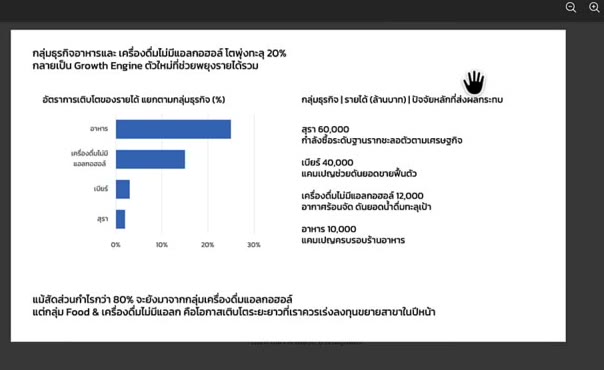
วิธีการไม่ซับซ้อน เริ่มจากมีสไลด์ข้อมูลดิบที่ทำไว้อยู่แล้ว ไม่ว่าจะเป็นข้อความหรือข้อมูลตัวเลข
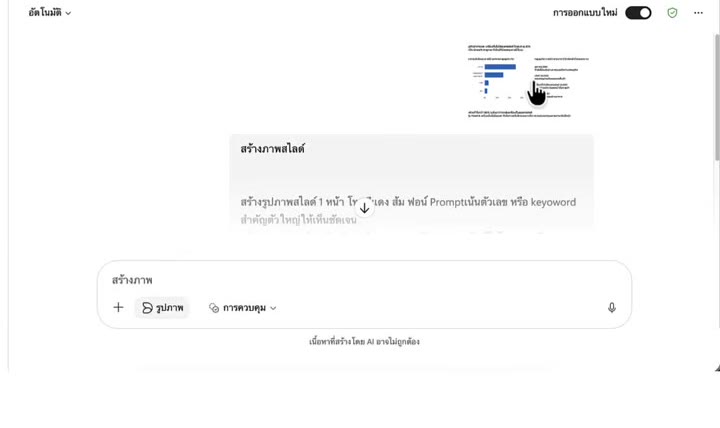
- จับภาพหน้าจอหรือส่งออกสไลด์ข้อมูลดิบเป็นรูปภาพจาก PowerPoint หรือ Canva
- แนบรูปภาพนั้นในช่องแชทของ Copilot
- พิมพ์พรอมต์บอกรายละเอียดที่ต้องการ เช่น อยากได้สไลด์ 1 หน้า โทนสีส้มแดง ใช้ฟอนต์แบบไหน คำสำคัญที่ต้องการเน้น และเลย์เอาต์ที่ชอบ
- กด Enter แล้วรอสักครู่
วิธีเปิดฟีเจอร์สร้างภาพใน Copilot
ก่อนกด Enter ให้สังเกตด้านซ้ายของช่องแชท จะมีเครื่องหมายบวก กดเข้าไปแล้วมองหาคำว่า “add capability” หรือเพิ่มความสามารถ จากนั้นติ๊กเลือก “สร้างรูปภาพ” ซึ่งจะทำให้ผลลัพธ์ออกมาในรูปแบบภาพคล้ายกับการใช้ DALL-E หรือ Gemini
ถ้าใครไม่เจอตัวเลือกนี้ ไม่ต้องกังวล เพียงพิมพ์คำว่า “สร้างภาพสไลด์” ต่อท้ายพรอมต์ ระบบก็จะสร้างภาพให้เหมือนกัน แต่ถ้าใครมีตัวเลือก Add capability (เพิ่มความสามารถ) แนะนำให้ติ๊กเปิดไว้ จะช่วยให้ระบบเข้าใจว่าต้องการงานสร้างภาพโดยตรง
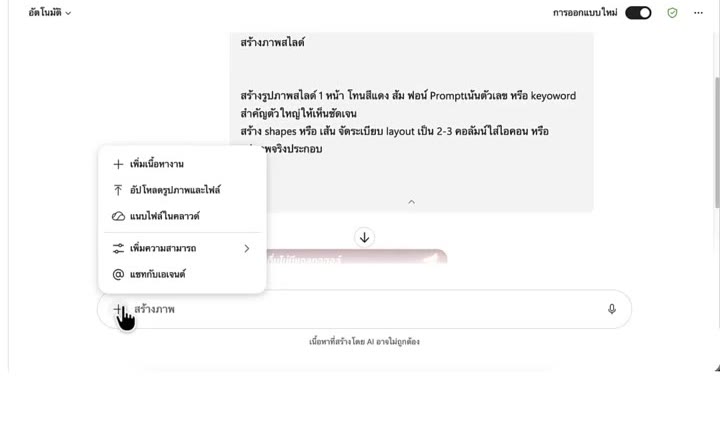
ระบบ Copilot ตอนนี้เก่งขึ้นเยอะ เพราะเลือกโมเดลที่เหมาะกับพรอมต์ให้อัตโนมัติในโหมด Auto ทำให้ผลลัพธ์การสร้างสไลด์ออกมาสวยและตรงใจกว่าเดิมมาก วิธีใช้งานก็ไม่ยาก แค่จับภาพหน้าจอสไลด์ข้อมูลดิบ แนบรูปภาพในแชท พิมพ์บอกโทนสีและเลย์เอาต์ที่ต้องการ แล้วอย่าลืมเปิดฟีเจอร์ Add capability (เพิ่มความสามารถ) เพื่อให้ระบบสร้างออกมาเป็นภาพที่ตรงกับพรอมต์มากขึ้น
อยากให้ทีมของคุณทำสไลด์เก่งขึ้นทั้งแผนก?
อบรม In-House Training บริษัทของคุณ
หลักสูตร Presentation ปรับเนื้อหาตามโจทย์งานจริงของทีม
สอนโดย PowerPoint Boy ที่องค์กรชั้นนำไว้วางใจ
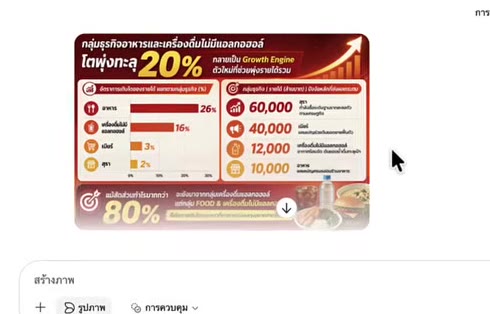
ผลลัพธ์ที่ได้จากการสร้างสไลด์ด้วย Copilot
หลังกด Enter Copilot จะประมวลผลข้อมูลดิบที่แนบไปพร้อมพรอมต์ที่พิมพ์ แล้วสร้างภาพสไลด์ให้ คุณภาพของภาพที่ได้ถือว่าดีขึ้นมากเมื่อเทียบกับที่ผ่านมา ทั้งเรื่องการจัดเลย์เอาต์ สีสัน และความคมชัดของข้อความ
ทำไมองค์กรควรพิจารณาใช้ Copilot 365
เมื่อใช้งาน Microsoft 365 Copilot หรือ Copilot Chat ด้วยบัญชีที่ทำงานซึ่งได้รับการคุ้มครองข้อมูลระดับองค์กร พรอมต์ คำตอบ และข้อมูลจาก Microsoft Graph จะไม่ถูกนำไปฝึกโมเดลพื้นฐาน อีกทั้ง Copilot ยังทำงานตามสิทธิ์เข้าถึงและนโยบายขององค์กร อย่างไรก็ตาม ผู้ใช้ควรตรวจนโยบายของบริษัทและหลีกเลี่ยงการอัปโหลดข้อมูลที่ไม่ได้รับอนุญาต เพราะการมีบัญชีองค์กรไม่ได้แปลว่าสามารถนำข้อมูลทุกประเภทเข้าเครื่องมือได้โดยอัตโนมัติ
คำถามที่พบบ่อย
Copilot 365 กับ ChatGPT ตัวไหนสร้างสไลด์ได้ดีกว่ากัน
จากการทดลองใช้งาน คุณภาพตอนนี้ใกล้เคียงกัน เพราะ Copilot ตัวแชทก็เลือกโมเดลที่เหมาะกับพรอมต์ให้อัตโนมัติเช่นกัน แตกต่างกันหลัก ๆ ที่เรื่องความปลอดภัยของข้อมูลสำหรับผู้ใช้งานในองค์กร
ถ้าไม่มีตัวเลือก add capability จะสร้างภาพได้ไหม
ได้ เพียงพิมพ์คำว่า “สร้างภาพสไลด์” ต่อท้ายพรอมต์ที่ต้องการ ระบบก็จะสร้างภาพให้เหมือนกัน แม้จะไม่มีตัวเลือกเพิ่มความสามารถนี้ก็ตาม
ต้องเตรียมข้อมูลแบบไหนก่อนใช้ Copilot สร้างสไลด์
เตรียมสไลด์ข้อมูลดิบเป็นรูปภาพ คัดลอกหรือส่งออกจาก PowerPoint หรือ Canva ได้เลย จากนั้นแนบรูปภาพในแชทพร้อมพิมพ์รายละเอียดที่ต้องการ เช่น จำนวนหน้า โทนสี ฟอนต์ และคำสำคัญที่อยากเน้น
สรุป
สรุปแล้ว Copilot ตอนนี้พัฒนาความสามารถในการสร้างภาพสไลด์จากข้อมูลดิบได้ดีขึ้นมาก เพียงแนบรูปภาพข้อมูลดิบและพิมพ์พรอมต์ระบุรายละเอียดที่ต้องการ ก็สามารถได้ภาพสไลด์ที่มีเลย์เอาต์และสีสันตรงใจหลังจากระบบประมวลผลเสร็จ เหมาะสำหรับคนที่มีบัญชี Copilot ขององค์กรอยู่แล้วและต้องการความปลอดภัยของข้อมูลไปพร้อมกับความสะดวกในการทำงาน
อยากให้ทีมของคุณทำสไลด์เก่งขึ้นทั้งแผนก?
อบรม In-House Training บริษัทของคุณ
หลักสูตร Presentation ปรับเนื้อหาตามโจทย์งานจริงของทีม
สอนโดย PowerPoint Boy ที่องค์กรชั้นนำไว้วางใจ
ไม่มีเวลาทำสไลด์เอง? ให้เราช่วยดีไหม
บริการรับออกแบบ Presentation โดยทีมมืออาชีพ ส่งมอบมาแล้วกว่า 3,000 งาน — งานด่วนก็ทัน แก้ไขฟรี ประเมินราคาฟรีทางไลน์
