
ทุกคนเคยเป็นกันหรือไม่ครับ เวลาทำสไลด์แล้วต้องหารูปภาพมาใช้ หนึ่งปัญหาใหญ่ และน่าเบื่อมาก ๆ คือเราเสียเวลาในการหารูปภาพเพราะหายังไงก็ยังไม่ถูกใจสักที หรือหาได้แล้วองค์ประกอบรายละเอียดยังไม่ตรงตามที่เรา หรือหัวหน้า หรือลูกค้าต้องการ
ถ้าใครกำลังเจอปัญหานี้เหมือนกัน บอกเลยว่าปัจจุบันมีตัวช่วยแก้ปัญหานี้แล้วครับ นั่นก็คือ AI ที่สามารถช่วยสร้างภาพจากคำสั่ง (Prompt) หรือข้อความที่เราป้อนเข้าไปนั่นเอง บอกเลยว่าสามารถป้อนรายละเอียดลงไปได้เยอะมาก ตามที่เราอยากได้เลย
ซึ่งในบทความนี้ ผมจะยกตัวอย่าง AI สร้างภาพที่ชื่อว่า “DALL-E”
สามารถใช้งานผ่าน Bing เป็นเครื่องมือค้นหาของ Microsoft ได้เลย และสามารถใช้งานฟรีอีกด้วย เรามาดูกันเลยครับ !
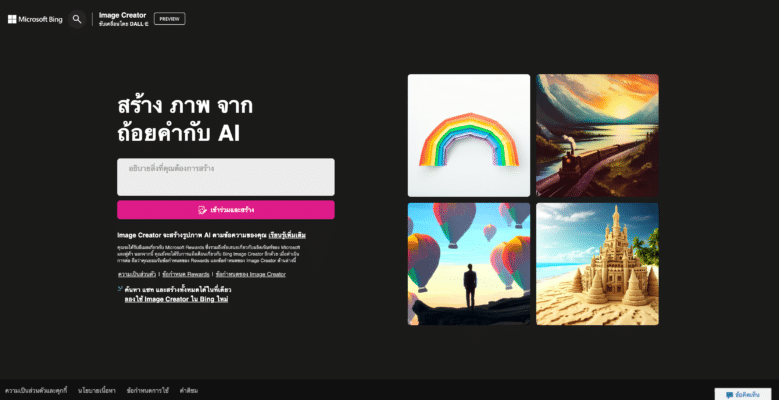
เริ่มต้นทุกคนเปิดลิ้งก์เว็บไซต์ของ Bing (คลิก) กันเลย
จากนั้นให้เรากดปุ่มสีชมพู “เข้าร่วมและสร้าง” ระบบให้เราลงชื่อเข้าใช้ด้วยบัญชีของ Microsoft เช่น Hotmail, Outlook
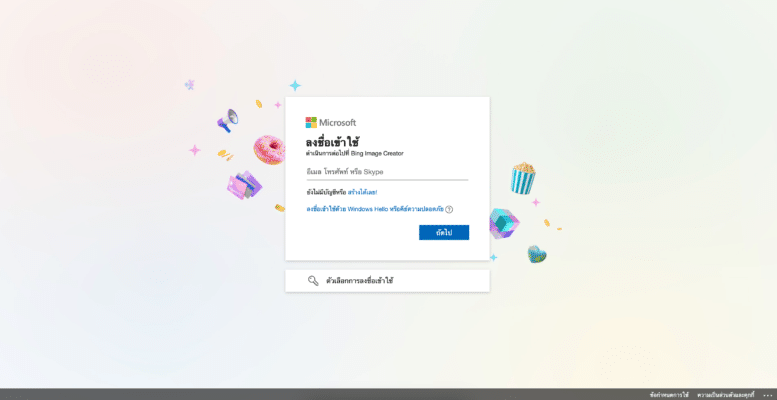
พอเราลงชื่อเข้าใช้เรียบร้อยจะขึ้นหน้าเว็บไซต์พร้อมใช้งาน ช่องด้านบนจะเป็นช่องสำหรับป้อนคำสั่ง หรือข้อความรายละเอียดในการสร้างภาพ
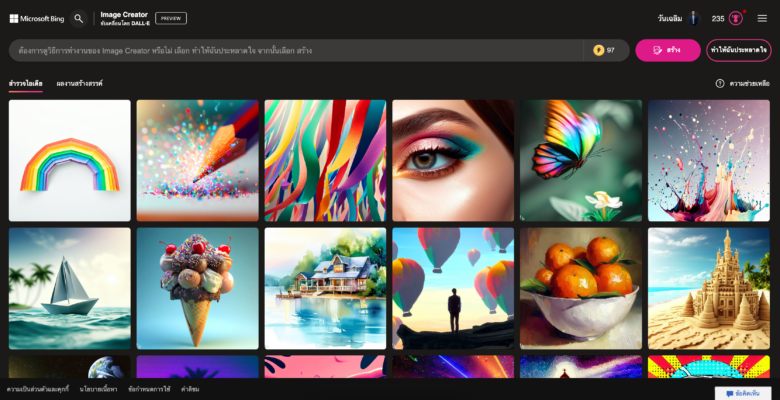
ก่อนเริ่มใช้งานด้านขวาของช่องพิมพ์คำสั่ง (Prompt) จะมีสัญลักษณ์สายฟ้าสีเหลือง และตัวเลข 100 อยู่ จะเป็นเหมือน Credit ที่เราสามารถใช้สร้างภาพ (ที่ผมเข้าใจคือต่อหนึ่งวัน) เวลาใช้ AI สร้างภาพ 1 ครั้งจะกินสายฟ้าไป 1 พ้อยต์ ถ้าเราใช้สายฟ้าจนหมด เราจะใช้เวลาในการสร้างภาพนานมากขึ้น (ผมยังไม่เคยใช้ติดกันจนหมด)
โดยในหน้าแรกจะมีภาพตัวอย่างโชว์อยู่ เราสามารถเลื่อนตัวชี้เมาส์ไปวางเพื่อดูตัวอย่างคำสั่ง (Prompt) ได้ว่าตัวอย่างเขียนคำสั่งอย่างไร แต่ผมแนะนำว่าลองพิมพ์คำสั่งง่าย ๆ ตรง ๆ เข้าไปลองก่อนก็ได้ หรือถ้าอยากประยุกต์ไปให้ ChatGPT ช่วยคิดคำสั่ง (Prompt) ก็ยังได้ครับ
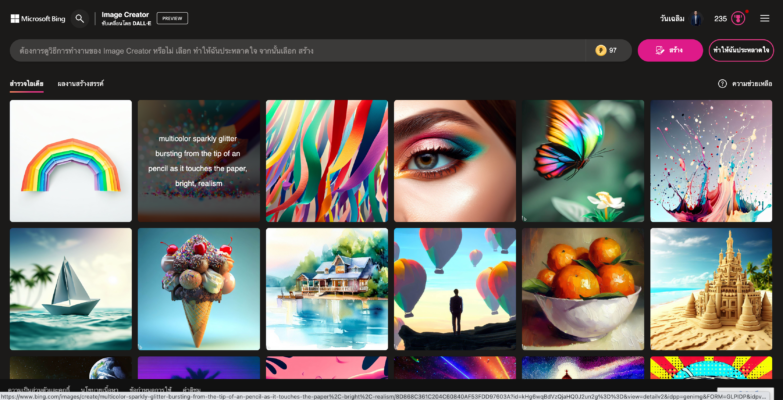
มาลองพิมพ์คำสั่ง (Prompt) กันเลยดีกว่า ตัวอย่างแรกผมจะลองพิมพ์คำสั่งนี้ลงไป
“asian financial planner talking with clients in the cafe behind the glass”
จากนั้นกดสร้าง หรือกดปุ่ม Enter ได้เลย
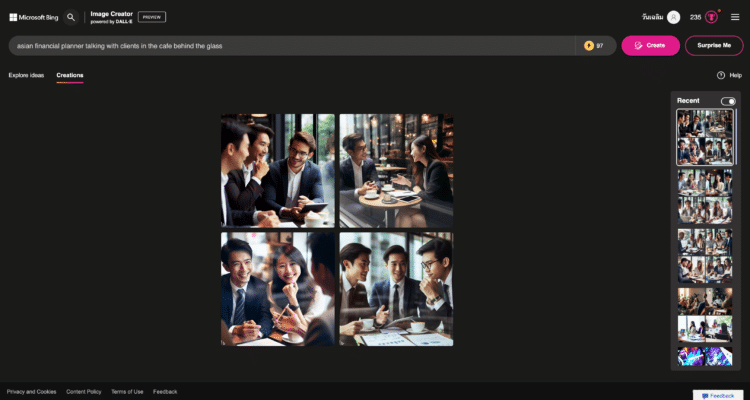
AI จะสร้างภาพออกมาให้ครั้งละ 4 ภาพ
ให้เราเลือกได้เลยว่าชอบแบบไหน จากตัวอย่างนี้บอกเลย เจ้า DALL-E ตัวนี้สร้างภาพคน หรือภาพมนุษย์ได้ดีขึ้นมาก ๆ ครับ ก่อนหน้านี้ผมลองใช้งานยังไม่ค่อยเวิร์คเท่าไหร่ แต่ตอนนี้ดีขึ้นมาก โดยเราอยากใช้งานภาพไหน สามารถคลิกเข้าไปได้เลย เว็บไซต์จะเปิดหน้าต่างใหม่ขึ้นมาให้กดดาวน์โหลดได้ครับ
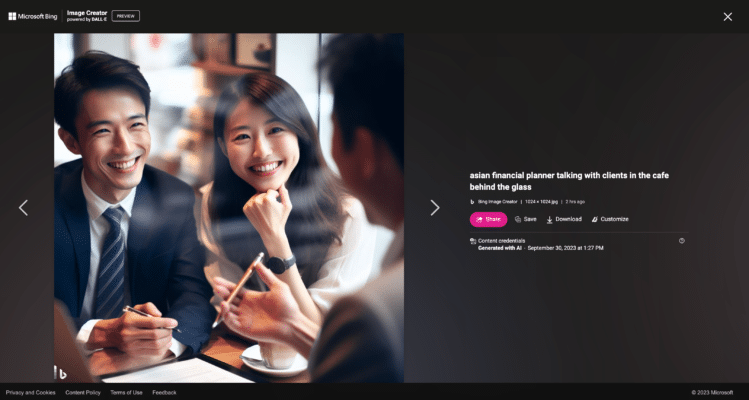
เพียงแค่นี้เราก็ได้ภาพที่ใกล้เคียงความต้องการมากขึ้นแล้วนะครับ ความยากอาจจะเป็นเรื่องคำสั่ง (Prompt) ที่ป้อนเข้าไป เริ่มต้นผมแนะนำพิมพ์ตรง ๆ เข้าไปเลย แล้วค่อยเพิ่มรายละเอียดมากขึ้น
ผมยกตัวอย่างรายละเอียดที่เราพิมพ์เข้าไปเพิ่มได้ยกตัวอย่าง เช่น
- เชื้อชาติ: Asian
- เพศ: Man / Woman / Boy / Girl
- ช่วงอายุ: adult / older adult / young adult
- ช่วงเวลา: Morning / Sunset / Night
- โทนสี: Blue / Green / Dark / Bright
- มุมมอง: Top View
- ตำแหน่ง: on / behind / in front of
หลังจากนี้ผมจะลองตัวอย่างคำสั่ง (Prompt) เผื่อเป็นไอเดีย และตัวอย่างให้ทุกคนครับ
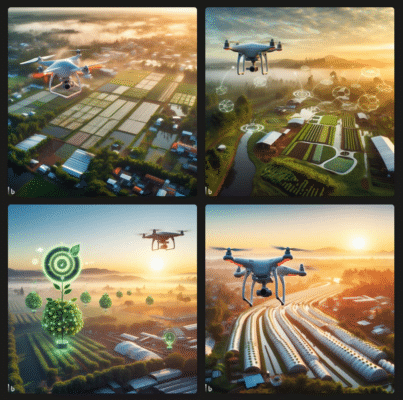
“drone fly above smart farming in the morning”
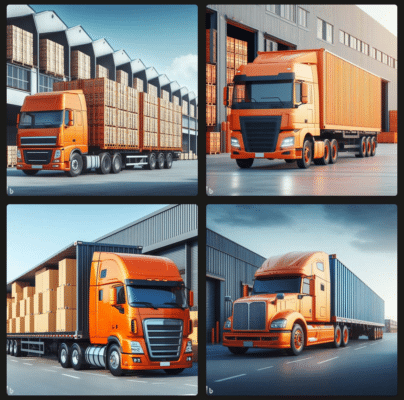
“orange truck with fullload parking front of the warehouse”
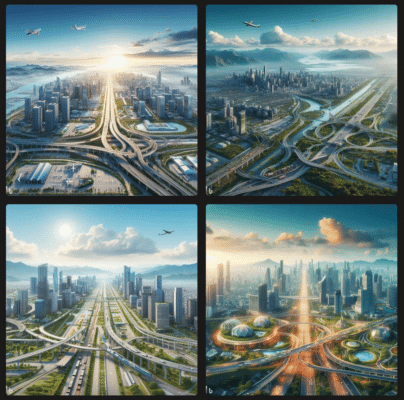
“landscape smart city, can see road, can see railway, can see airport”
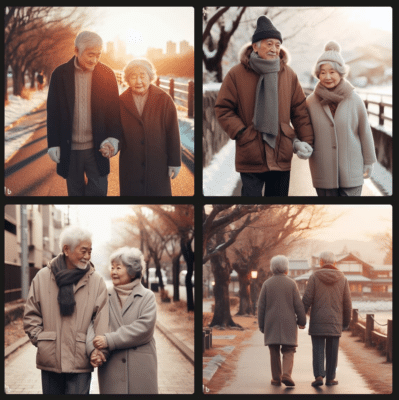
“old asian couple hold their hands, walking on the footpath in the winter”
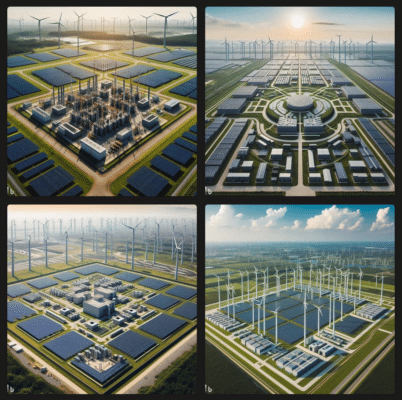
“electric power plant in top view”
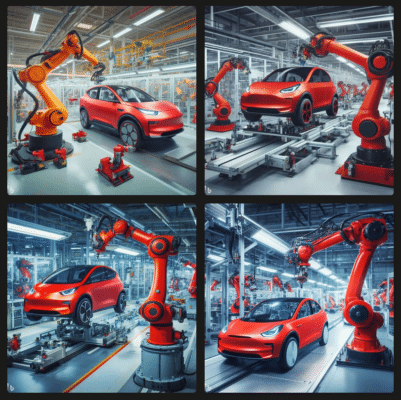
“red ev car production with arm robot in factory”
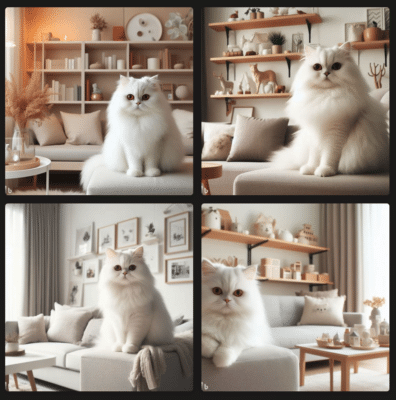
“White persian cat sitting on the sofa in Muji decorate living room”
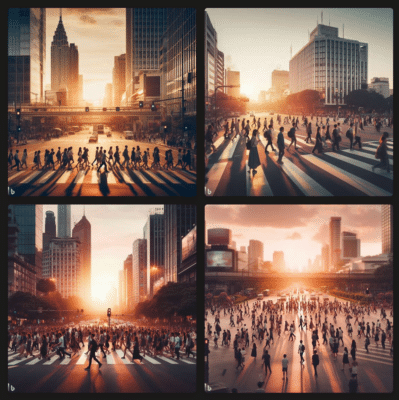
“crowd walking across intersection on the road, building behind in the sunset”
หวังว่าพอจะเห็นไอเดียกันมากขึ้นนะครับ 🙂
