

วันนี้เรามาทำความรู้จักกับฟีเจอร์ที่น่าสนใจใน PowerPoint อีกหนึ่งอันกันครับ
นั่นก็คือ “Zoom” เครื่องมือที่จะช่วยให้การนำเสนอของของเราดูน่าสนใจ และน่าติดตามมากขึ้น Zoom เป็นฟีเจอร์การนำทางที่มีใน PowerPoint รุ่นใหม่หลายรุ่น ช่วยสร้างเมนูแบบคลิกเลือกหัวข้อและกลับมาหน้ารวมได้โดยไม่ต้องเรียงลำดับการพูดตายตัว
นั่นก็คือ “Zoom” เครื่องมือที่จะช่วยให้การนำเสนอของของเราดูน่าสนใจ และน่าติดตามมากขึ้น Zoom เป็นฟีเจอร์การนำทางที่มีใน PowerPoint รุ่นใหม่หลายรุ่น ช่วยสร้างเมนูแบบคลิกเลือกหัวข้อและกลับมาหน้ารวมได้โดยไม่ต้องเรียงลำดับการพูดตายตัว
Zoom คืออะไร?
Zoom ใน PowerPoint เป็นเครื่องมือนำทางแบบคลิกได้ ใช้กระโดดไปยังสไลด์หรือ Section ที่เลือกพร้อมเอฟเฟกต์ซูม จึงเหมาะกับงานนำเสนอแบบไม่จำเป็นต้องเดินหน้าเรียงทีละสไลด์ เช่น เมนูหัวข้อ หน้า Dashboard หรือช่วงถาม–ตอบ ฟีเจอร์นี้ไม่ใช่คำสั่งขยายขนาดมุมมองของหน้าจอ ช่วยสร้างการเปลี่ยนผ่านที่น่าสนใจและดึงดูดสายตาผู้ชม เวลาเปลี่ยนสไลด์จะดูเนียน และสมูทมาก
ซึ่งบางคนอาจจะเห็นว่า Zoom มีความคล้ายฟังก์ชั่น Link ใน PowerPoint เลย ทำงานคล้ายๆ กัน แต่ Zoom จะช่วยทำให้การเปลี่ยนสไลด์เห็นความสัมพันธ์ของแต่ละหน้ามากกว่าครับ
ประเภทของ Zoom
1. Summary Zoom: สร้างสไลด์เมนูใหม่จากสไลด์หรือ Section ที่เลือก เมื่อไฟล์ยังไม่มี Section PowerPoint สามารถใช้สไลด์ที่เลือกเป็นจุดเริ่มของ Section ใหม่ได้ จึงเหมาะกับงานยาวที่ต้องการหน้า Landing Page และเลือกเส้นทางการนำเสนอได้
2. Section Zoom: ซูมไปยังส่วนต่างๆ ของการนำเสนอ
3. Slide Zoom: ซูมไปยังสไลด์เฉพาะ
วิธีใช้ Zoom ใน PowerPoint
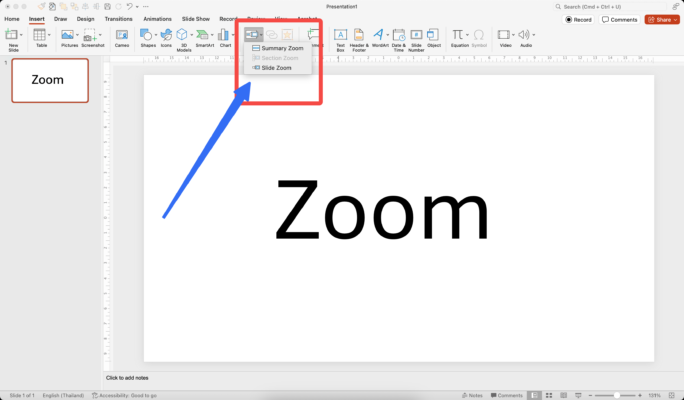
1. เปิด PowerPoint และไปที่สไลด์ที่ต้องการใช้ Zoom
2. คลิกที่แท็บ “Insert” (แทรก) บนแถบเมนู
3. ในกลุ่ม “Links” จะเห็นตัวเลือก “Zoom” (บางคนอาจจะเห็น Zoom ข้างๆ Link)
4. เลือกประเภทของ Zoom ที่ต้องการใช้
*หากไม่พบ Insert > Zoom ให้ตรวจชื่อรุ่นและแพลตฟอร์มก่อน ไม่ใช่เพียงกดอัปเดต เพราะ PowerPoint 2016, PowerPoint for the web และ PowerPoint Live in Teams ไม่รองรับการสร้าง Zoom แบบเดียวกับ PowerPoint เดสก์ท็อปรุ่นที่รองรับ
วิธีใช้ Summary Zoom (ส่วนตัวผมใช้อันนี้มากที่สุด)
1. เลือก “Summary Zoom” จากเมนู Zoom
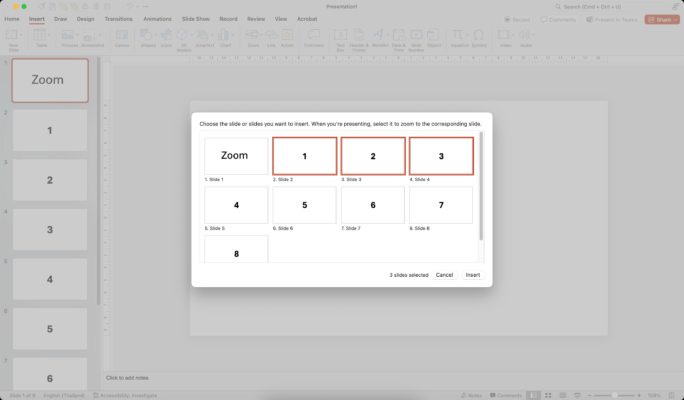
2. เลือกสไลด์ที่ต้องการรวมในภาพรวม
3. PowerPoint จะสร้างสไลด์ใหม่ที่มีภาพขนาดเล็กของสไลด์ที่เลือก
4. คลิกที่ภาพเพื่อซูมไปยังสไลด์นั้นๆ ในระหว่างการนำเสนอ
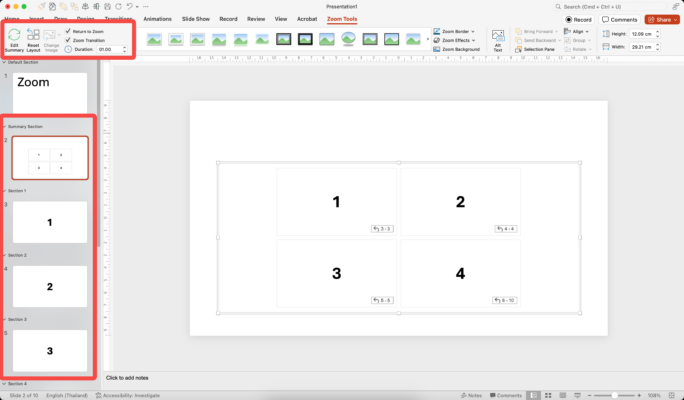
Summary Zoom จะเป็นการเอาหน้าสไลด์มาวางรวมกันเป็นเหมือนนหน้าสรุป
ข้อดีมากๆ คือสไลด์จะถูกจัดวางเป็นระเบียบ และเรียงให้อัตโนมัติเลย เราสามารถกดคลิกไปกลับหน้าสไลด์ได้สะดวกมาก
- ฟังก์ชั่นจะเลือก “Return to Zoom” ให้เลย
- Change Image ใช้เปลี่ยนภาพหน้าปกของวัตถุ Zoom โดยลิงก์ยังพาไปสไลด์เดิม
- Duration ใช้กำหนดระยะเวลาของเอฟเฟกต์เปลี่ยนผ่าน ควรทดลองใน Slide Show บนเครื่องจริงก่อนเลือกค่าที่เหมาะสม
วิธีใช้ Section Zoom (ถ้างานไม่มีแยก Section จะยังเลือกไม่ได้)
1. จัดระเบียบสไลด์เป็นส่วนๆ ก่อน
2. เลือก “Section Zoom” จากเมนู Zoom
3. เลือกส่วนที่ต้องการสร้าง Zoom
4. วาง Zoom ในตำแหน่งที่ต้องการบนสไลด์
วิธีใช้ Slide Zoom
1. เลือก “Slide Zoom” จากเมนู Zoom
2. เลือกสไลด์ที่ต้องการสร้าง Zoom
3. วาง Zoom ในตำแหน่งที่ต้องการบนสไลด์ปัจจุบัน
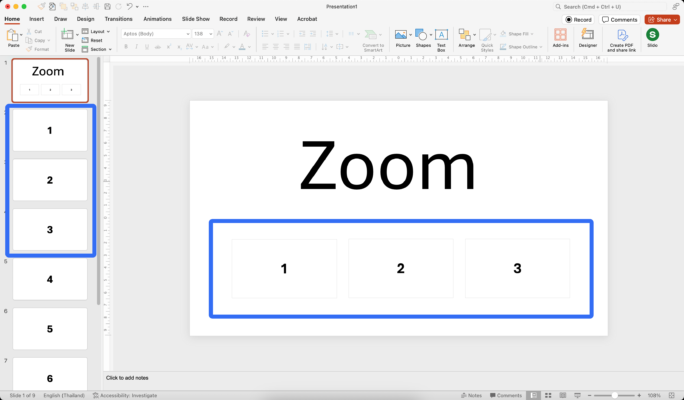
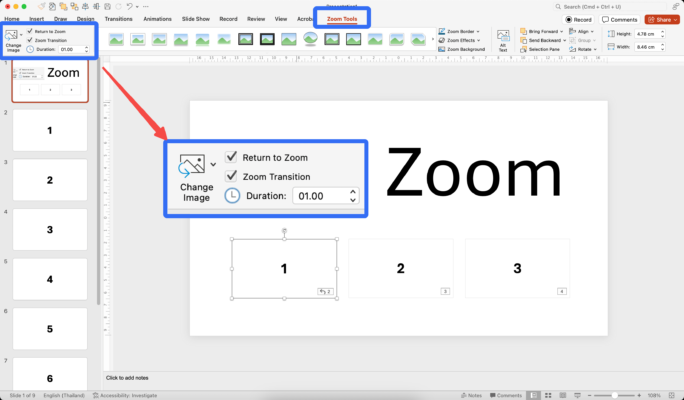
พอเราแทรกสไลด์ Zoom เข้ามาแล้ว จะมีเมนู Zoom เพิ่มเข้ามา
- เปิด “Return to Zoom” เมื่อต้องการให้ PowerPoint กลับมาหน้าเมนู Zoom หลังจบปลายทาง ปกติ Summary Zoom และ Section Zoom จะกลับหน้ารวมโดยค่าเริ่มต้น ส่วน Slide Zoom จะเดินไปสไลด์ถัดไปโดยค่าเริ่มต้น จึงควรเปิดหรือปิดตัวเลือกนี้ตามเส้นทางที่ต้องการ ไม่จำเป็นต้องเปิดทุกกรณี
- Change Image เราสามารถเปลี่ยนหน้าปกสไลด์ได้ด้วย (คล้ายหน้าปกวิดิโอ Thumbnail)
- Duration คือเวลาที่ให้ Zoom เคลื่อนไหว (ถ้าเวลาน้อยจะวิ่งเร็ว)
เทคนิคการใช้ Zoom ให้มีประสิทธิภาพ
1. ใช้ Zoom เพื่อเน้นจุดสำคัญของการนำเสนอ
2. สร้างการเชื่อมโยงระหว่างหัวข้อด้วย Section Zoom
3. ใช้ Summary Zoom เพื่อให้ภาพรวมของการนำเสนอที่ยาว
4. ผสมผสานการใช้ Zoom กับการเปลี่ยนสไลด์แบบปกติ
5. ฝึกซ้อมการใช้ Zoom ให้คล่องก่อนนำเสนอจริง
ตัวอย่างการใช้งาน Zoom
ผมเคยใช้ในการนำเสนอหน้า Dashboard กราฟ เป็นอารมณ์ Summary Dashboard one page วางไว้ได้หลายสไลด์แล้วใช้วิธีกด Zoom ไปมาแล้วพูดนำเสนอทีละหน้าเอาได้เลย สะดวกและดูดีมากๆ ครับ
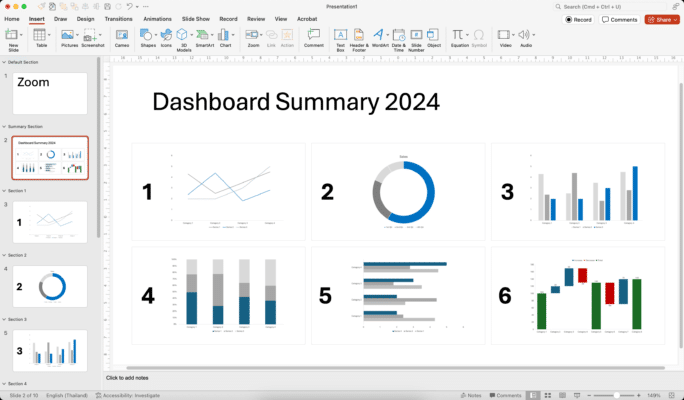
อันนี้เป็น Summary Zoom ครับ
ข้อควรระวัง
*** สำหรับการประชุมออนไลน์ ให้ทดสอบตามวิธีแชร์จริงก่อน หากแชร์ Slide Show จาก PowerPoint เดสก์ท็อป เอฟเฟกต์อาจทำงานแต่มีโอกาสกระตุกเมื่อเครือข่ายหรือเครื่องประมวลผลไม่ทัน ส่วน PowerPoint Live in Teams และ PowerPoint for the web ไม่รองรับ Zoom ควรเตรียมลิงก์หรือเส้นทางนำเสนอแบบปกติไว้สำรอง
– ใช้ Zoom อย่างพอเหมาะ ไม่มากเกินไปจนรบกวนสมาธิผู้ชม
– ตรวจสอบว่า Zoom ทำงานได้ดีบนอุปกรณ์ที่จะใช้นำเสนอจริง
– ระวังไม่ให้เกิดอาการเวียนหัวในผู้ชมจากการซูมมากเกินไป
สรุป
Zoom ใน PowerPoint เป็นเครื่องมือที่ทรงพลังในการสร้างการนำเสนอที่น่าสนใจ การใช้งานในบางงานนำเสนอจะช่วยให้การนำเสนอของเราโดดเด่นและน่าจดจำได้ ลองนำไปใช้และปรับแต่งให้เหมาะกับสไตล์การนำเสนอขอทุกคนกันดูนะครับ
